
Khi máy báo đầy dung lượng, phản xạ đầu tiên của nhiều người là tìm và xoá ứng dụng trên iPhone để lấy lại không gian lưu trữ. Thực tế, không ít trường hợp người dùng loay hoay vì thao tác xóa xong nhưng bộ nhớ vẫn báo đỏ, hoặc chần chừ không dám xóa vì sợ mất toàn bộ dữ liệu công việc quan trọng. Bản chất của vấn đề nằm ở việc hệ điều hành iOS có những ranh giới rất rõ ràng giữa việc ẩn đi cho khuất mắt, gỡ bỏ tạm thời và tiêu diệt hoàn toàn một ứng dụng. Xem ngay cách xoá dữ liệu ứng dụng trên iPhone để giải phóng ngay dung lượng bộ nhớ trên điện thoại nhé
Thao tác chuẩn để xóa ứng dụng là nhấn giữ biểu tượng, chọn Xóa ứng dụng và xác nhận lệnh xóa màu đỏ để gỡ bỏ hoàn toàn dữ liệu. Để quản lý bộ nhớ thông minh, bạn cần nắm rõ:
- Phân biệt Xóa và Ẩn: Chọn nhầm “Xóa khỏi màn hình chính” chỉ giấu ứng dụng vào thư viện, hoàn toàn không giải phóng bộ nhớ.
- Bảo vệ dữ liệu: Tính năng “Gỡ bỏ ứng dụng” (Offload) giúp thu hồi dung lượng bản cài đặt nhưng vẫn giữ nguyên 100% dữ liệu cá nhân của bạn.
- Rủi ro tài chính: Xóa ứng dụng khỏi máy không tự động hủy các gói đăng ký trả phí định kỳ (như Netflix, Tinder).
1. Phân biệt 3 trạng thái: Xóa, gỡ bỏ và ẩn ứng dụng trên iPhone
Dung lượng iPhone vẫn báo đầy sau khi thao tác dọn dẹp thường là do bạn đã vô tình chọn lệnh ẩn ứng dụng thay vì gỡ cài đặt hoàn toàn khỏi hệ thống. Việc xóa biểu tượng ngoài màn hình chính không giải phóng bất kỳ byte dung lượng nào, hệ thống chỉ di chuyển ứng dụng vào thư viện để ẩn đi.
Hệ điều hành iOS phân chia rõ ràng các mức độ xử lý khi bạn muốn dọn dẹp một ứng dụng. Nếu nắm rõ ma trận này, bạn sẽ làm chủ hoàn toàn không gian lưu trữ trên iPhone. Dưới đây là bảng phân tích chi tiết mức độ tác động của từng thao tác đối với dữ liệu máy.
| Trạng thái thao tác | Xử lý tệp thực thi (Bản cài) | Xử lý dữ liệu cá nhân |
| Xóa ứng dụng (Delete) | Xóa hoàn toàn | Xóa toàn bộ vĩnh viễn |
| Gỡ bỏ (Offload) | Xóa hoàn toàn | Bảo lưu 100% dữ liệu |
| Ẩn khỏi màn hình chính | Không xóa (Giữ nguyên) | Không xóa (Giữ nguyên) |
Tùy vào mục đích sử dụng thực tế, bạn có thể chọn xóa hẳn những ứng dụng không bao giờ dùng tới, hoặc dùng lệnh gỡ bỏ cho những phần mềm nặng (như game, ứng dụng chỉnh sửa video) nhưng vẫn muốn giữ lại lịch sử thao tác để dùng sau này.
2. Các cách xoá ứng dụng trên iPhone hoàn toàn
Để dọn dẹp triệt để, cách xóa app trên iPhone chuẩn xác là thực hiện trực tiếp từ Màn hình chính, truy cập sâu vào Thư viện ứng dụng hoặc quản lý tổng thể trong phần Cài đặt. Tùy thuộc vào thói quen sử dụng, bạn có thể linh hoạt chọn một trong ba phương pháp dưới đây để giải phóng dung lượng iPhone ngay lập tức.
2.1. Xóa trực tiếp từ màn hình chính
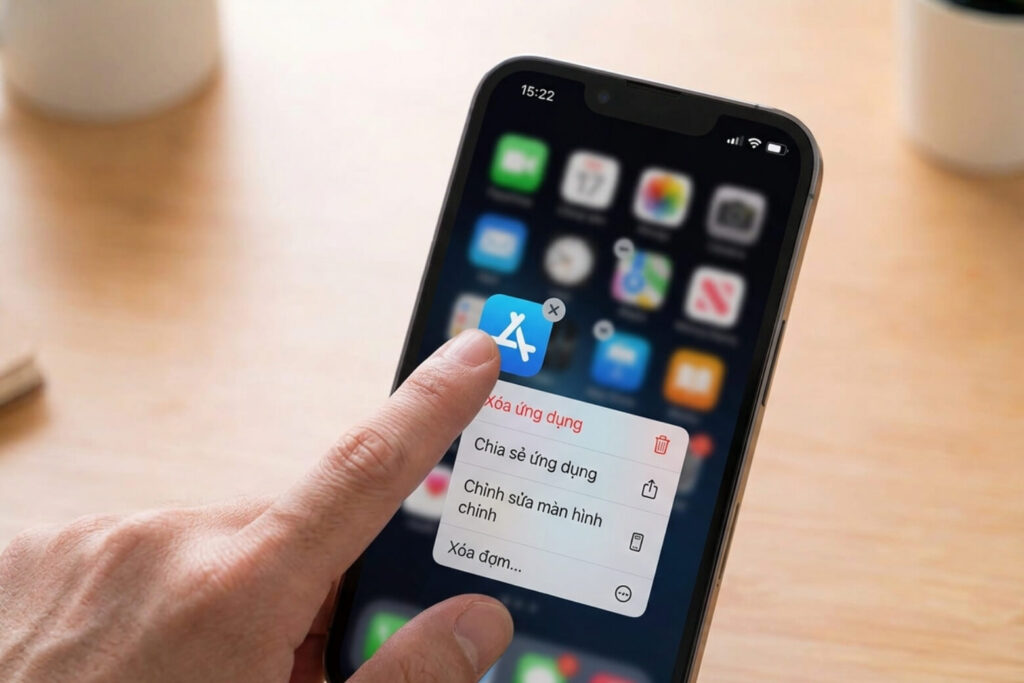
Đây là thao tác nhanh và phổ biến. Bạn chỉ cần ra màn hình chính, nhấn và giữ vào biểu tượng ứng dụng muốn gỡ bỏ. Một menu tùy chọn sẽ xuất hiện, lúc này hãy bấm vào dòng chữ Xóa ứng dụng.
Hệ thống sẽ bật lên một bảng hỏi xác nhận, bạn BẮT BUỘC phải chọn dòng Xóa ứng dụng màu đỏ.
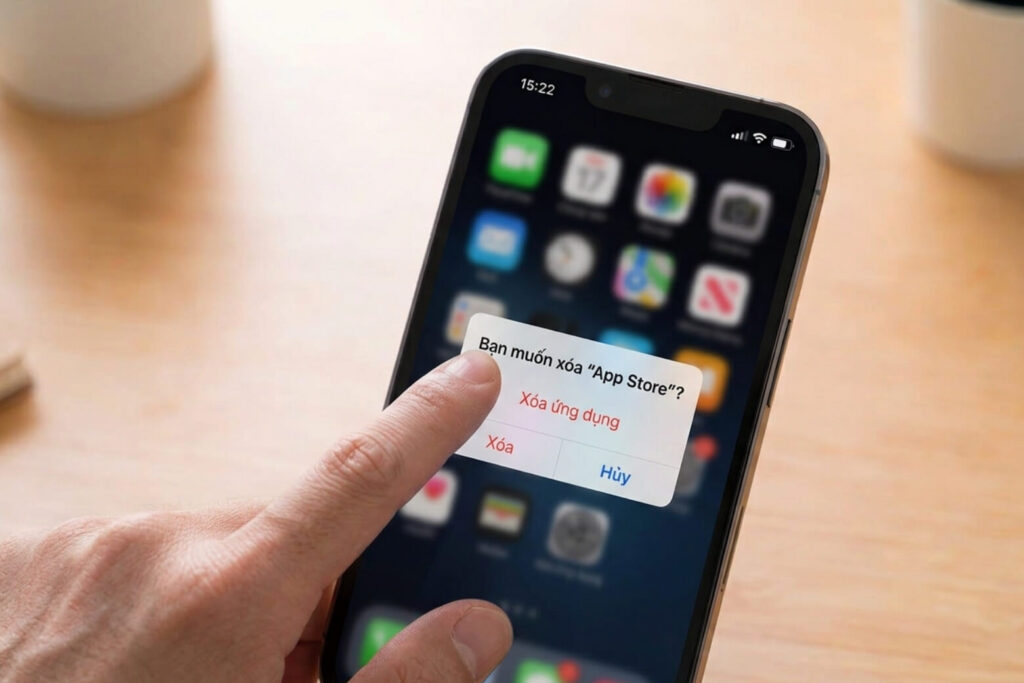
Rất nhiều người có thói quen bấm nhanh và chọn nhầm vào dòng “Xóa khỏi màn hình chính” nằm ngay bên dưới. Thao tác này chỉ dời biểu tượng đi nơi khác, ứng dụng vẫn nằm nguyên trong máy và tiếp tục chiếm dụng bộ nhớ.
2.2. Xóa từ thư viện ứng dụng (App Library)
Thư viện ứng dụng là nơi chứa toàn bộ phần mềm đang có trên máy. Phương pháp này đặc biệt hữu ích khi bạn đã lỡ ẩn ứng dụng trước đó và không thể tìm thấy biểu tượng ngoài màn hình chính.
Bước 1: Bạn vuốt màn hình sang trái qua hết các trang màn hình chính để mở Thư viện ứng dụng.
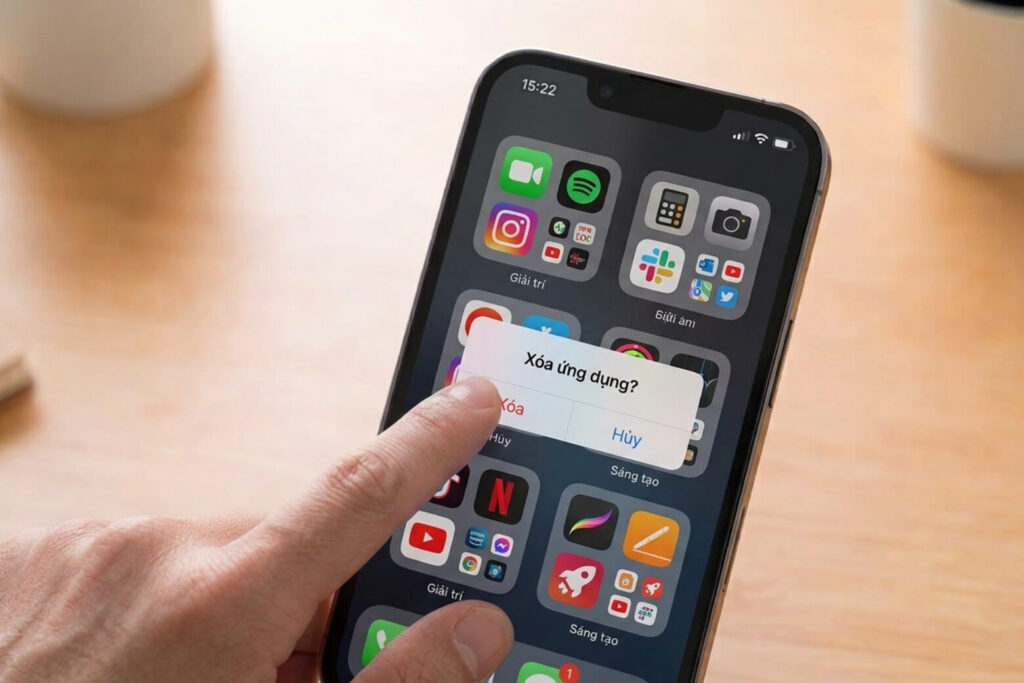
Bước 2: Tại đây, bạn có thể cuộn danh sách hoặc gõ tên phần mềm vào thanh tìm kiếm.
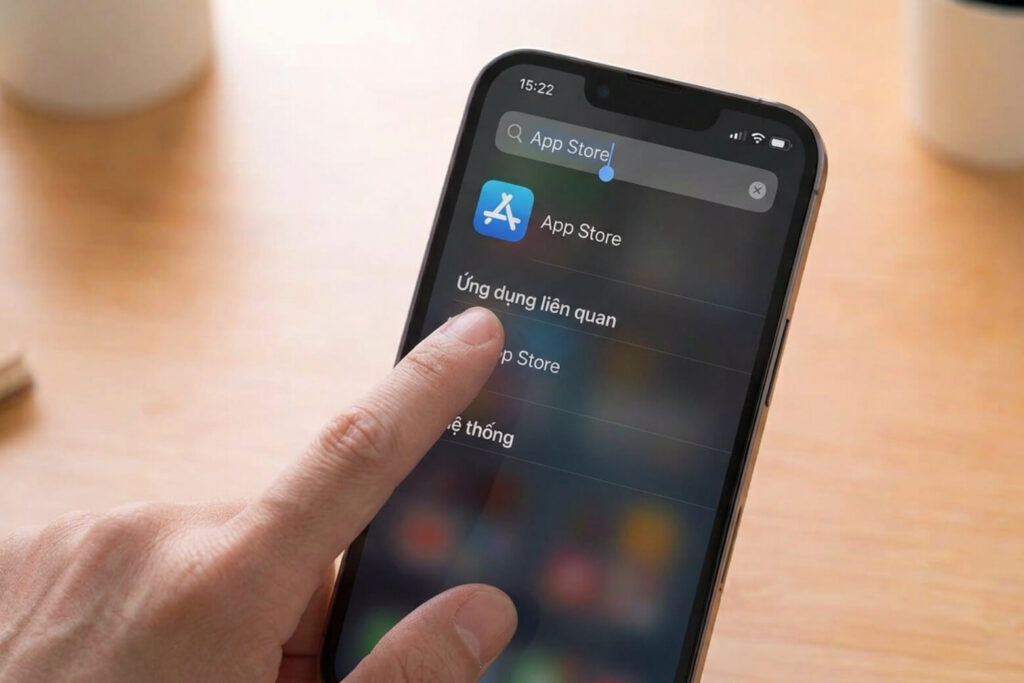
Khi đã thấy mục tiêu, bạn nhấn giữ biểu tượng ứng dụng, chọn Xóa ứng dụng và nhấn Xóa để xác nhận.
2.3. Xóa từ cài đặt (dọn bộ nhớ theo danh sách)
Nếu bạn đang không biết ứng dụng nào chiếm nhiều không gian, việc mò mẫm xóa từng biểu tượng bên ngoài sẽ rất mất thời gian. Truy cập vào Cài đặt hệ thống giúp bạn có cái nhìn tổng quan.
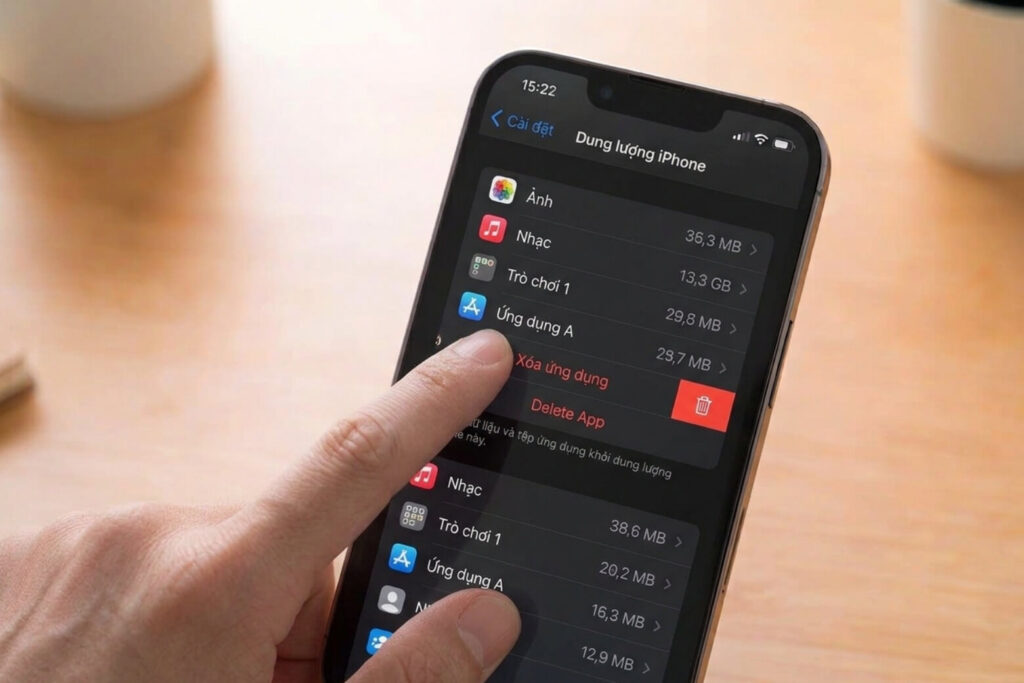
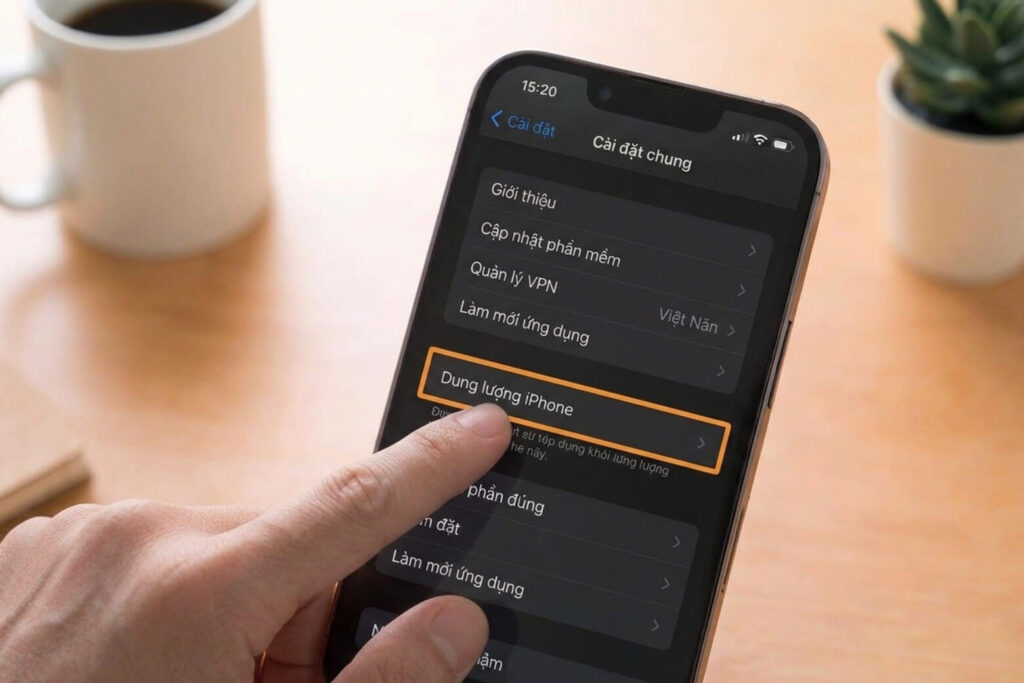
Bạn mở Cài đặt > chọn Cài đặt chung > chọn Dung lượng iPhone. Tại đây, hệ thống sẽ liệt kê toàn bộ ứng dụng theo thứ tự từ nặng nhất đến nhẹ nhất. Bạn tìm và bấm vào ứng dụng muốn dọn dẹp, sau đó bấm Xóa ứng dụng (Delete App) để xóa toàn bộ tệp thực thi và dữ liệu liên quan.
3. Cách gỡ bỏ ứng dụng (Offload) để giữ lại dữ liệu cá nhân
Gỡ bỏ ứng dụng (Offload) là tính năng đặc biệt của Apple giúp bạn xóa app không mất dữ liệu bằng cách chỉ gỡ bản cài đặt gốc và bảo lưu toàn bộ tệp tài liệu, lịch sử đăng nhập trên điện thoại. Khi cần sử dụng lại, bạn chỉ việc tải ứng dụng từ App Store, mọi dữ liệu cũ sẽ tự động đồng bộ trở lại như chưa từng có cuộc chia ly.
3.1. Thao tác gỡ bỏ thủ công từng ứng dụng
Để thực hiện gỡ bỏ có chủ đích, bạn truy cập vào Cài đặt > Cài đặt chung > Dung lượng iPhone. Bấm vào ứng dụng có dung lượng lớn nhưng tạm thời bạn chưa cần dùng tới (như game nặng hoặc app chỉnh ảnh).
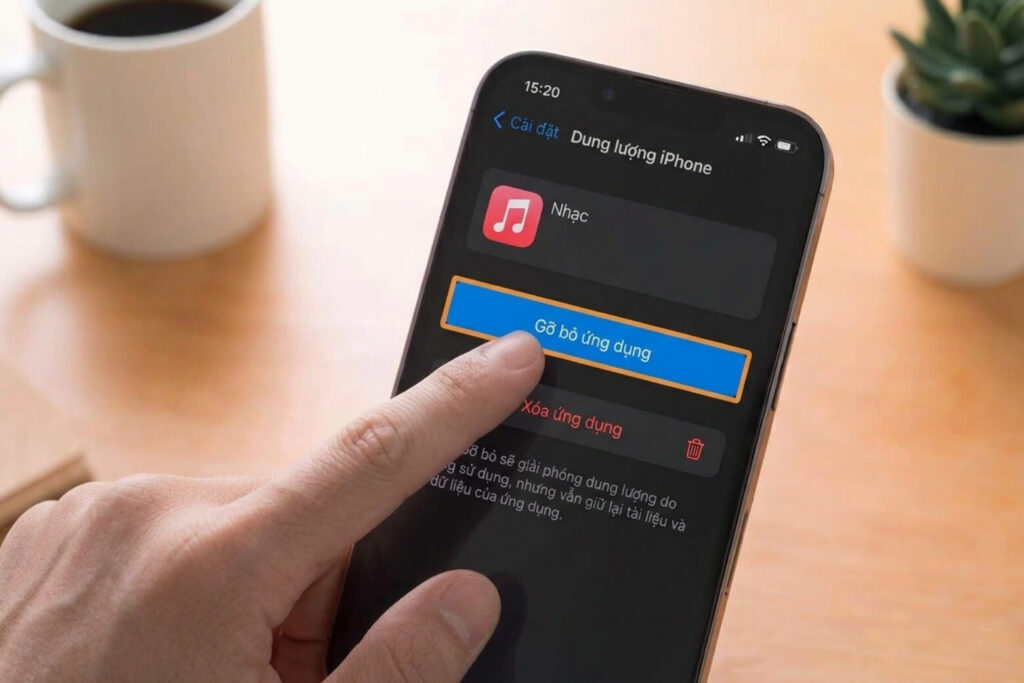
Thay vì chọn nút xóa màu đỏ, bạn hãy bấm vào nút Gỡ bỏ ứng dụng (Offload App) màu xanh. Biểu tượng phần mềm vẫn sẽ hiển thị trên màn hình với một biểu tượng đám mây nhỏ bên cạnh, sẵn sàng tải lại khi bạn chạm vào.
3.2. Bật tính năng gỡ bỏ tự động
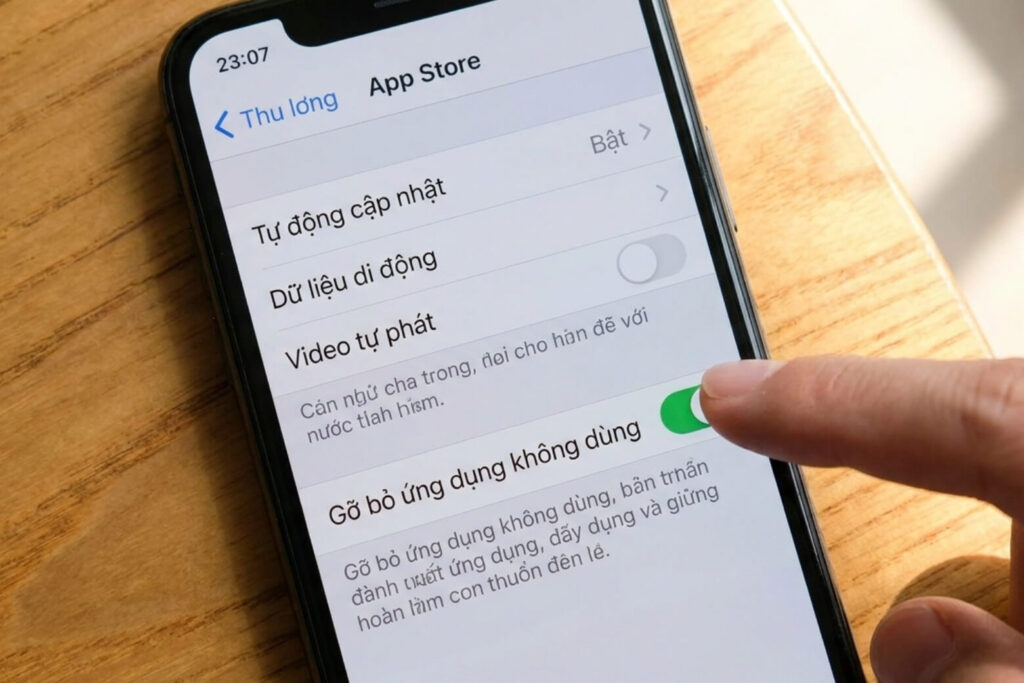
Nếu bạn thường xuyên bận rộn và hay quên dọn dẹp điện thoại, hệ điều hành có thể tự làm việc này thay bạn. Bạn vào Cài đặt > App Store (hoặc trong mục Dung lượng iPhone), tìm và bật tính năng Gỡ bỏ ứng dụng không dùng. Hệ thống sẽ tự động quét và xóa tệp thực thi của những phần mềm bạn hiếm khi mở tới mỗi khi dung lượng lưu trữ khả dụng xuống mức quá thấp.
4. Những lưu ý quan trọng về gói cước trả phí khi xóa ứng dụng
Việc gỡ bỏ hoàn toàn phần mềm khỏi điện thoại không đồng nghĩa với việc bạn đã cắt đứt hợp đồng thanh toán với nhà phát triển. Một sai lầm rất phổ biến là người dùng cho rằng chỉ cần xóa ứng dụng (như Netflix, Tinder, hoặc các phần mềm chỉnh sửa ảnh) thì tháng sau hệ thống sẽ tự động ngừng trừ tiền qua thẻ tín dụng. Thực tế, dữ liệu từ Apple Support quy định rõ:
Người dùng bắt buộc phải truy cập Cài đặt > [Tên tài khoản Apple] > Đăng ký để chọn và hủy gia hạn thủ công.
Việc xóa ứng dụng chỉ làm mất giao diện sử dụng trên iPhone hiện tại. Quyền sở hữu ứng dụng và các gói cước đăng ký định kỳ vẫn gắn chặt với tài khoản Apple ID của bạn. Để tránh mất tiền oan, hãy luôn kiểm tra danh sách đăng ký trả phí và chủ động hủy gia hạn trước khi quyết định gỡ cài đặt phần mềm ra khỏi máy.
5. Khắc phục tình trạng không tìm thấy nút xóa ứng dụng
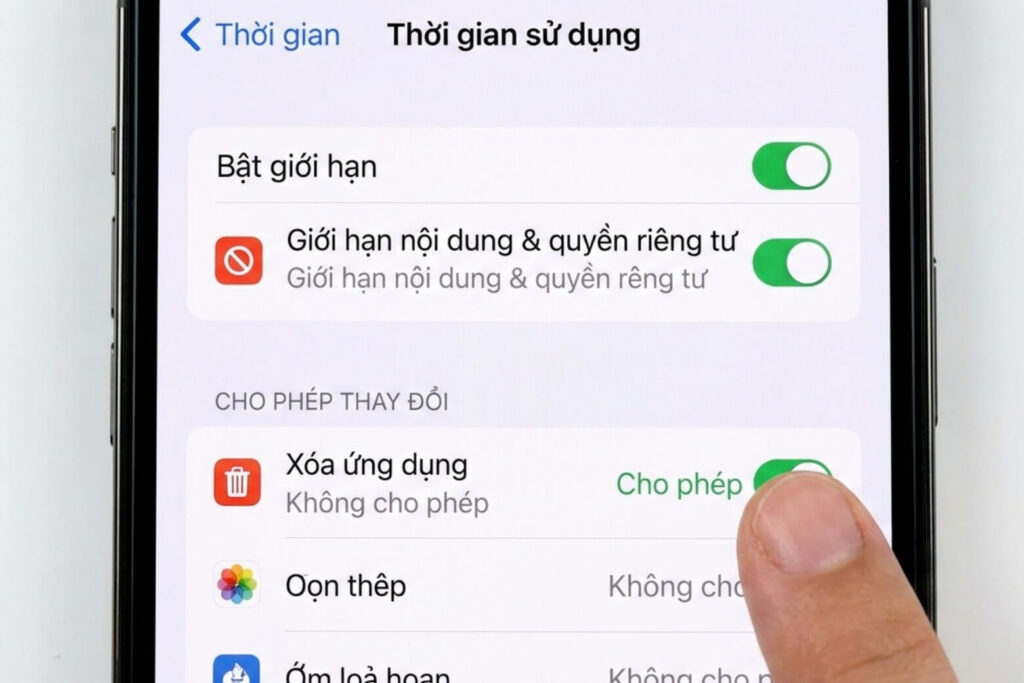
Khi nhấn giữ vào biểu tượng phần mềm mà không thấy tùy chọn xóa xuất hiện, nguyên nhân lớn đến từ việc iPhone của bạn đang bị giới hạn quyền hệ thống. Tình trạng này phát sinh khi tính năng quản lý Thời gian sử dụng (Screen Time) đang thiết lập chặn gỡ cài đặt để quản lý trẻ em, hoặc máy đang cài đặt hồ sơ cấu hình doanh nghiệp (MDM).
Để khôi phục thao tác, bạn mở Cài đặt > Thời gian sử dụng > Giới hạn nội dung & quyền riêng tư. Chọn tiếp phần Mua sắm iTunes & App Store. Tại đây, bạn tìm mục Xóa ứng dụng và chuyển trạng thái từ Không cho phép sang Cho phép. Ngay sau khi thiết lập lại, các nút bấm màu đỏ quen thuộc sẽ xuất hiện trở lại khi bạn nhấn giữ biểu tượng ngoài màn hình chính.
Đối với các ứng dụng thuộc hồ sơ quản trị doanh nghiệp (Nonremovable managed apps), bạn phải tháo gỡ hồ sơ cấu hình tại Cài đặt > Cài đặt chung > Quản lý VPN & Thiết bị thì mới có thể can thiệp. Hiện chưa có dữ liệu chính thức về cách can thiệp xóa app cấu hình doanh nghiệp nếu bạn không có mật khẩu quản trị của tổ chức.
6. Kết luận
Việc hiểu đúng bản chất giữa xóa hoàn toàn, gỡ bỏ giữ dữ liệu và ẩn ứng dụng giúp bạn làm chủ điện thoại một cách khoa học. Không còn tình trạng bối rối khi đã dọn dẹp bề mặt nhưng cốt lõi bộ nhớ vẫn bị chiếm dụng. Tuy nhiên, việc liên tục phải cân nhắc xóa ứng dụng này, giữ ứng dụng kia mỗi ngày là một trải nghiệm sử dụng không trọn vẹn, đặc biệt với những người đang sử dụng chiếc iPhone có bộ nhớ 64GB hoặc 128GB.
Khi các phần mềm ngày càng nặng và camera chụp ảnh sắc nét hơn, dung lượng thấp sẽ trở thành rào cản lớn ngăn bạn trải nghiệm công nghệ. Thu cũ iPhone dung lượng thấp – lên đời iPhone dung lượng cao với trợ giá tại Di Động Việt Chi tiết
Địa chỉ tổ chức
chịu trách nhiệm
hàng hóa
Tên tổ chức chịu
trách nhiệm
hàng hóa
Khu vực xuất xứ
Thời hạn bảo
hành
Điện áp đầu vào
(V)
Công suất (W)
Loại bảo hành
Thương hiệu
750 KIM GIANG
HUNONIC HÀ NộI
Việt Nam
12 tháng
220v
14000
Bảo hành
Công Tơ Điện Hunonic Entec - Giải Pháp Tiết Kiệm Năng Lượng Thông Minh Điều Khiển
Xem thêm:
- Cách xoá dữ liệu hệ thống trên iPhone hiệu quả, giải phóng bộ nhớ nhanh chóng
- Cách giải phóng dung lượng iPhone khi máy báo đầy bộ nhớ liên tục
- Top 7+ Cách xóa dung lượng khác trên iPhone đơn giản nhất
Di Động Việt

BÀI VIẾT LIÊN QUAN

Cách ghép video trên iPhone không dính logo, giữ chất lượng…

Cách xem mật khẩu iCloud trên iPhone và hướng xử lý…


Mua iPhone 18 Pro trả góp trả trước bao nhiêu? Cách…

So sánh iPhone 18 Pro Max và iPhone 15 Pro Max:…

iPhone 18 Pro Max có phù hợp để chụp ảnh chuyên…
Nguồn Trang : https://didongviet.vn/dchannel/top-5-cach-xoa-du-lieu-ung-dung-tren-iphone/









Bài viết gợi ý
- Giá vàng miếng chiều ngày 27/10 tại SJC, Bảo Tín Minh Châu, PNJ, Phú Quý,... đồng loạt tăng
TIN MỚICập nhật đầu giờ chiều, giá vàng miếng SJC tại SJC, DOJI, PNJ và Bảo Tín Mạnh Hải cùng niêm yết ở mức 139 – 142 triệu đá»...
- Nỗi băn khoăn của người con dâu khi bị em chồng soi mói và tuyệt chiêu khiến đối phương phải rút lui
- Từ voi Linh Sơn đến chim Lạc Lạc: Đưa linh vật Việt thành IP văn hóa hái ra tiền
- Tập đoàn 3,2 triệu tỷ đồng đứng sau Maersk thâu tóm cổ phần cảng container rộng 20 ha ở TP.HCM từ tay người Nhật
- Rác thải trôi dạt phủ kín bãi biển Sầm Sơn sau mưa lũ
- Cách chơi game MU mới 2026: Kỳ tích trở lại trên PC cực mượt với LDPlayer Phan Phú Trung3 giờ trước
- Akira Phan cưới nữ CEO là mẹ đơn thân 3 con, MC Hoàng Oanh đeo nhẫn ngón áp út
- Quán bún suông gần 100 tuổi nổi tiếng ở TPHCM, bà chủ vẫn dùng đôi quang gánh cũ