
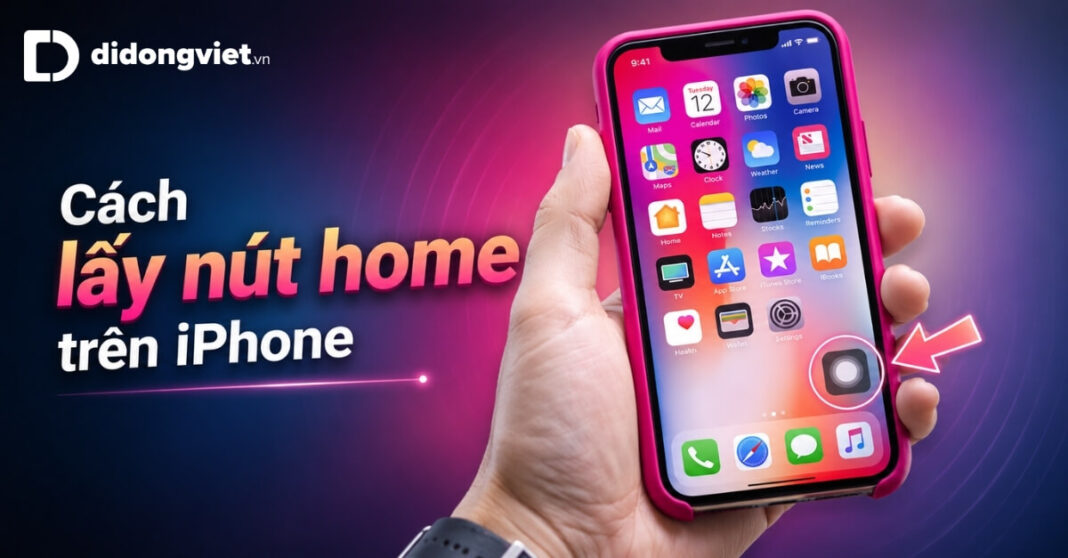
Cảm giác hụt hẫng của ngón tay cái khi vuốt vào khoảng không trên những chiếc iPhone màn hình khuyết, hoặc tiếng “cạch cạch” vô hồn khi phím vật lý bắt đầu chai lún là những trở ngại rất thực tế. Dù Apple đã chuyển hẳn sang thao tác vuốt chạm trên các dòng máy Face ID, thói quen sử dụng một phím điều hướng tập trung vẫn bám rễ sâu vào trải nghiệm của người dùng.
Để giải quyết sự bỡ ngỡ này, cách lấy nút home trên iPhone (AssistiveTouch) không chỉ đưa bạn về lại với thói quen cũ mà còn mở ra một trung tâm điều khiển cá nhân hóa, giúp mọi thao tác trên màn hình lớn trở nên nhẹ nhàng hơn chỉ với một tay.
Tính năng trợ năng AssistiveTouch (nút home ảo) được Apple phát triển từ hệ điều hành iOS 5, tạo ra một phím điều hướng ngay trên màn hình cảm ứng để thay thế hoặc bổ trợ cho phím cứng vật lý. Cách nhanh nhất để bật nút home ảo trên các dòng iPhone hiện đại là truy cập vào Cài đặt > Trợ năng > Cảm ứng > AssistiveTouch.
- Cách truyền thống: Đưa mọi tác vụ cơ bản (về màn hình chính, mở đa nhiệm, khóa máy) về lại một điểm chạm duy nhất.
- Tối ưu hóa thao tác: Cho phép gán lệnh chạm hai lần để chụp ảnh màn hình, bỏ qua việc phải vươn ngón tay bấm tổ hợp phím cứng.
- Khắc phục rào cản: Điểm yếu che khuất nội dung màn hình được giải quyết hoàn toàn thông qua thanh trượt giảm độ mờ khi không sử dụng.
1. Cách bật nút home ảo trên iPhone
Đường dẫn chính xác để kích hoạt AssistiveTouch phụ thuộc vào phiên bản hệ điều hành mà điện thoại đang sử dụng. Nắm rõ phân cấp menu này giúp bạn không bị lạc trong hệ thống cài đặt ngày càng đồ sộ của Apple. Dưới đây là các bước bật nút home trên màn hình áp dụng cho từng thế hệ iPhone.
1.1. Dành cho iPhone chạy iOS 13 trở lên
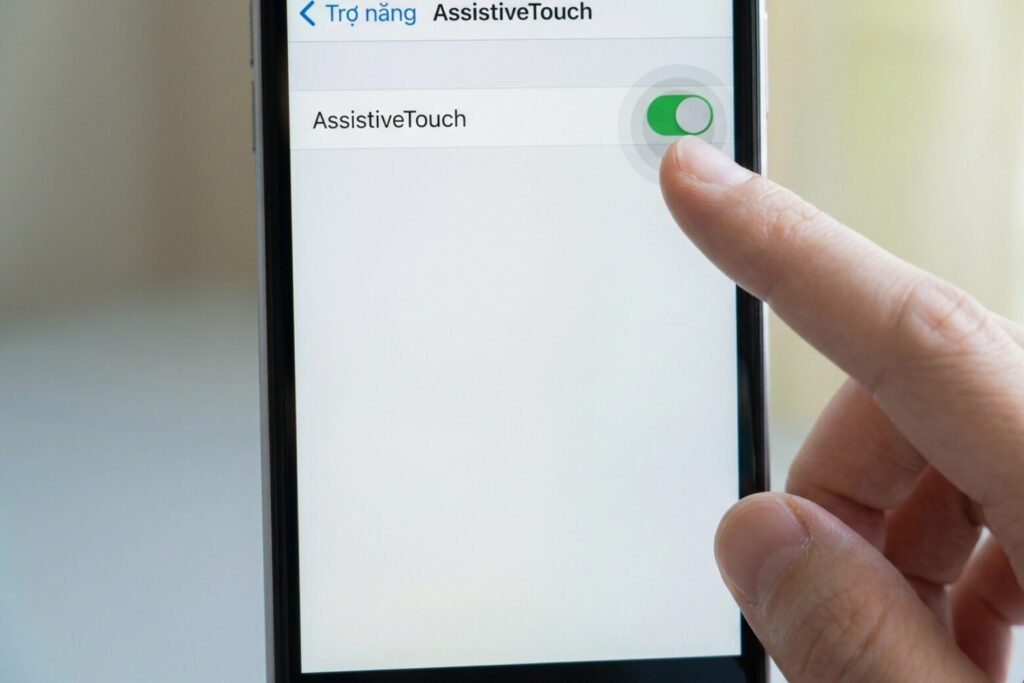
Trên các dòng iPhone sử dụng hệ điều hành iOS 13 trở lên (bao gồm các dòng máy mới nhất hiện nay), Apple đã tối ưu hóa giao diện bằng cách đưa danh mục Trợ năng (Accessibility) ra ngay cấp ngoài cùng.
Bước 1: Mở ứng dụng => Cài đặt.
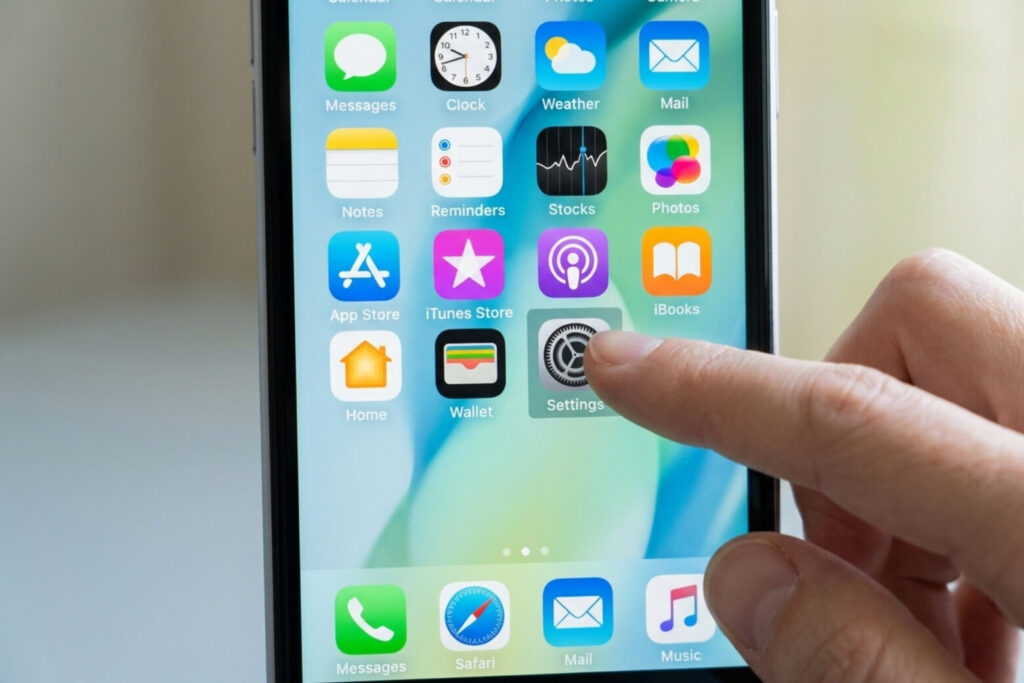
Bước 2: Kéo xuống và chọn => Trợ năng.
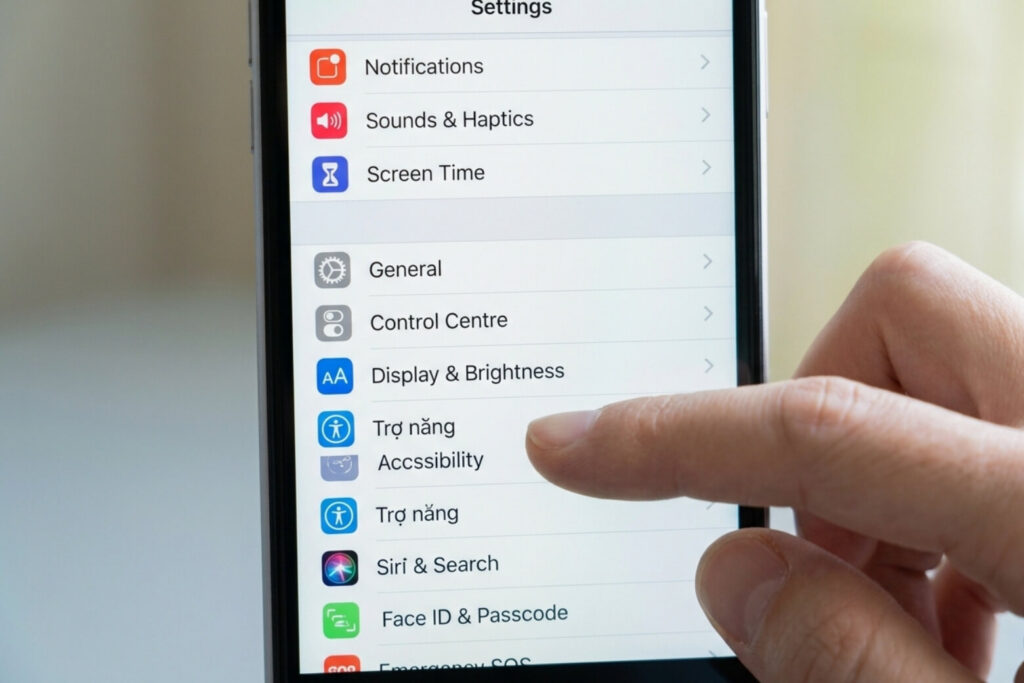
Bước 3: Tại nhóm Thể chất và Vận động, chọn Cảm ứng.
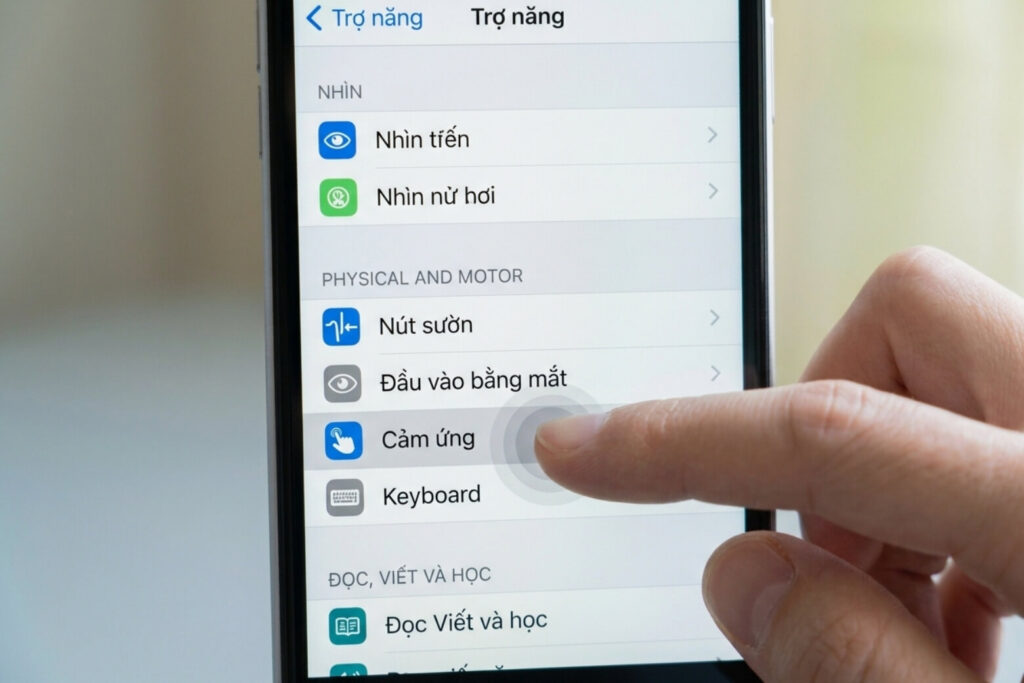
Bước 4: Nhấn vào AssistiveTouch ở ngay đầu danh sách và gạt công tắc sang màu xanh để bật.
1.2. Dành cho iPhone chạy iOS 12 trở về trước (iPhone 5, 6, 8)
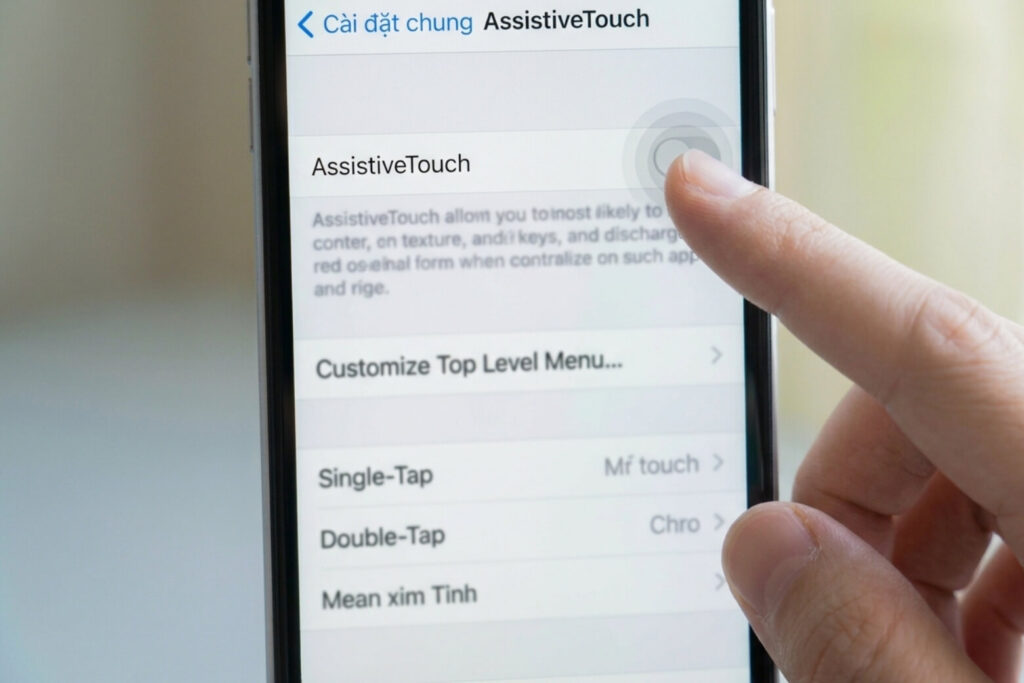
Đối với các dòng iPhone đời cũ sử dụng hệ điều hành iOS 12 trở xuống, cấu trúc menu yêu cầu người dùng đi qua 4 cấp thư mục. Bạn vào Cài đặt => Cài đặt chung => Trợ năng => AssistiveTouch và tiến hành gạt công tắc.
Ngay khi kích hoạt thành công, một nút tròn mờ sẽ xuất hiện trên viền màn hình. Đây là quyền lợi cá nhân hóa, không phải sự thỏa hiệp với công nghệ mới.
2. 3 cách chỉnh nút home ảo để không vướng víu khi sử dụng
Nỗi e ngại lớn nhất khi sử dụng nút home ảo là cảm giác “cấn mắt” khi biểu tượng này che mất phụ đề phim hoặc cản trở các nút bấm trong lúc combat game.
Tuy nhiên, tính năng này được thiết kế để phục vụ bạn, không phải để gây cản trở. Việc thay đổi cài đặt trợ năng đúng cách sẽ biến phím ảo này thành công cụ tàng hình hiệu quả.
2.1. Chỉnh độ mờ để không cấn mắt khi xem phim, chơi game
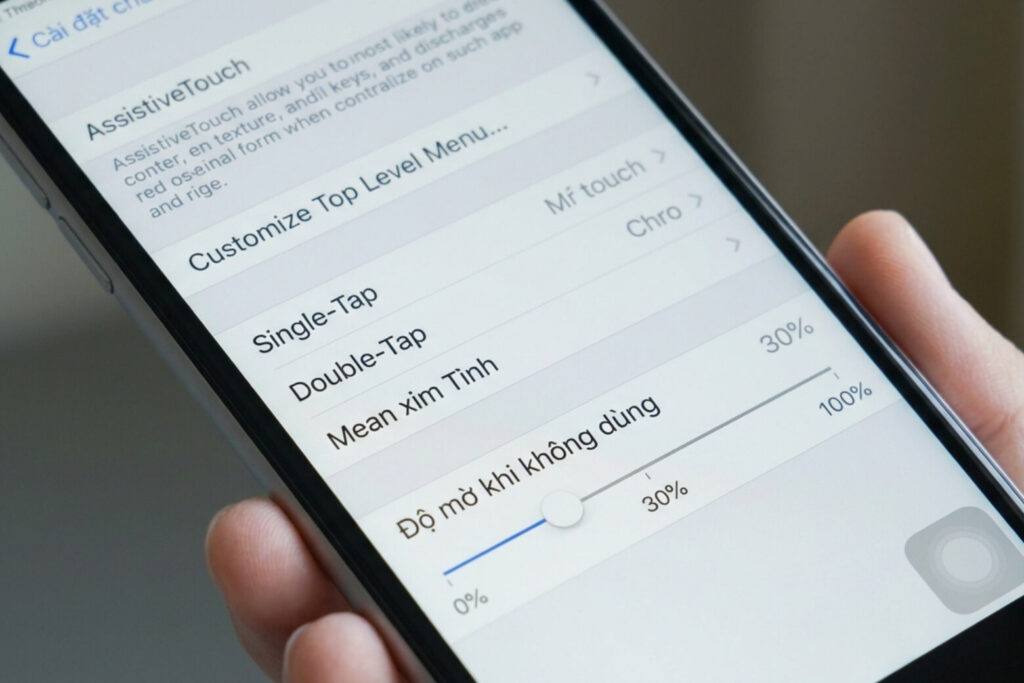
Tính năng Độ mờ khi không dùng (Idle Opacity) cho phép nút ảo tự động giảm độ hiển thị trực quan sau vài giây không nhận tương tác. Thang tinh chỉnh trải dài từ 15% đến 100%.
Dựa trên thực tế sử dụng, mức 30% – 40% là khoảng tối ưu nhất. Ở mức này, phím ảo mờ đi đủ để bạn đọc báo hay xem video mà không có cảm giác bị cản tầm nhìn, nhưng vẫn đủ nhận diện để chạm vào khi cần thiết.
2.2. Gán lệnh chạm để khóa màn hình, chụp ảnh nhanh
Thay vì bấm vào nút home ảo rồi dò tìm chức năng trong menu, tính năng Tác vụ tùy chỉnh (Custom Actions) cho phép bạn gán trực tiếp các lệnh hệ thống vào hành vi tương tác vật lý.
Theo Apple, thao tác chạm mang lại tính ứng dụng rất cao. Bạn có thể thiết lập Chạm hai lần (Double-tap) để Chụp ảnh màn hình, hoặc Nhấn giữ (Long press) để Khóa màn hình. Thiết lập này đặc biệt hữu ích khi bạn đang chạy xe hoặc chỉ có thể dùng máy bằng một tay.
Khi bấm vào nút home ảo, một menu các chức năng sẽ mở ra. Thông qua mục Tùy chỉnh menu điều khiển cao nhất, bạn có thể thay đổi số lượng biểu tượng hiển thị.
Menu này hỗ trợ tối đa 8 phím tắt trên các bản iOS hiện đại (hoặc 6 phím trên các dòng máy cũ). Lời khuyên thực tế là hãy xóa bớt những tính năng không bao giờ chạm tới để giao diện trở nên gọn gàng, tránh tình trạng bấm nhầm khi thao tác nhanh.
3. Cách tắt mở nút home ảo nhanh không cần vào cài đặt
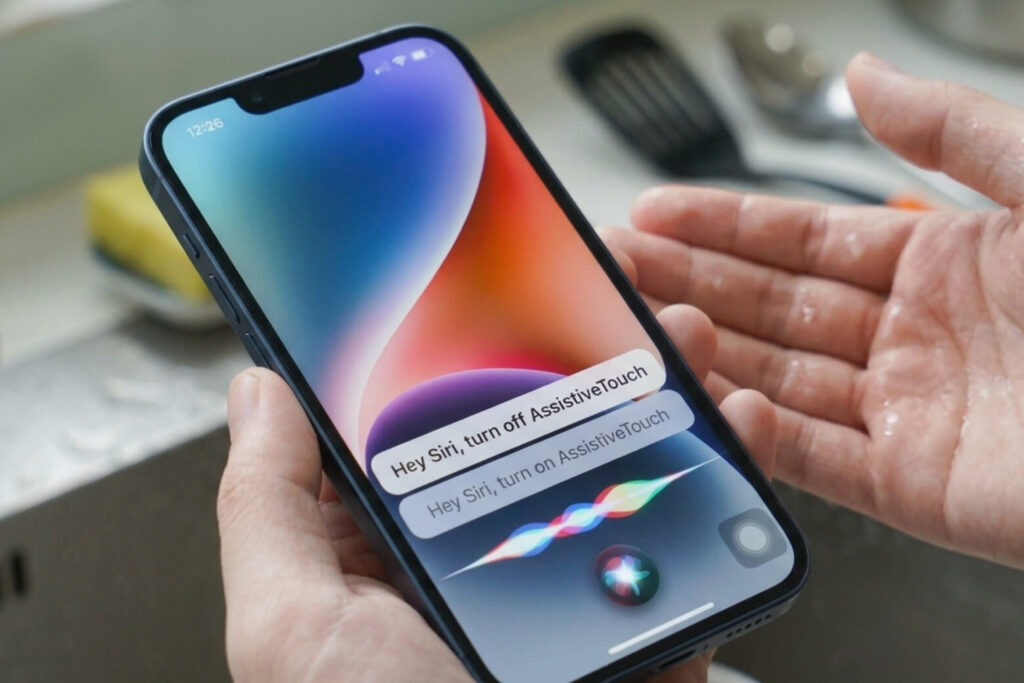
Có những khoảnh khắc bạn cần đưa điện thoại cho người lớn xem ảnh, hoặc chỉ đơn giản muốn màn hình trống hoàn toàn trong vài phút mà không muốn lặn lội lại vào ứng dụng Cài đặt. Hệ sinh thái iOS cung cấp các lối tắt để giấu AssistiveTouch đi ngay lập tức.
3.1. Dùng giọng nói với Siri
Cách giải quyết nhanh nhất khi tay bạn đang ướt hoặc bận rộn là can thiệp bằng trợ lý ảo. Bạn chỉ cần đọc câu lệnh: “Hey Siri, turn off AssistiveTouch” (để tắt) hoặc “Hey Siri, turn on AssistiveTouch” (để bật lại).
3.2. Bấm 3 lần nút sườn (phím tắt trợ năng)
Cấu hình Phím tắt trợ năng cho phép bật/tắt nhanh nút home ảo bằng thao tác nhấn nút sườn (hoặc nút home vật lý cũ) ba lần liên tiếp. Để sử dụng, bạn vào Cài đặt => Trợ năng => Phím tắt trợ năng và tích chọn AssistiveTouch. Sau này, mọi thao tác ẩn hoặc hiện phím ảo chỉ gói gọn trong một cú nhấp đúp ba lần cực nhanh.
4. Kết luận
Việc tìm hiểu cách lấy nút home trên iPhone không chỉ dừng lại ở việc khôi phục một chấm tròn trên màn hình. Đó là quá trình bạn làm chủ điện thoại, giảm thiểu ma sát trong thao tác hàng ngày và bảo vệ độ bền cơ học cho các phím bấm vật lý cứng.
Bằng cách dành ra 2 phút để thiết lập lại độ mờ, gán thêm lệnh chạm nhanh chụp ảnh màn hình và dọn dẹp các biểu tượng thừa, AssistiveTouch sẽ chuyển mình từ một công cụ “chữa cháy” vướng víu thành một trợ thủ điều hướng tàng hình đắc lực.
Xem thêm:
- Cách mở nút Home ảo trên iPhone 17 và thiết lập tối ưu thao tác
- Hướng dẫn cách bật nút Home ảo trên iPhone 14, 14 Plus, 14 Pro, 14 Pro Max đơn giản như “đang giỡn”
Di Động Việt
Tải VPBank

BÀI VIẾT LIÊN QUAN

Cách ghép video trên iPhone không dính logo, giữ chất lượng…

Hướng dẫn xóa ứng dụng trên iPhone đúng cách để giải…



So sánh Samsung Galaxy A18 và Galaxy A17: Nâng cấp có…

Có nên mua Samsung Galaxy A18? Đánh giá ưu và nhược…
Nguồn Trang : https://didongviet.vn/dchannel/cach-lay-nut-home-tren-iphone/









Bài viết gợi ý
- Chị gái đưa gia đình về quê chơi, tình cờ tôi đi ngang phòng anh chị rồi tấm tắc mãi về anh rể
Trong chuyện hôn nhân, đôi khi một người đàn ông được đánh giá là “xứng đôi” hay không không nằm ở tiền bạc, ngoại hình hay gia thế. Có những điều chỉ khi sống cùng nhau, đặc biệt là lúc có con nhỏ, người ta mới hiểu được giá trị thật sự của một người chồng, người cha. Chị gái tôi là một ví ...
- Nam nghệ sĩ 45 tuổi qua đời, xót xa lời chia sẻ cuối cùng
- Người phụ nữ tử vong dưới bánh xe tải, tài xế rời khỏi hiện trường
- Lời kể của nạn nhân vụ sét đánh 4 người cùng lúc
- Công an TPHCM bắt giang hồ cộm cán 'Hoàng Nato', chặt đứt 8 đường dây tội phạm
- Cựu chiến sĩ nghĩa vụ công an giả danh cán bộ, lừa 820 triệu đồng ‘chạy việc’
- 3 vị trí tốt nhất trồng cây Ngũ Gia Bì theo phong thủy
- Thời sự toàn cảnh tối 15/9: Nhà vua và Hoàng hậu Thái Lan đích thân lái chuyên cơ tới thăm Việt Nam