
Khi cần tải ứng dụng mới hoặc chuẩn bị sao lưu dữ liệu, việc hệ thống yêu cầu xác thực nhưng bạn lại không nhớ mật mã là tình huống rất phổ biến. Từ mùa thu năm 2024, danh xưng Apple ID đã chính thức được đổi tên thành Tài khoản Apple.
Dù tên gọi thay đổi, cách xem mật khẩu iCloud trên iPhone hoặc xử lý khi lỡ quên vẫn tuân theo cơ chế bảo mật nghiêm ngặt nhưng luôn ưu tiên giải pháp tối ưu cho người dùng cuối.
Đứng từ góc độ bảo mật, bạn không thể xem trực tiếp chuỗi ký tự mật khẩu Tài khoản Apple (iCloud) cũ trên iPhone. Thay vì cố tìm cách xem lại, hướng giải quyết an toàn là tạo một mật khẩu mới.
- Hướng dẫn nhanh: Quá trình tạo mật khẩu mới chỉ tốn khoảng 2 phút vì Apple cho phép dùng chính mật mã mở khóa màn hình iPhone để xác thực.
- Quản lý mật khẩu đã lưu: Từ phiên bản iOS 18, tính năng xem mật khẩu web/app đã lưu được tách thành một ứng dụng Mật khẩu (Passwords) độc lập, không còn nằm ẩn trong Cài đặt.
- Nhược điểm: Nếu máy đang bật tính năng “Bảo vệ thiết bị” khi bị đánh cắp và bạn đang không ở nhà, hệ thống sẽ yêu cầu bạn chờ 1 tiếng mới cho phép hoàn tất thay đổi.
1. Có thể xem lại mật khẩu iCloud cũ đang dùng không?
Sự thật là bạn không thể xem lại chuỗi mật khẩu iCloud gốc đang dùng trên iPhone dưới dạng văn bản thuần, bởi hệ thống bảo mật của Apple không lưu trữ dữ liệu này ở dạng có thể đọc được.
Mật khẩu gốc quản trị tài khoản không bao giờ hiển thị rõ ràng trên điện thoại nhằm ngăn chặn rủi ro rò rỉ. Việc tìm kiếm các bài viết hứa hẹn “hiển thị mật khẩu cũ” thường dẫn đến các hướng dẫn ảo hoặc gây nhầm lẫn với các mật khẩu dịch vụ bên thứ ba được lưu trữ cục bộ.
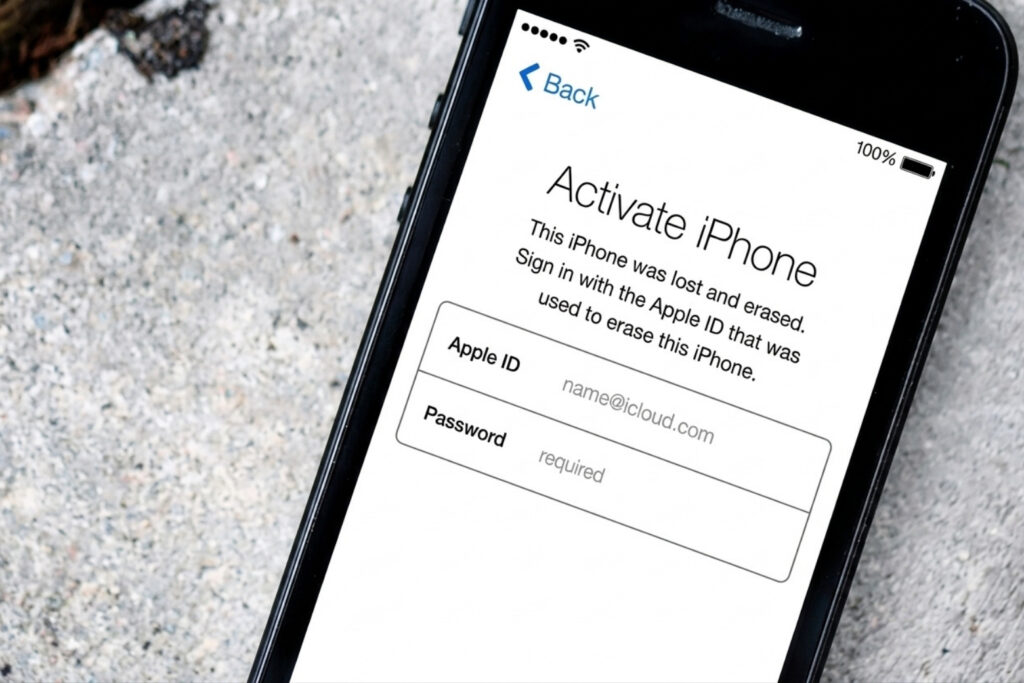
Bạn không cần cảm thấy bực bội khi lục tung hệ thống mà không thấy. Nếu bạn quên mật khẩu Apple ID, cách giải quyết đúng đắn đối với tài khoản chính chủ là thiết lập lại một chuỗi ký tự mới.
2. Cách tạo mật khẩu iCloud mới ngay trên máy bằng mã khóa màn hình
Nếu không nhớ mật khẩu cũ, bạn có thể đặt lại mật khẩu iCloud mới ngay lập tức bằng cách sử dụng chính mật mã mở khóa màn hình của chiếc iPhone đang đăng nhập.
Quá trình này mang lại cảm giác cực kỳ nhẹ nhõm vì không đòi hỏi bạn phải chờ mã OTP gửi về số điện thoại cũ đã mất hay truy cập vào email khôi phục rườm rà. Hệ thống hiểu rằng người đang cầm điện thoại và biết mật mã mở máy chính là chủ nhân hợp pháp.
Cách tạo mật khẩu iCloud mới:
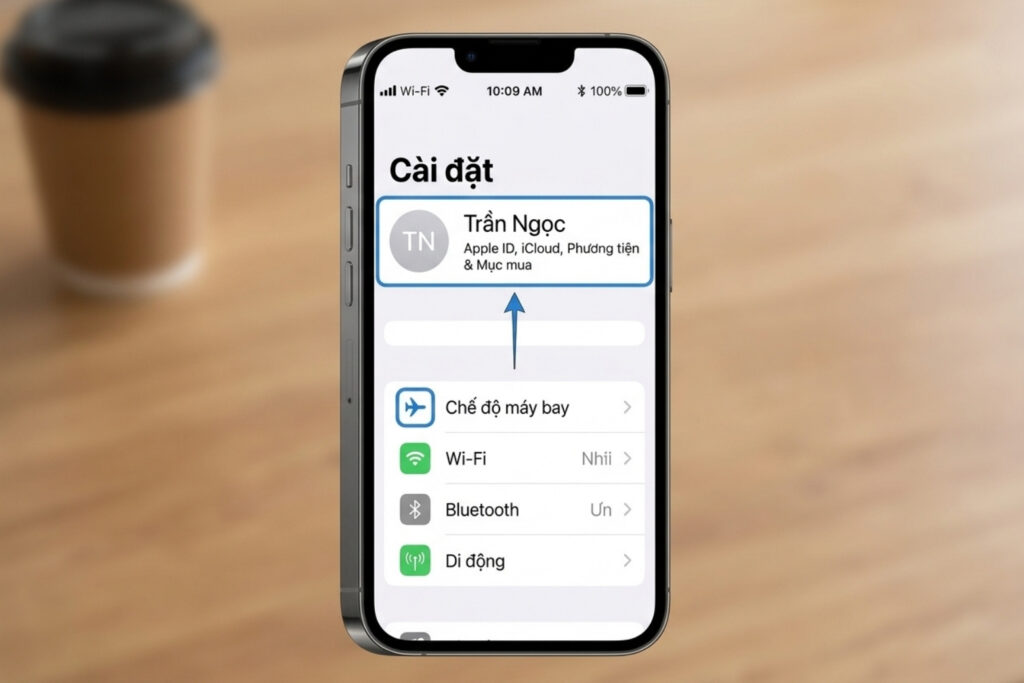
Bước 1: Mở ứng dụng Cài đặt trên iPhone, chạm vào [Tên của bạn] ở góc trên cùng.
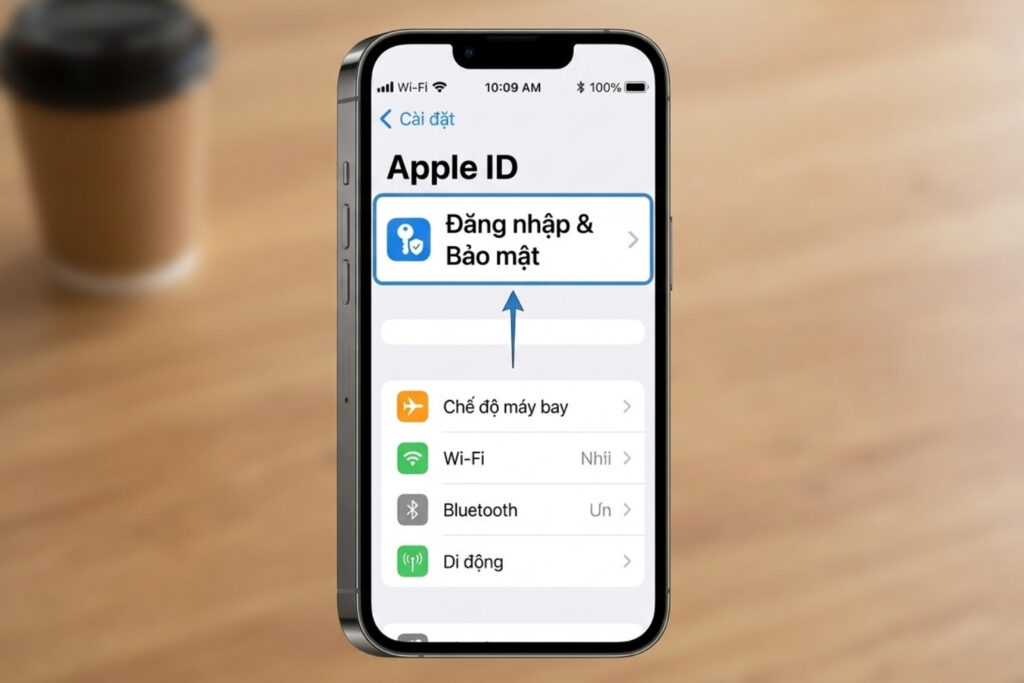
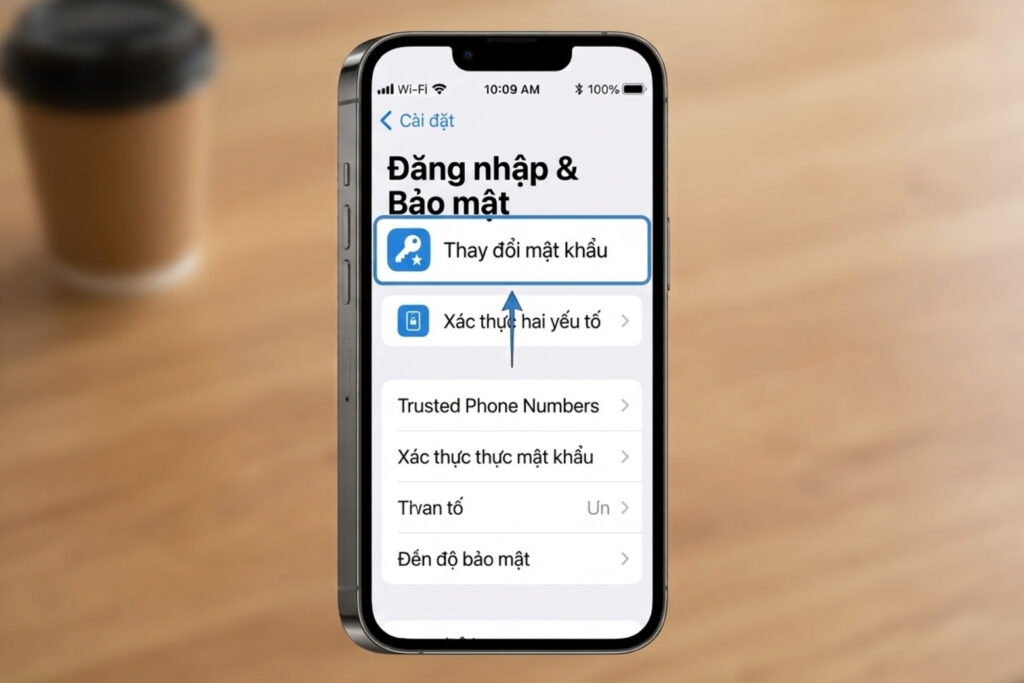
Bước 2: Chọn mục Đăng nhập & Bảo mật (hoặc Mật khẩu & Bảo mật đối với các hệ điều hành cũ).
Bước 3: Nhấn vào Thay đổi mật khẩu.
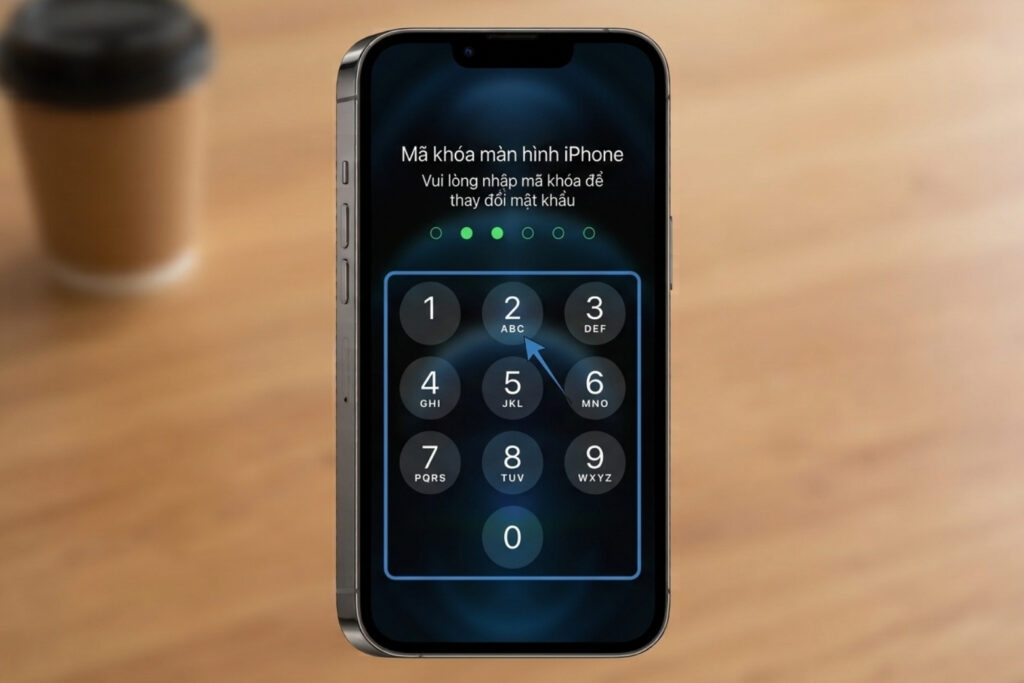
Bước 4: Màn hình sẽ yêu cầu nhập mật mã khóa màn hình iPhone. Bạn chỉ cần bấm chuỗi 4 hoặc 6 số quen thuộc hay dùng để mở máy mỗi ngày.
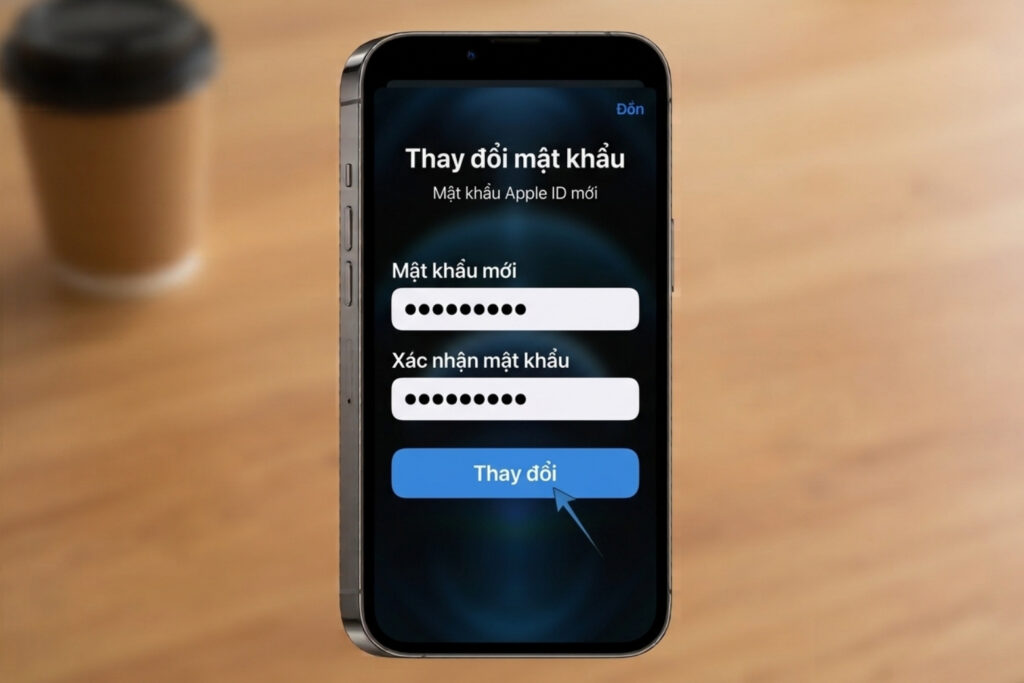
Bước 5: Tiến hành nhập mật khẩu mới, xác nhận lại một lần nữa và bấm Thay đổi.
3. Cách xem lại mật khẩu web và ứng dụng đã lưu trên iPhone
Nhiều người dùng khi nâng cấp lên iOS 18 bỗng lúng túng vì mất đi mục quản lý mật khẩu quen thuộc trong menu cài đặt. Thực tế, bạn hoàn toàn có thể xem lại mật khẩu iCloud đã lưu từ các trang web hoặc ứng dụng khác (dữ liệu thuộc Chuỗi khóa iCloud), nhưng vị trí và cách tiếp cận đã thay đổi tùy thuộc vào phiên bản hệ điều hành máy đang chạy.
3.1. Nếu bạn dùng iOS 18 trở lên (tìm qua ứng dụng Mật khẩu riêng)
Từ iOS 18, Apple đã tách tính năng này ra khỏi Cài đặt để biến thành ứng dụng Mật khẩu (Passwords) độc lập, giúp việc quản lý dữ liệu trực quan hơn rất nhiều.
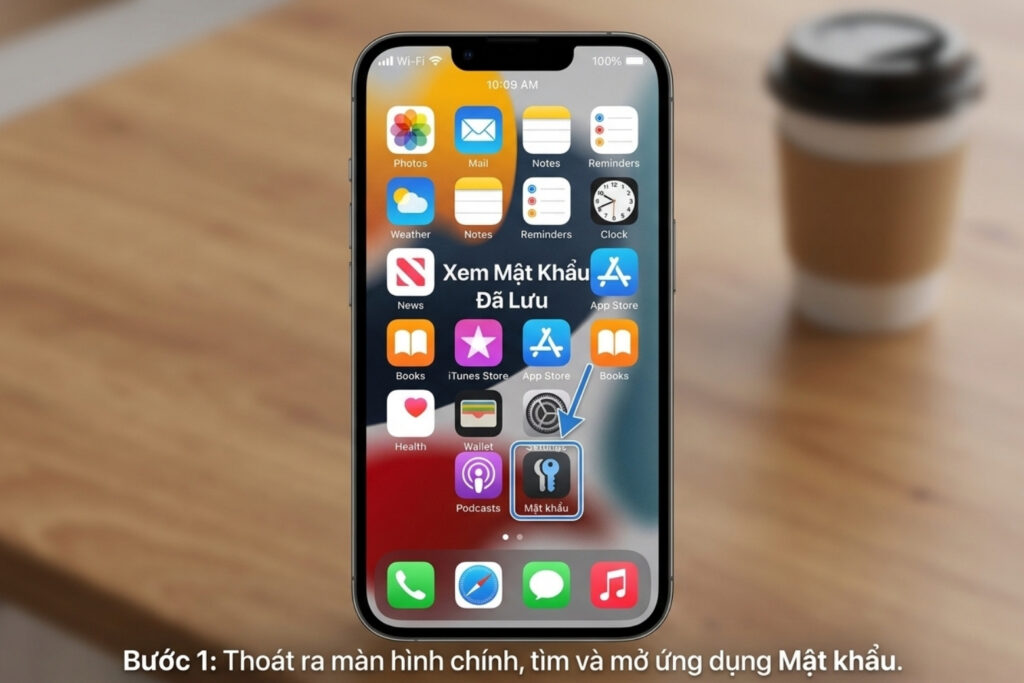
Bước 1: Thoát ra màn hình chính, tìm và mở ứng dụng Mật khẩu.
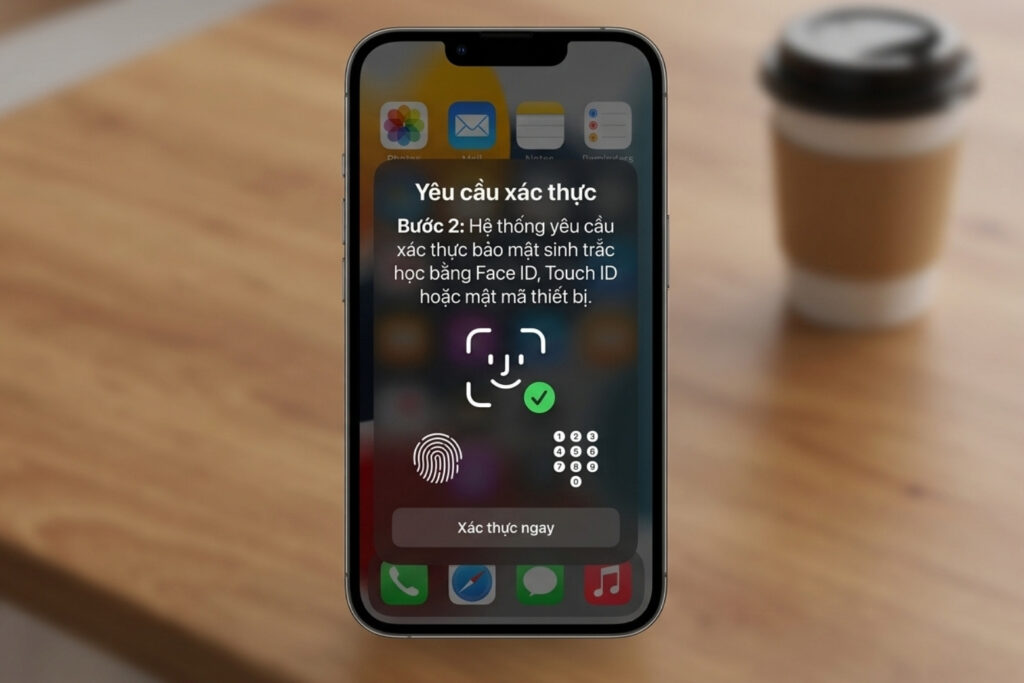
Bước 2: Hệ thống yêu cầu xác thực bảo mật sinh trắc học bằng Face ID, Touch ID hoặc mật mã thiết bị.
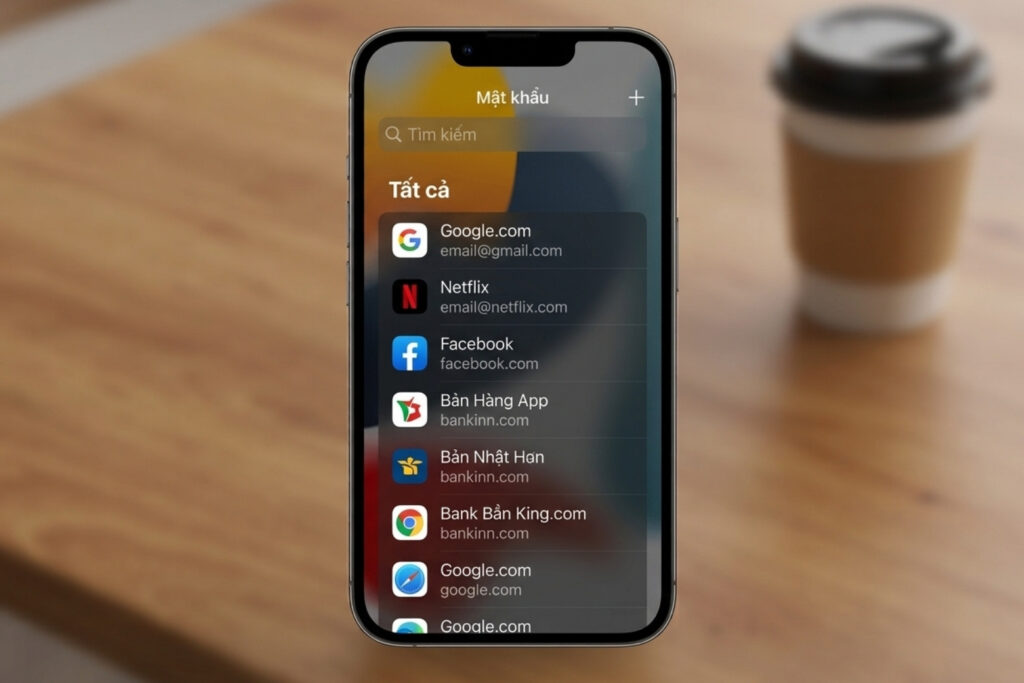
Bước 3: Truy cập danh mục Tất cả hoặc dùng thanh tìm kiếm gõ tên ứng dụng/trang web cần tìm.
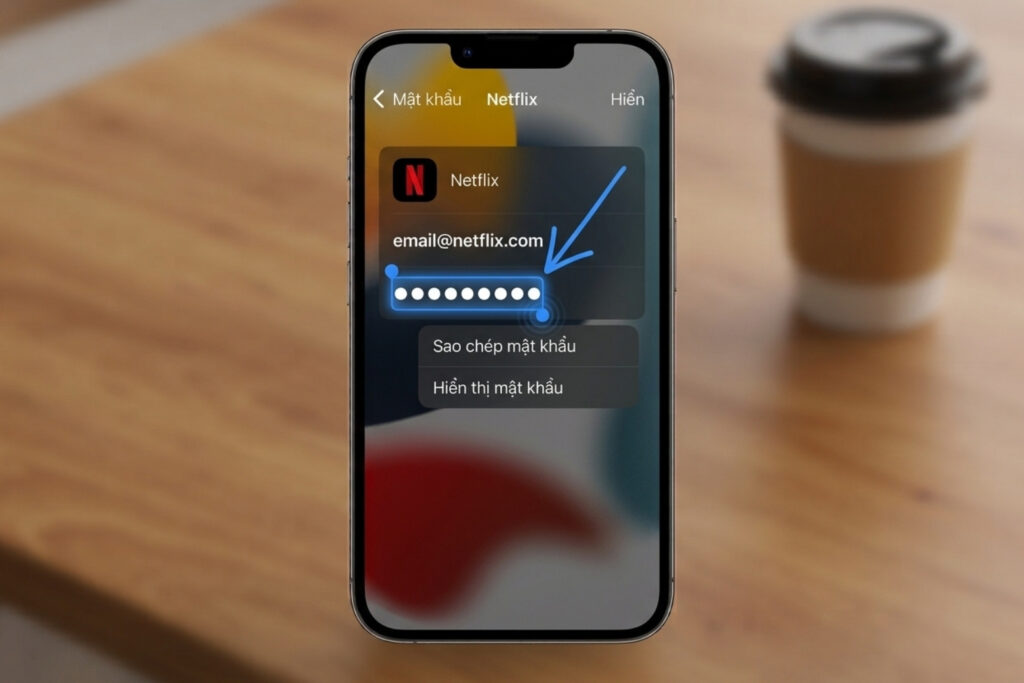
Bước 4: Chạm trực tiếp vào trường mật khẩu (đang hiển thị dưới dạng dấu chấm) để xem chuỗi ký tự rõ hoặc chọn Sao chép mật khẩu.
3.2. Nếu bạn dùng iOS 17 trở xuống (tìm trong mục Cài đặt)
Đối với các iPhone chưa cập nhật, quy trình truy xuất Chuỗi khóa iCloud vẫn duy trì theo thói quen cũ.
Bước 1: Mở ứng dụng Cài đặt.
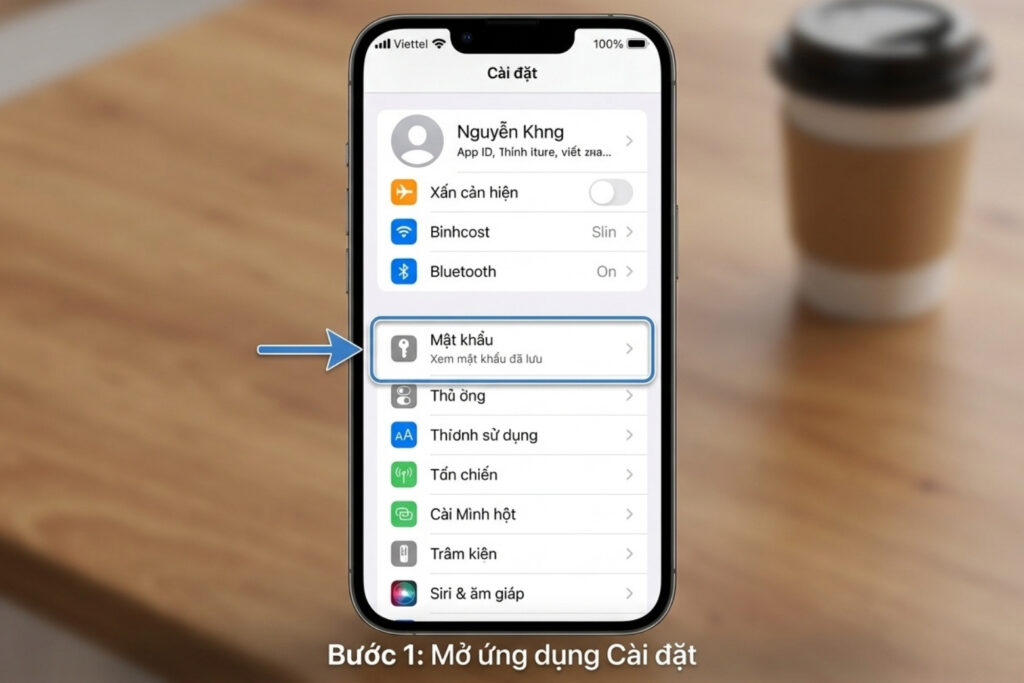
Bước 2: Cuộn xuống và chọn mục Mật khẩu.
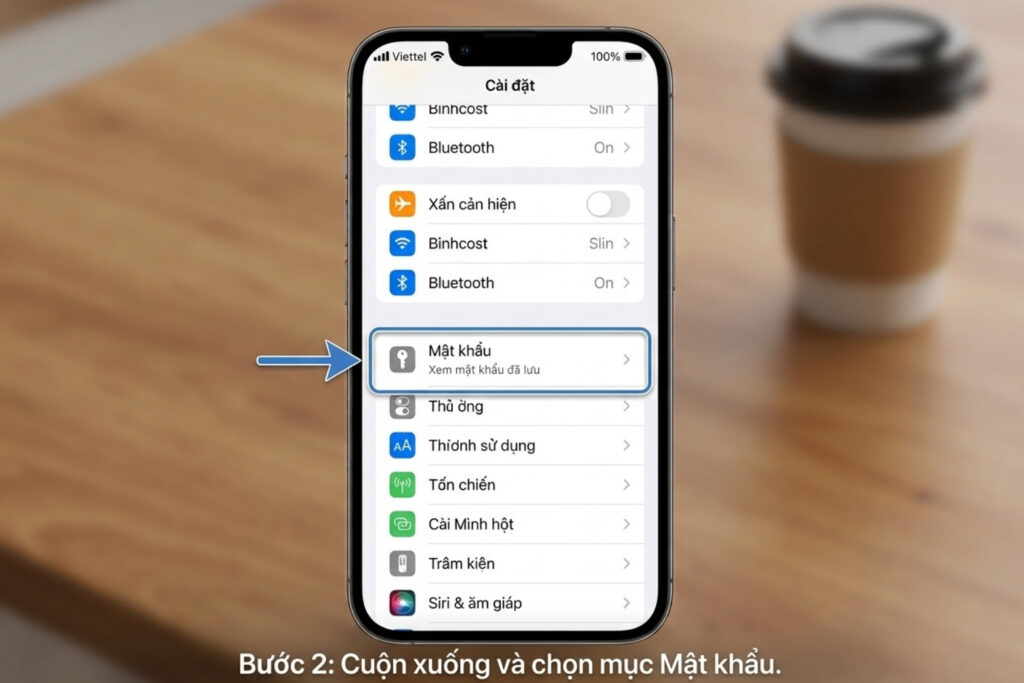
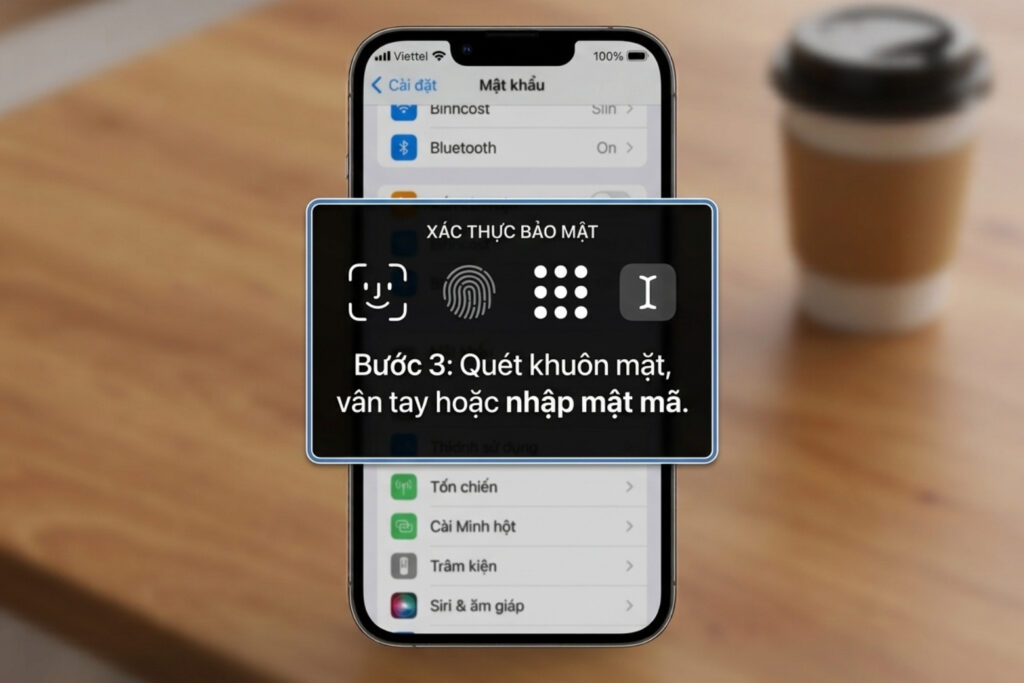
Bước 3: Quét khuôn mặt, vân tay hoặc nhập mật mã.
Bước 4: Chọn tài khoản cần xem trong danh sách và chạm vào dãy dấu chấm để hiển thị chữ.
3.3. Nhờ Siri mở nhanh danh sách mật khẩu
Cách nhanh nhất để bỏ qua các lớp menu cài đặt là sử dụng tính năng định tuyến của trợ lý ảo. Bạn chỉ cần đọc câu lệnh bằng tiếng Việt: “Hiển thị mật khẩu của tôi” hoặc cụ thể hơn là “Mật khẩu Facebook của tôi là gì?”. Siri sẽ tự động điều hướng bạn đến đúng màn hình xác thực bảo mật trước khi mở danh sách mật khẩu một cách an toàn.
4. Tại sao hệ thống bắt chờ 1 tiếng mới cho đổi mật khẩu?
Nếu bạn đang thực hiện đổi mật khẩu nhưng màn hình báo “Trì hoãn bảo mật” (Security Delay) kèm đồng hồ đếm ngược 1 giờ, đừng vội hoảng sợ hay nghĩ rằng máy bị lỗi.
Từ phiên bản iOS 17.3, Apple đã triển khai tính năng “Bảo vệ thiết bị” khi bị đánh cắp (Stolen Device Protection) nhằm đối phó với tình trạng kẻ gian rình mò mật mã mở máy.
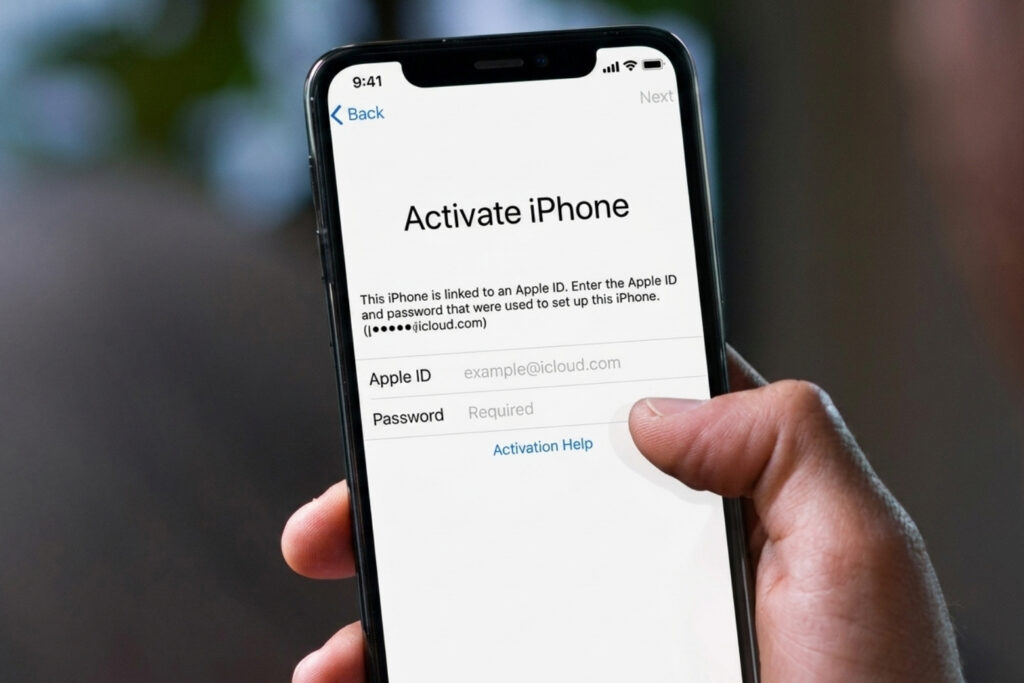
Theo tài liệu từ Apple Support (tháng 3/2026), khi bạn cố gắng thay đổi các thông tin nhạy cảm ở một vị trí địa lý không quen thuộc (không phải nhà riêng hoặc cơ quan), hệ thống bắt buộc kích hoạt cơ chế chờ 1 tiếng đồng hồ. Giới thiệu về sản phẩm này
Độ chính xác đo: + / - 0,5% FS
Dung sai bù đầu lạnh: + /- 2 độ C (có thể được sửa đổi
bằng phần mếm trong 0 ~ 50 độ C)
Độ phân giải: 14 bit
Chu ky lấy mẫu: 0,5 giây
Quyền lực: AC 100-240V 50 / 60HZ
Giá trị quá trình (PV), Giá trị cài đặt (SV)
<iểm soát PIN (bao gồm ON / OFF, PID loại bước và PID liêr
tỤc)
Điều khiển tự điều chỉnh
Đầu ra rơ le: công suất tiếp xúc 250V AC 3A (tải điện
3ộ điều khiển nhiệt độ PID REX-C100, với cặp nhiệt
Cơ chế Trì hoãn bảo mật đảm bảo rằng ngay cả khi kẻ gian có được iPhone và biết mật mã màn hình của bạn, chúng vẫn không thể can thiệp vào tài khoản ngay lập tức, tạo ra khoảng thời gian vàng để bạn đánh dấu điện thoại bị mất.
Sau khi hết 1 giờ đếm ngược, hệ thống sẽ yêu cầu bạn xác thực sinh trắc học (Face ID/Touch ID) lần thứ hai để hoàn tất việc đổi mật khẩu mới.
Hãy kiên nhẫn chờ đợi, vì chiếc iPhone đang hoạt động cực kỳ chính xác để bảo vệ quyền kiểm soát dữ liệu của chính bạn. Trong thời gian này, bạn tuyệt đối không dùng thiết bị khác đăng nhập vào cùng tài khoản vì có thể làm tiến trình khôi phục tự động bị hủy bỏ.
5. Kết luận
Việc quên thông tin đăng nhập là điều khó tránh khỏi, nhưng hệ sinh thái của Apple luôn cung cấp lối thoát an toàn, minh bạch và nhanh gọn nhất thông qua mật mã khóa màn hình.
Việc hiểu rõ giới hạn kỹ thuật giữa mật khẩu gốc của tài khoản và các dữ liệu được lưu trữ tự động trong Chuỗi khóa sẽ giúp bạn xử lý vấn đề một cách bình tĩnh, tránh mất thời gian vào những hướng dẫn không khả thi. Tư vấn miễn phí 1800.6018 – hỗ trợ 24/7.
Xem thêm:
- Cách đăng xuất iCloud khi quên mật khẩu trên iPhone, iPad
- Cách lấy lại mật khẩu giới hạn trên iPhone và iPad an toàn nhất
- Hướng dẫn mở iPhone bị khóa iCloud từ xa an toàn, dễ thực hiện
Di Động Việt

BÀI VIẾT LIÊN QUAN

Cách ghép video trên iPhone không dính logo, giữ chất lượng…

Hướng dẫn xóa ứng dụng trên iPhone đúng cách để giải…

Mall) Loa Kiểm Âm Bluetooth EDIFIER MR3/MR5 I Công Suất 36W | Bluetooth 5.4 |

So sánh Samsung Galaxy A18 và Galaxy A17: Nâng cấp có…

Có nên mua Samsung Galaxy A18? Đánh giá ưu và nhược…

Đánh giá hiệu năng Samsung Galaxy A18: Có đủ mạnh không?
Nguồn Trang : https://didongviet.vn/dchannel/xem-mat-khau-icloud-tren-iphone/









Bài viết gợi ý
- PSG vùi dập Man City ngay tại Etihad
Với 6 chiến thắng sau sáu trận tại Premier League, Man City bước vào cuộc tiếp đón PSG ở Champions League với dáng vẻ của một đội bóng bất khả chiến bại. Tuy nhiên, nhà đương kim vô địch châu Âu nhanh chóng kéo họ trở lại mặt đất. PSG phô diễn sức mạnh ngay từ đầu và mở tỷ số theo cách ngoạn mục ở phút...
- 4 nghệ sĩ Việt chạy xe ôm, bán cà phê vỉa hè mưu sinh là ai?
- PHÍA SAU LƯNG
- Cuộc đua vào trường tốt khiến nhiều gia đình tính chuyện chuyển nhà
- Vụ án xảy ra tại Tập đoàn Bamboo Capital: Đề nghị truy tố Nguyễn Hồ Nam cùng 15 bị can
- Trải nghiệm nhanh Apple Intelligence tiếng Việt: Cuộc sống tiện lợi hơn khi iPhone bắt đầu thật sự "hiểu" người Việt
- Sợ nghề xưa thất truyền, chàng trai Bắc Ninh bỏ việc về nặn phỗng đất với ông nội
- Việt Nam tham gia Hội nghị và Triển lãm Giáo dục quốc tế khu vực châu Á - Thái Bình Dương