Bạn đang loay hoay, không biết cách khóa màn hình iPhone sao cho nhanh chóng, tiện lợi. Bài viết này sẽ hướng dẫn chi tiết 5 cách tắt màn hình iPhone, từ việc dùng phím cứng cơ bản đến các thao tác chạm trên màn hình cảm ứng, kèm theo cách sửa lỗi khi máy không tự tắt.
- Bấm nút nguồn là cách nhanh nhất để khóa màn hình (thao tác dưới 0.5 giây).
- Để hạn chế dùng phím cứng, bạn có thể thiết lập tính năng Chạm mặt lưng (Back Tap) hoặc dùng Nút Home ảo (AssistiveTouch).
- Để tiết kiệm pin, thời gian Tự động khóa (Auto-Lock) nên được cài đặt ở mức 1 đến 2 phút.
1. Bảng tóm tắt các cách khoá màn hình iPhone
Khóa màn hình iPhone là thao tác đưa điện thoại về trạng thái nghỉ, tắt hiển thị và yêu cầu mật mã hoặc khuôn mặt (Face ID) để mở lại. Bạn có thể thực hiện việc này thông qua 5 phương pháp dưới đây tùy theo thói quen sử dụng.
So sánh tốc độ và độ tiện dụng của từng cách:
Dưới đây là bảng phân loại dựa trên thời gian phản hồi thực tế của các thao tác trên máy.
| Phương pháp | Thời gian thao tác | Phù hợp với ai |
| Nút nguồn | Dưới 0.5 giây | Người dùng thích thao tác nhanh, bấm vật lý truyền thống |
| Chạm mặt lưng | Khoảng 0.5 giây | Người dùng thích thao tác nhanh, bấm vật lý truyền thống |
| Lối tắt trên màn hình | Khoảng 1.0 giây | Người rành thao tác vuốt chạm trên màn hình chính |
| Nút Home ảo | Khoảng 1.5 giây | Người quen dùng chấm tròn trên màn hình từ các dòng máy cũ |
| Giọng nói (Siri) | Từ 2.0 đến 3.0 giây | Người đang bận tay, tay ướt hoặc đang lái xe |
2. Hướng dẫn cài đặt thời gian tự động khóa màn hình
Để máy tự tắt màn hình sau một khoảng thời gian không chạm vào, bạn có thể chỉnh lại mốc thời gian trong phần cài đặt hiển thị của hệ thống.
2.1. Các bước thực hiện trong phần Cài đặt
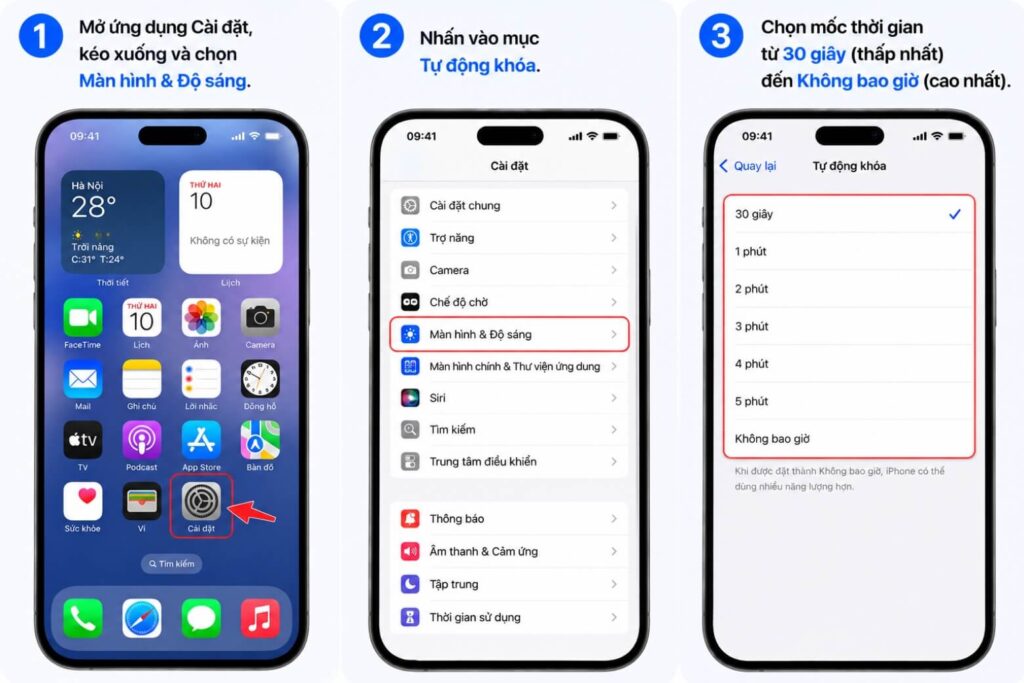
Bạn mở ứng dụng Cài đặt trên màn hình chính, kéo xuống và chọn Màn hình & Độ sáng. Tiếp theo, nhấn vào mục Tự động khóa. Tại đây, danh sách các mốc thời gian sẽ hiện ra. Điện thoại cho phép bạn chọn từ mốc thấp nhất là 30 giây cho đến mức cao nhất là Không bao giờ.
2.2. Nên chọn thời gian tự động khóa bao lâu?
Nếu bạn để thời gian khóa quá ngắn, màn hình sẽ liên tục tối đi khi bạn đang đọc tin tức hoặc xem tài liệu, gây ra sự bất tiện. Ngược lại, nếu chọn mốc Không bao giờ, điện thoại sẽ sáng liên tục cho đến khi cạn pin, làm tăng rủi ro hỏng màn hình (lỗi lưu ảnh) và dễ bị người khác xem trộm thông tin.
Tự động khóa ở mức 30 giây giúp tiết kiệm pin tối đa và bảo vệ dữ liệu tốt, nhưng mốc 1 đến 2 phút mới là khoảng thời gian cân bằng cho trải nghiệm sử dụng hàng ngày.
3. 4 cách khoá màn hình không cần dùng phím cứng
Thói quen nhấn nút nguồn vật lý liên tục trong thời gian dài có thể làm giảm tuổi thọ linh kiện, gây ra tình trạng phím bị lún, rít hoặc bấm không nhận lệnh.
Để thay thế, hệ điều hành iOS cung cấp 4 giải pháp thực hiện bằng phần mềm. Việc sử dụng các tính năng có sẵn của Apple luôn an toàn hơn việc tải các ứng dụng tắt màn hình chứa quảng cáo từ bên ngoài.
3.1. Chạm vào mặt lưng máy (Từ iPhone 8 trở lên)
Tính năng này biến toàn bộ mặt lưng điện thoại thành một nút bấm cảm ứng cảm nhận lực gõ.
Bước 1: Vào Cài đặt > chọn Trợ năng > chọn Cảm ứng.
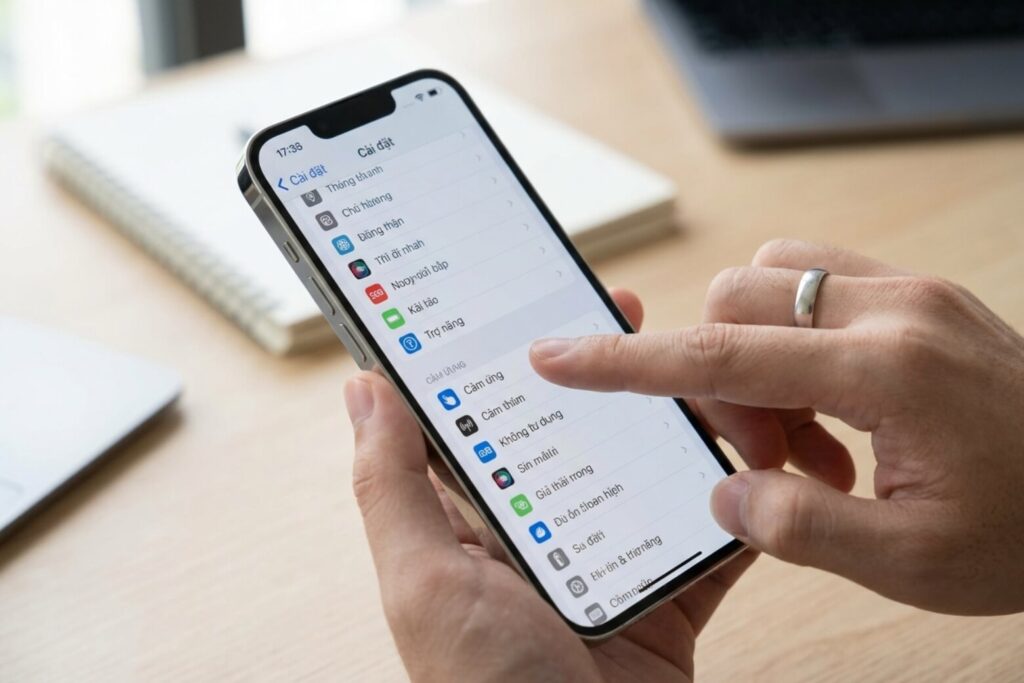
Bước 2: Kéo xuống dưới cùng, chọn Chạm vào mặt sau.
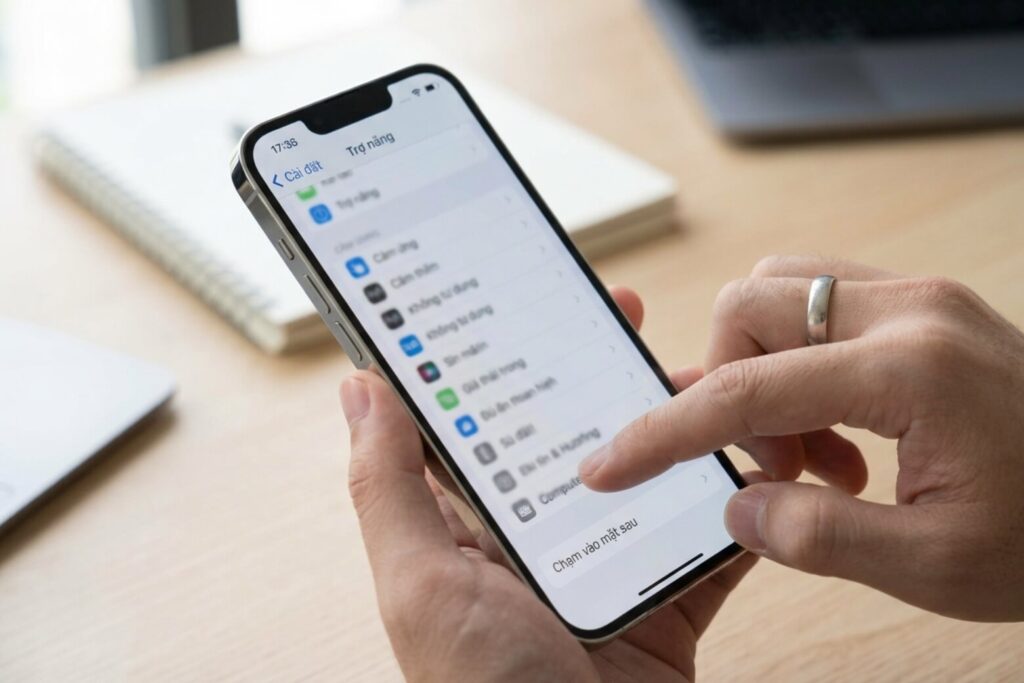
Bước 3: Chọn Chạm hai lần (hoặc ba lần) và gắn chức năng Khóa màn hình.
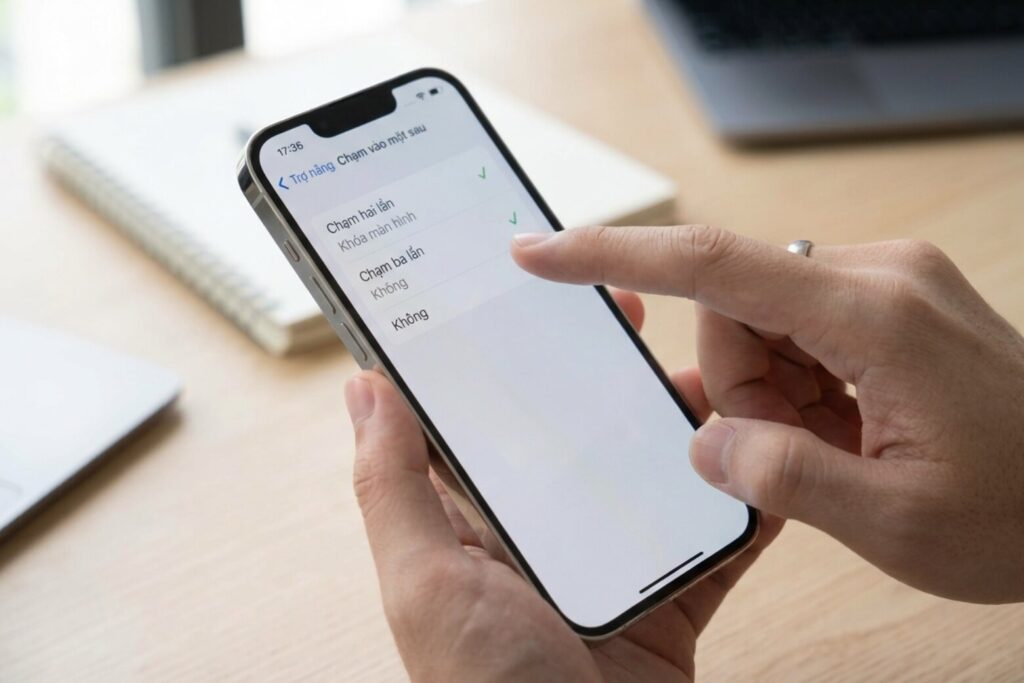
Khi gõ mặt lưng, bạn sẽ cảm nhận máy rung nhẹ để xác nhận. Điểm hạn chế là đôi khi máy quá nhạy, tự tắt màn hình nếu bị va chạm trong túi quần hoặc khi dùng ốp lưng quá dày.
3.2. Tạo nút bấm trên màn hình chính
Bạn có thể dùng ứng dụng Phím tắt (Shortcuts) mặc định của Apple để tạo một biểu tượng tắt máy ngay trên màn hình chính.
Bước 1: Mở ứng dụng Phím tắt, chọn dấu cộng (+) ở góc trên để tạo mới.
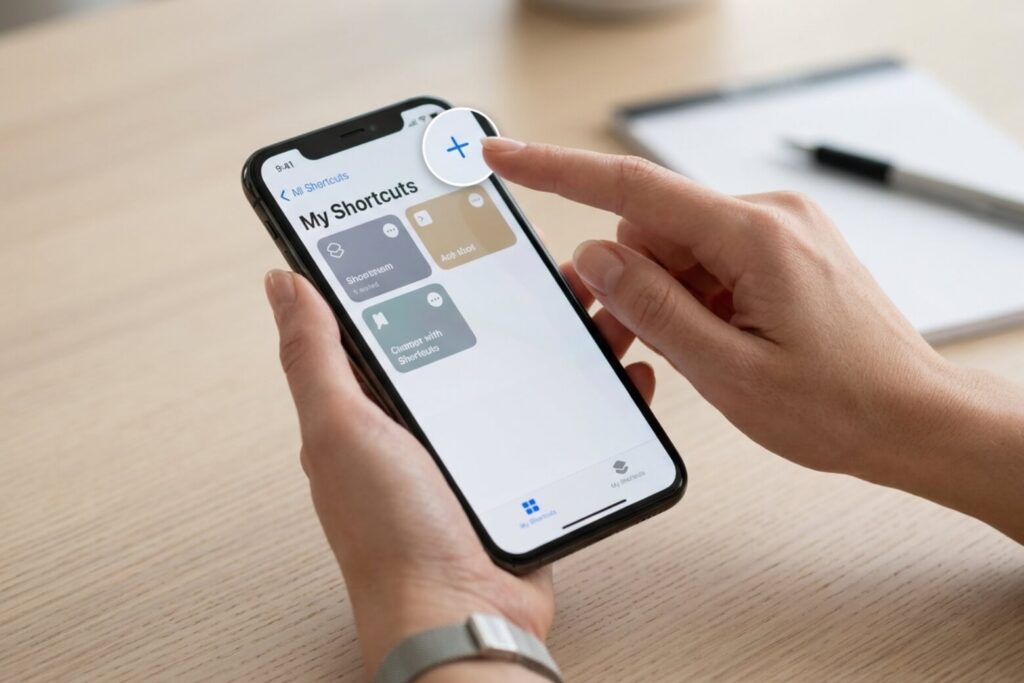
Bước 2: Tìm kiếm hành động Khóa màn hình và thêm vào.
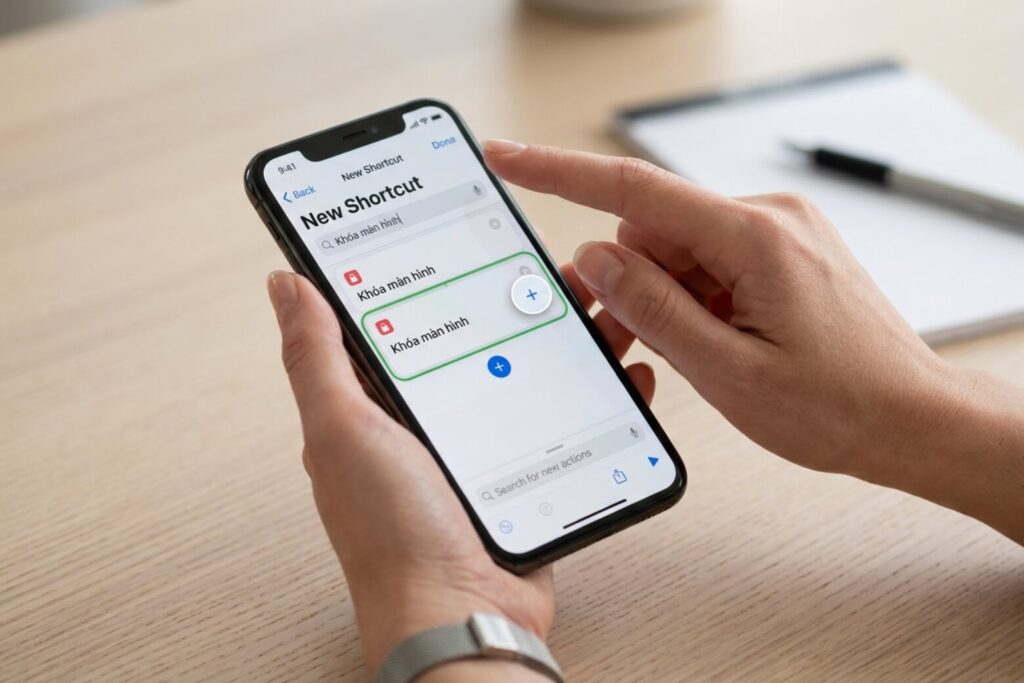
Bước 3: Nhấn vào biểu tượng chia sẻ ở góc dưới, chọn Thêm vào màn hình chính.
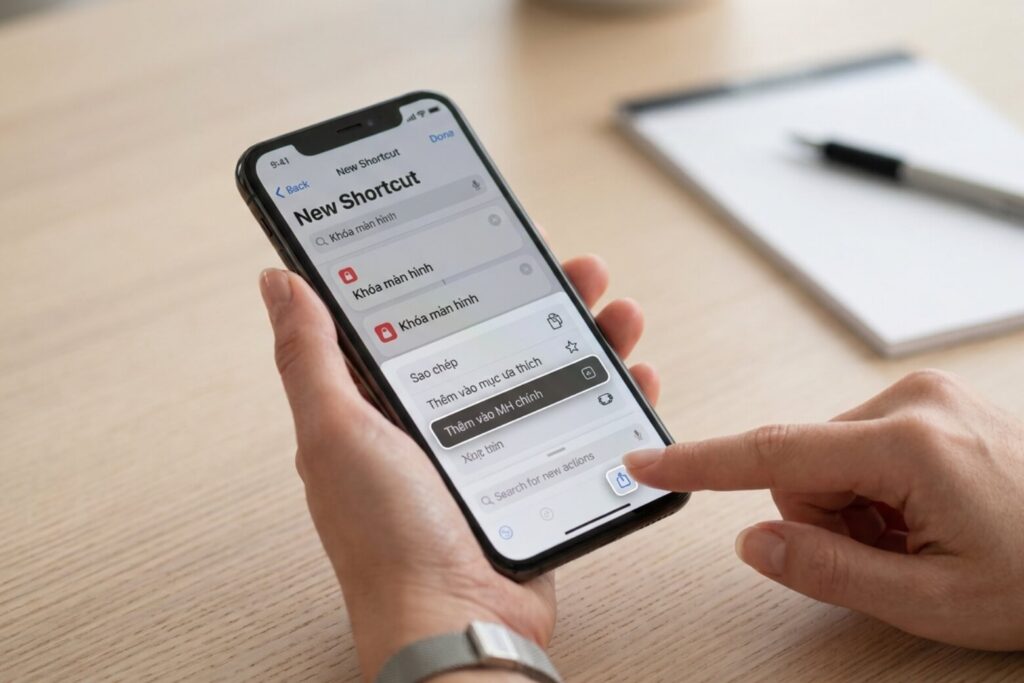
Cách này có ưu điểm là thao tác nhanh và không tạo ra chấm tròn che khuất nội dung đang xem.
3.3. Dùng nút Home ảo
Nút Home ảo (AssistiveTouch) là công cụ rất quen thuộc với người dùng điện thoại Apple nhiều năm qua.
Bước 1: Vào Cài đặt > Trợ năng > Cảm ứng > bật AssistiveTouch.
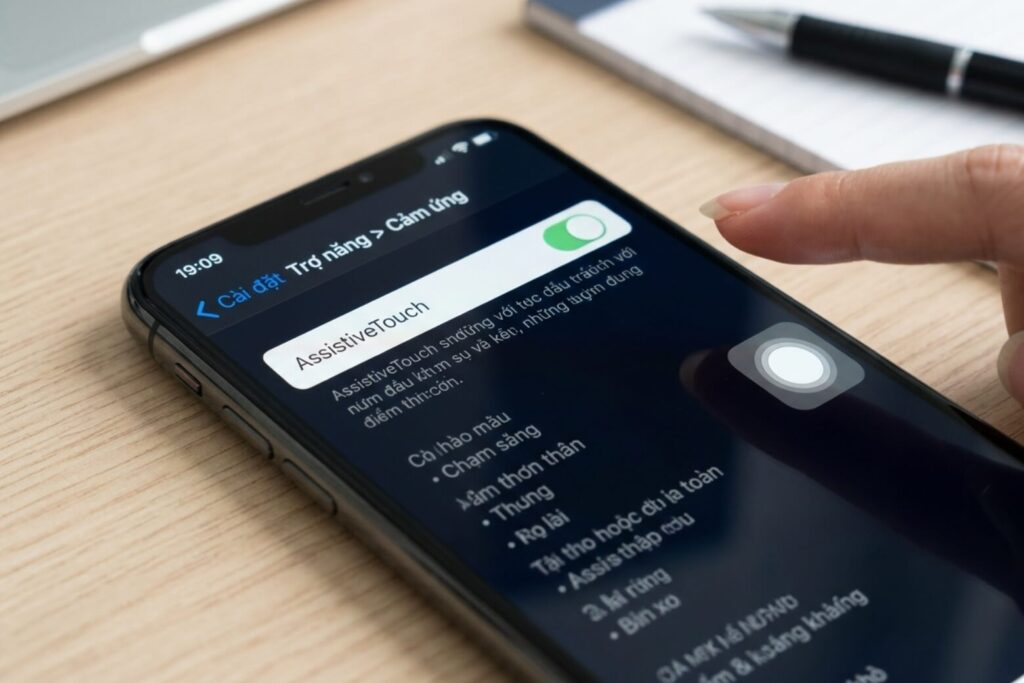
Bước 2: Tại mục Tùy chỉnh tác vụ, bạn chọn Chạm một lần hoặc Chạm giữ.
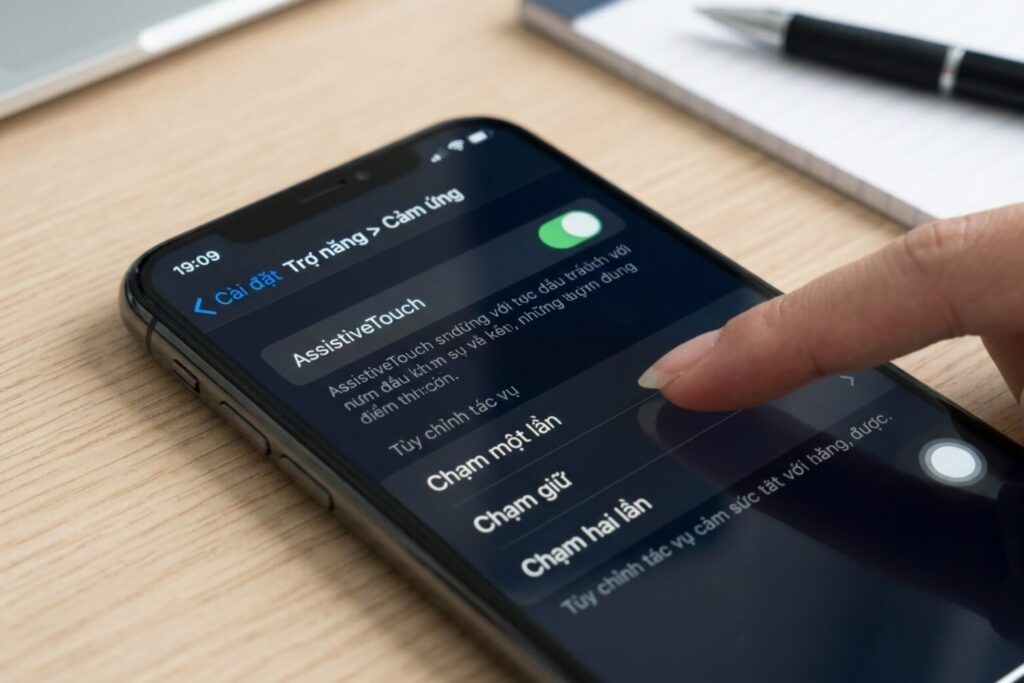
Bước 3: Kéo xuống và chọn Khóa màn hình.
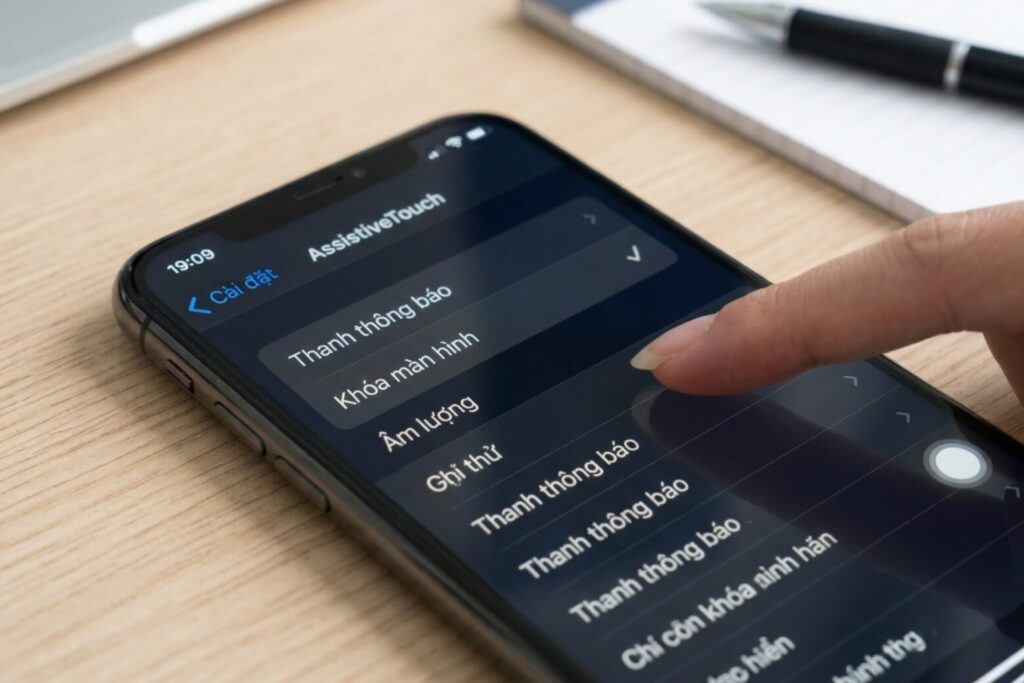
Điểm mạnh của phương pháp này là sự ổn định, nhưng điểm yếu là viên nút tròn mờ luôn hiển thị đè lên các ứng dụng khác.
3.4. Ra lệnh bằng giọng nói
Bạn có thể gọi trợ lý ảo bằng cách nói “Siri, lock my screen”. Cách này phát huy tác dụng rõ rệt khi bạn đang nấu ăn, tay ướt hoặc không thể cầm trực tiếp vào điện thoại.
Tuy nhiên, tính năng này yêu cầu máy phải có kết nối mạng (Wi-Fi hoặc 4G) và hoạt động kém hiệu quả nếu môi trường xung quanh quá ồn ào.
4. Cách xử lý lỗi iPhone không tự tắt màn hình
Tình trạng iPhone sáng màn hình liên tục thường xuất phát từ việc máy đang bật chế độ tiết kiệm pin, thiết bị quá nhiệt hoặc hệ điều hành bị lỗi tạm thời.
4.1. Phần chọn thời gian bị mờ, không bấm được
Nếu bạn vào phần Tự động khóa nhưng các con số bị mờ đi và máy tự khóa ở mốc 30 giây, nguyên nhân 100% là do thiết bị đang bật Chế độ nguồn điện thấp (biểu tượng cục pin màu vàng). Để tùy chỉnh lại thời gian, bạn chỉ cần cắm sạc cho máy đầy trên 80% hoặc vào Trung tâm điều khiển để tắt chế độ tiết kiệm pin đi.
4.2. Màn hình bị đứng, không nhận cảm ứng
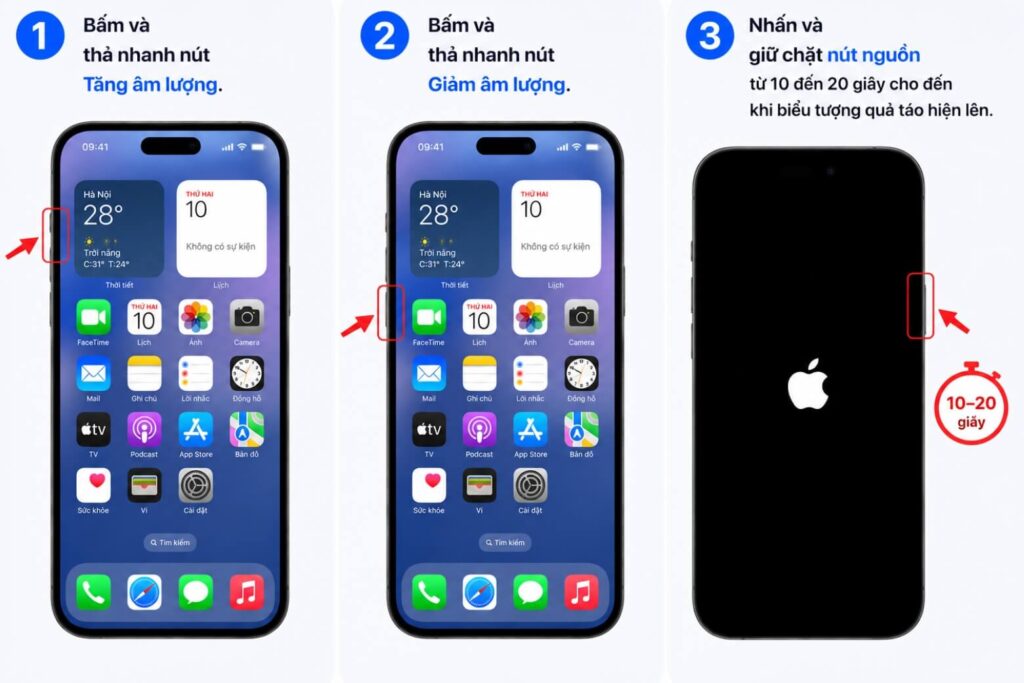
Khi nhiệt độ máy vượt quá 40 độ C hoặc phần mềm bị xung đột, màn hình có thể bị đơ cứng, không thể vuốt chạm và không phản hồi khi bấm nút nguồn. Lúc này, bạn cần khởi động lại máy bằng phím cứng (Force Restart):
- Bấm và thả nhanh nút Tăng âm lượng.
- Bấm và thả nhanh nút Giảm âm lượng.
- Nhấn và giữ chặt nút nguồn từ 10 đến 20 giây cho đến khi biểu tượng quả táo hiện lên.
4.3. Khi nào cần đem máy đi kiểm tra?
Nếu máy liên tục tự tắt màn hình tối đen dù bạn đang sử dụng, hãy kiểm tra sức khỏe pin. Khi dung lượng pin tối đa giảm xuống dưới 80%, điện thoại dễ bị sụt áp nguồn đột ngột. 
Điện Thoại Di Động Honor X6c 6GB + 128GB/256GB - Pin 5300mAh NFC - Camer
Ngoài ra, nếu trong phần cài đặt quyền riêng tư có xuất hiện các tệp tin lưu trữ lỗi mang tên panic-full, điều này báo hiệu bo mạch phần cứng đang gặp sự cố. Bạn nên gọi số hỗ trợ miễn phí 1800.1127 của Apple tại Việt Nam để được tư vấn.
5. Tính năng bảo vệ và màn hình khóa trên hệ điều hành mới
Từ các bản cập nhật gần đây (như iOS 18), Apple cung cấp cho người dùng quyền tùy chỉnh màn hình khóa sâu hơn, giúp hạn chế chạm nhầm và tăng cường độ an toàn cho dữ liệu.
5.1. Tùy chỉnh hai nút đèn pin và máy ảnh
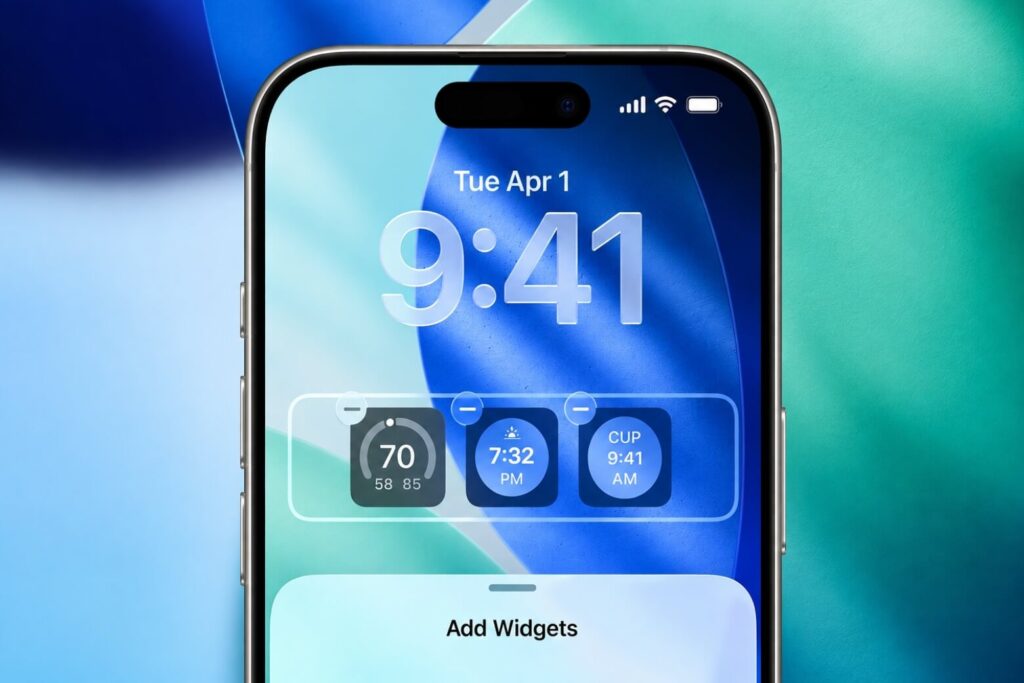
Trước đây, hai nút bấm đèn pin và máy ảnh ở góc dưới màn hình thường xuyên bị vô tình bật lên khi bỏ máy vào túi. Hiện tại, hệ thống đã cho phép bạn xóa bỏ hoàn toàn hai nút này hoặc thay thế chúng bằng các lối tắt khác (như mở ứng dụng ghi chú hoặc bật tính năng dịch thuật) bằng cách nhấn giữ vào màn hình khóa và chọn tùy chỉnh.
5.2. Tính năng bảo vệ thiết bị khi bị thất lạc
Nếu điện thoại của bạn bị người khác cầm đi và rời khỏi vị trí quen thuộc (như nhà hoặc nơi làm việc), tính năng Bảo vệ thiết bị khi bị đánh cắp (Stolen Device Protection) sẽ phát huy tác dụng.
Hệ thống sẽ yêu cầu quét khuôn mặt và buộc phải đợi đúng 1 giờ đồng hồ sau mới cho phép thay đổi mật mã hoặc tắt chế độ tìm máy, giúp bạn có đủ thời gian để khóa thiết bị từ xa.
6. Câu hỏi thường gặp
6.1. Tính năng chạm mặt lưng có làm máy mau hết pin không?
Cảm biến gia tốc bên trong máy phải hoạt động liên tục để chờ nhận diện thao tác gõ của bạn. Quá trình này có gây ra mức tiêu hao điện năng nhỏ, nhưng rất thấp và gần như không ảnh hưởng đến tổng thời gian sử dụng pin trong ngày của thiết bị.
6.2. Dùng hình nền chuyển động có gây hao pin hơn không?
Sử dụng hình nền tĩnh (ảnh chụp thông thường) là cách tối ưu pin tốt. Nếu bạn thiết lập màn hình khóa với các hình nền động hoặc thêm các tiện ích (widget) liên tục lấy dữ liệu từ mạng như báo thời tiết, định vị bản đồ, điện thoại sẽ hao pin nhanh hơn một chút.
7. Tổng kết
Kết hợp linh hoạt giữa việc bấm nút nguồn và sử dụng các tính năng phần mềm như Tự động khóa hay Chạm mặt lưng sẽ giúp bạn tắt màn hình iPhone nhanh chóng, đồng thời kéo dài tuổi thọ cho các phím bấm vật lý trên thiết bị. Bạn có thể điều chỉnh mốc thời gian sáng màn hình ở mức 1 phút ngay hôm nay để tiết kiệm điện năng cho máy.
Để hiểu rõ hơn về các tính năng ẩn trên điện thoại và cách tăng cường bảo mật thông tin, bạn có thể xem tiếp các bài viết hướng dẫn sử dụng iOS khác trên website của chúng tôi.
Xem thêm:
- Cài đặt khoá màn hình iPhone bằng mật mã, Face ID
- Cách tắt nguồn iPhone cho mọi dòng, kể cả khi bị đơ
- Cách chạm 2 lần mở màn hình iPhone đơn giản nhanh nhất
Di Động Việt

BÀI VIẾT LIÊN QUAN

16 cách tiết kiệm pin cho iPhone hiệu quả, dùng máy…

Mall) Loa Kiểm Âm Bluetooth EDIFIER MR3/MR5 I Công Suất 36W | Bluetooth 5.4 |

Nên mua MacBook Pro M5 chip M5, M5 Pro hay M5…

So sánh iPhone 18 Pro và iPhone 16 Pro thực tế…

So sánh iPhone 18 Pro Max và iPhone 16 Pro Max…

So sánh iPhone 18 Pro và iPhone 15 Pro sau 3…
Nguồn Trang : https://didongviet.vn/dchannel/khoa-man-hinh-iphone/







Bài viết gợi ý
- Vì sao iPhone Duo gần 65 triệu đồng dù dùng cùng chip với iPhone 18 Pro?
Khi mở ra, iPhone Duo trở thành thiết bị có màn hình 7,6 inch, khi gập lại, máy thu gọn để có thể mang theo như một chiếc điện thoại thông thường. Với iPhone Duo Series, chính khả năng thay đổi hình thái này khiến cá...
- Trẻ nói 'Rồi mọi người sẽ phải hối hận', cha mẹ cần làm gì?
- Xiaomi Pad 9 Pro Max dẫn đầu bảng xếp hạng AnTuTu tháng 10/2026 với hơn 5.2 triệu điểm Vinh Mai2 giờ trước
- NSND Xuân Bắc hiến kế để Đà Nẵng biến văn hóa thành sản phẩm cạnh tranh
- Từ 1/10, ngân hàng có Chủ tịch "vạn người mê" Trần Hùng Huy bắt đầu tuyển hàng loạt sinh viên năm cuối vào trải nghiệm, có phụ cấp, cơ hội thành nhân sự chính thức
- Microsoft Surface Laptop Ultra ra mắt: RTX Spark, RAM 128 GB, giá từ 2.599 USD Vinh Mai3 giờ trước
- Con trai ông Phạm Nhật Vượng vừa tiếp quản, VinFast Việt Nam tăng vốn thêm 25.000 tỷ đồng, gấp 3,5 lần
- Cảnh giác với thoái hóa đốt sống cổ C5 C6