
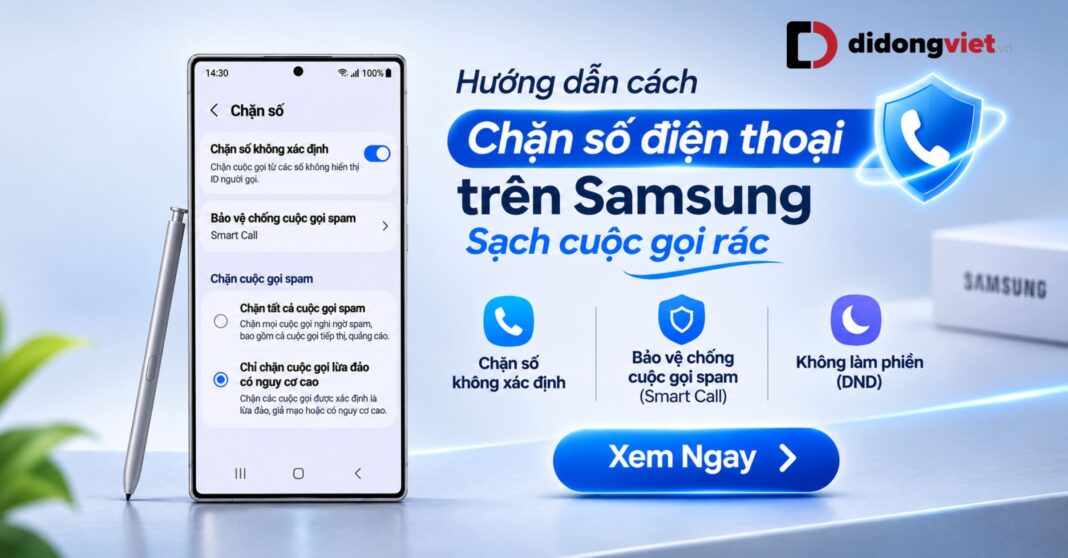
Những cuộc gọi telesale rác, mời chào dịch vụ tài chính hay đòi nợ nhầm liên tục cắt ngang công việc và làm gián đoạn thời gian nghỉ ngơi của bạn. Trên hệ điều hành One UI, Samsung đã tích hợp sẵn hệ thống công cụ bảo vệ mạnh mẽ, giúp bạn lọc sạch các liên lạc gây phiền toái mà không cần cài đặt thêm ứng dụng bên thứ ba gây hao pin hay tiềm ẩn rủi ro lộ danh bạ cá nhân.
- Thao tác nhanh nhất: Vào ứng dụng Điện thoại Samsung > chọn tab Gần đây > nhấn vào biểu tượng i (Chi tiết) cạnh số làm phiền > nhấn Chặn.
- Chặn tự động bằng AI: Kích hoạt tính năng Smart Call Samsung tích hợp cơ sở dữ liệu Hiya để tự động nhận diện và từ chối các cuộc gọi lừa đảo, tiếp thị trước khi máy rung chuông.
- Lưu ý kỹ thuật cốt lõi: Công tắc Chặn cuộc gọi từ số không xác định trong cài đặt chỉ áp dụng cho các cuộc gọi ẩn danh (giấu số), không chặn được số lạ 10 chữ số ngoài danh bạ; người dùng cần kết hợp chế độ Không làm phiền nếu muốn lọc tuyệt đối.
1. Cách chặn số điện thoại trên Samsung từ cuộc gọi gần đây và danh bạ
Để ngăn chặn tức thì một số thuê bao vừa gọi đến quấy rầy, bạn có thể thực hiện thao tác trực tiếp ngay trên giao diện nhật ký cuộc gọi mà không cần tìm kiếm trong cài đặt sâu.
Theo tài liệu kỹ thuật từ chính sách và hướng dẫn chặn số chính thức từ Samsung, lệnh chặn được xử lý trực tiếp ở tầng ứng dụng hệ thống, tự động ngắt kết nối cuộc gọi thoại lẫn tin nhắn SMS gửi đến từ số thuê bao đó.
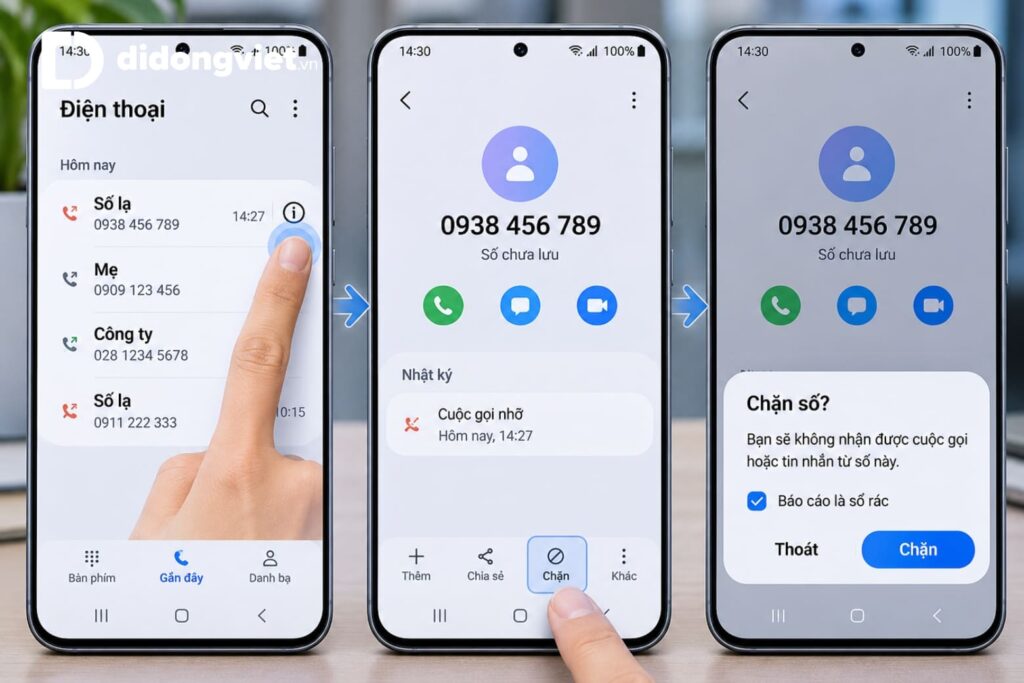
1.1. Chặn trực tiếp từ Nhật ký cuộc gọi gần đây (tab Gần đây)
Khi vừa nhận phải cuộc gọi làm phiền, bạn chỉ cần thực hiện 4 bước chạm nhanh trên màn hình:
- Bước 1: Mở ứng dụng Điện thoại Samsung mặc định từ màn hình chính và chuyển sang tab Gần đây.
- Bước 2: Chạm trực tiếp vào dòng hiển thị số điện thoại hoặc tên người gọi vừa quấy rầy.
- Bước 3: Nhấn vào biểu tượng chữ i (Chi tiết cuộc gọi) hiển thị ngay thanh công cụ phụ bên dưới số.
- Bước 4: Tại thanh tác vụ ở đáy màn hình, nhấn vào nút Chặn (biểu tượng vòng tròn gạch chéo) > chọn xác nhận Chặn trong hộp thoại thông báo.
1.2. Chặn một liên hệ bất kỳ đã lưu trong Danh bạ
Nếu bạn muốn chặn một người đã có tên trong danh bạ để tránh nhận cuộc gọi ngoài ý muốn, các bước thực hiện như sau:
- Bước 1: Mở ứng dụng Danh bạ trên điện thoại (hoặc chuyển sang tab Danh bạ trong ứng dụng Điện thoại).
- Bước 2: Tìm kiếm và nhấn vào tên liên hệ bạn muốn đưa vào danh sách hạn chế.
- Bước 3: Nhấn vào biểu tượng Nhiều hơn (dấu 3 chấm dọc) ở góc dưới cùng bên phải màn hình.
- Bước 4: Chọn mục Chặn liên hệ > nhấn xác nhận Chặn để khóa hoàn toàn quyền liên lạc của số này.
2. Cách chặn số lạ và số không xác định trong Cài đặt cuộc gọi Samsung
Ứng dụng gọi điện mặc định trên giao diện One UI cung cấp trung tâm kiểm soát danh sách đen chuyên sâu, cho phép người dùng nhập số thủ công hoặc thiết lập bộ lọc theo đầu số tổng đài quấy rối.
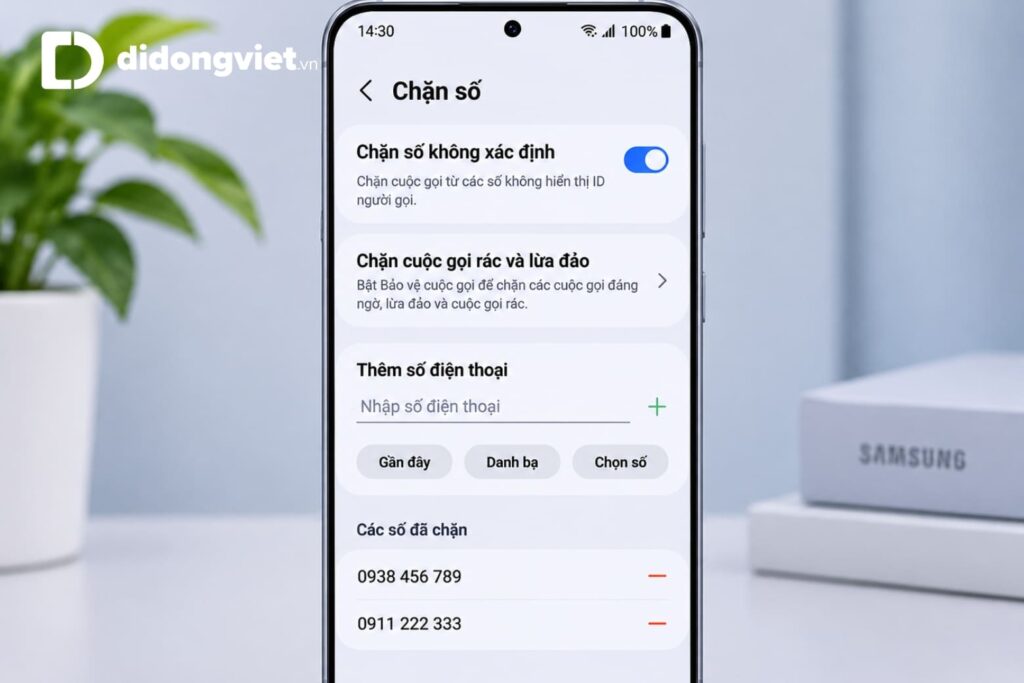
2.1. Thiết lập chặn thủ công và chặn theo quy tắc đầu số
Tính năng chặn theo quy tắc là công cụ hữu hiệu để loại trừ toàn bộ các dải số telesale cố định có chung tiền tố gọi đến làm phiền:
- Bước 1: Mở ứng dụng Điện thoại Samsung, chạm vào biểu tượng 3 chấm ở góc trên bên phải > chọn Cài đặt > nhấn vào mục Chặn số.
- Bước 2 (Chặn số đích danh): Nhập chính xác số thuê bao vào ô Thêm số điện thoại > nhấn dấu cộng (+) để kích hoạt chặn.
- Bước 3 (Chặn dải số theo đầu số): Nhấn vào dòng Tiêu chí khớp ngay dưới ô nhập số > chuyển từ Khớp chính xác sang Bắt đầu bằng > nhập đầu số quấy rối (ví dụ: các đầu số tổng đài tiếp thị) > nhấn dấu (+) để hệ thống tự động từ chối mọi số có phần đầu tương tự.
2.2. Sự thật về tính năng “Chặn cuộc gọi từ số không xác định”
Nhiều người dùng gặp tình trạng dù đã bật công tắc Chặn cuộc gọi từ số không xác định (Block calls from unknown numbers) nhưng các số lạ vẫn gọi đến đổ chuông bình thường.
Về mặt giao thức viễn thông, tính năng này được thiết kế để nhận diện các cuộc gọi giấu số (Private Numbers, Hidden ID hoặc Restricted Calls) không truyền tải chuỗi 10 chữ số định danh thuê bao.
Hệ thống mặc định không can thiệp vào các số điện thoại 10 chữ số thông thường của người lạ chưa lưu trong danh bạ. Việc nắm rõ bản chất này giúp bạn lựa chọn đúng phương án bảo vệ thay vì nghĩ rằng thiết bị gặp lỗi kỹ thuật.
3. Kích hoạt tính năng Smart Call bảo vệ chống cuộc gọi spam tích hợp sẵn
Smart Call Samsung là giải pháp bảo vệ tự động được Samsung hợp tác cùng đơn vị phân tích dữ liệu viễn thông Hiya, vận hành trực tiếp ở cấp hệ thống mà không cần người dùng cài thêm phần mềm ngoài.
Thuật toán trí tuệ nhân tạo sẽ đối chiếu số gọi đến với kho dữ liệu số rác theo thời gian thực để cảnh báo nguy cơ lừa đảo hoặc tự động từ chối cuộc gọi trước khi thiết bị rung chuông.
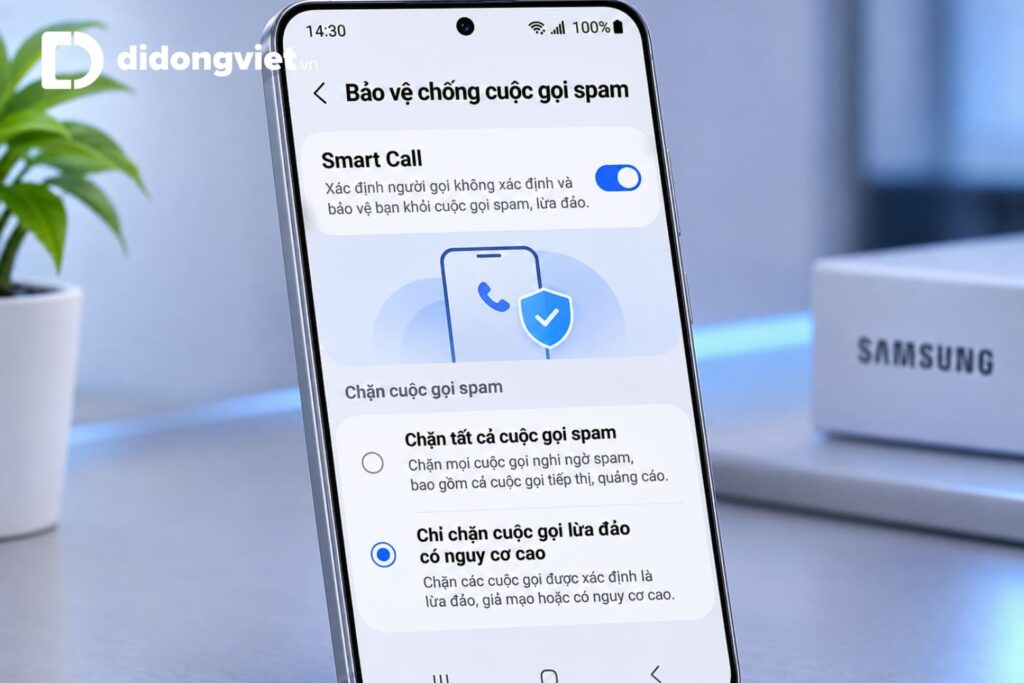
3.1. Các bước kích hoạt ID người gọi và bảo vệ chống spam (Smart Call)
Để kích hoạt lớp lá chắn bảo vệ này trên điện thoại Samsung chạy One UI, bạn thao tác như sau:
- Bước 1: Mở ứng dụng Điện thoại Samsung > nhấn vào biểu tượng 3 chấm ở góc trên > chọn Cài đặt.
- Bước 2: Nhấn chọn mục ID người gọi và bảo vệ chống thư rác (Caller ID and spam protection).
- Bước 3: Gạt công tắc chính sang trạng thái Bật (On) để đồng bộ cơ sở dữ liệu nhận diện.
3.2. Cấu hình chặn chuyên sâu: Chặn toàn bộ hay chỉ chặn số nguy cơ cao
Sau khi bật tính năng, giao diện cung cấp hai mức độ kiểm soát rủi ro để bạn tùy biến theo nhu cầu công việc:
- Chỉ chặn cuộc gọi lừa đảo và spam có rủi ro cao: Thiết bị chỉ tự động ngắt chuông các số đã được hệ thống xác minh là cuộc gọi giả mạo danh tính, lừa đảo tài chính nghiêm trọng. Các số tiếp thị thông thường vẫn hiển thị cảnh báo kèm tên doanh nghiệp trên màn hình để bạn tự quyết định nhấc máy hay không.
- Chặn tất cả cuộc gọi spam và lừa đảo: Thiết bị tự động chặn toàn bộ các số được gắn cờ quảng cáo, telesale bất động sản, bảo hiểm mà không làm gián đoạn người dùng.
4. Giải pháp chặn cuộc gọi ngoài danh bạ nâng cao và triệt tiêu cuộc gọi rác
Khi rơi vào tình trạng bị các dải số lạ quấy rối liên tục trong ngày, người dùng cần một giải pháp phòng vệ triệt để hơn nhưng vẫn phải đảm bảo tính liên tục của các liên lạc thiết yếu.
Ủy ban Thương mại Liên bang Hoa Kỳ (FTC) từng đưa ra cảnh báo: “Các dịch vụ chặn cuộc gọi có thể vô tình chặn cả những cuộc gọi mà bạn thực sự muốn tiếp nhận”. Vì vậy, việc thiết lập bộ lọc nâng cao trên máy Samsung cần đi kèm cơ chế dự phòng thông minh.
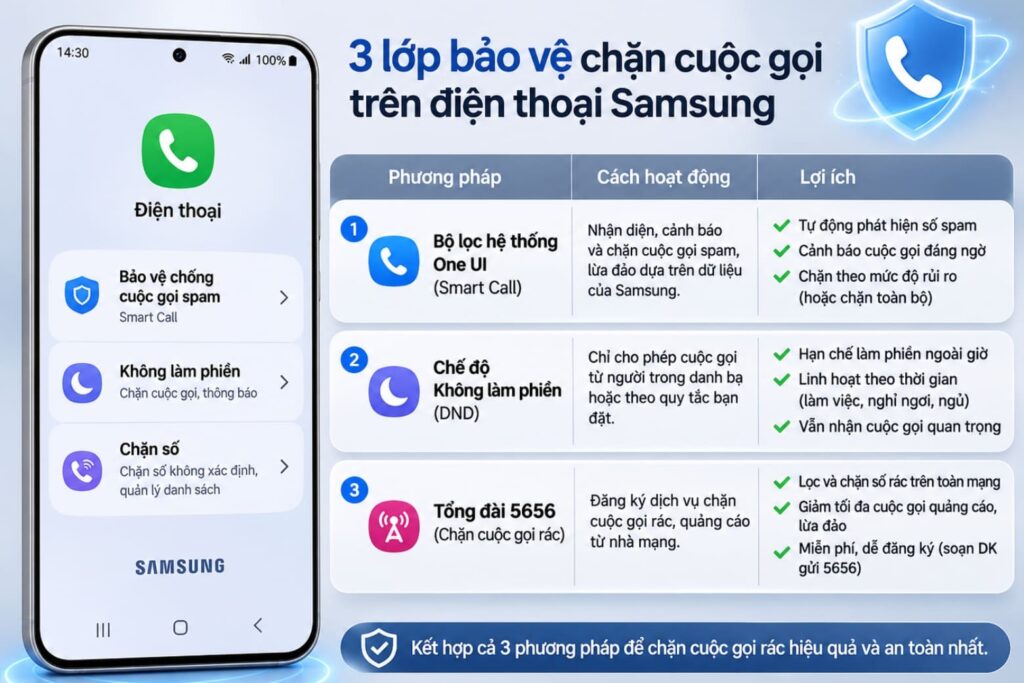
4.1. Thiết lập danh sách trắng (Whitelist) qua Chế độ Không làm phiền
Đây là phương pháp chặn số lạ ngoài danh bạ hiệu quả nhất hiện nay trên Samsung bằng cách kiểm soát quyền phát chuông âm thanh:
- Bước 1: Truy cập Cài đặt > chọn Thông báo (hoặc chọn Chế độ và Lịch trình trên các phiên bản One UI mới) > nhấn vào Không làm phiền (Do Not Disturb).
- Bước 2: Tại mục Ngoại lệ, chọn Cuộc gọi và tin nhắn > tại dòng Cuộc gọi, thiết lập thành Chỉ danh bạ (Contacts only). Lúc này, chỉ những số đã lưu sẵn mới có thể làm điện thoại rung hoặc đổ chuông.
- Bước 3 (Thiết lập chốt chặn giao vận): Kích hoạt tính năng Người gọi lặp lại (Repeat callers). Khi bật tùy chọn này, nếu một số điện thoại lạ gọi lại lần thứ hai trong vòng 15 phút (như shipper giao hàng khẩn cấp hoặc người thân dùng số mới), điện thoại sẽ tự động mở chuông bình thường.
4.2. Bảng so sánh các phương pháp chặn cuộc gọi trên Samsung: Hiệu quả và Rủi ro
| Phương pháp chặn | Khả năng lọc rác thực tế | Rủi ro và Tác động |
| Chặn thủ công từng số | Chính xác tuyệt đối với số đã chặn, nhưng bị động trước các số rác mới. | An toàn 100%, không lo chặn nhầm các liên lạc quan trọng khác. |
| Smart Call (Bộ lọc AI) | Tự động nhận diện và chặn phần lớn cuộc gọi lừa đảo, telesale có sẵn trong dữ liệu. | Không chặn được các sim rác mới kích hoạt chưa bị báo cáo vi phạm. |
| Không làm phiền (Whitelist) | Ngăn chặn 100% cuộc gọi từ mọi số chưa lưu trong danh bạ máy. | Có nguy cơ lỡ cuộc gọi từ shipper hoặc bệnh viện nếu không bật “Người gọi lặp lại”. |
4.3. Đăng ký danh sách từ chối nhận quảng cáo quốc gia (DNC) qua tổng đài 5656
Bên cạnh công cụ phần mềm trên máy, bạn nên đăng ký bảo vệ số điện thoại ở cấp độ hạ tầng viễn thông do Cục An toàn thông tin (Bộ Thông tin và Truyền thông) quản lý:
- Đăng ký vào Danh sách không quảng cáo: Soạn tin nhắn DK DNC gửi 5656 (hoàn toàn miễn phí cước gửi tin nhắn). Mọi cá nhân, tổ chức phát tán tin nhắn hay cuộc gọi quảng cáo vào danh sách này đều vi phạm quy định pháp luật.
- Báo cáo cuộc gọi rác và lừa đảo: Khi nhận cuộc gọi làm phiền, soạn tin nhắn phản ánh theo cú pháp: V [Số điện thoại phát tán rác] [Nội dung cuộc gọi] gửi 5656 để cơ quan chức năng điều phối xử lý khóa thuê bao vi phạm.
5. Cách kiểm tra danh sách số đã chặn và cách bỏ chặn trên điện thoại Samsung
Trong quá trình sử dụng, đôi khi bạn cần xem lại các liên lạc đã chặn trước đó hoặc mở khóa cho đối tác, người quen vừa đổi đầu số liên hệ.
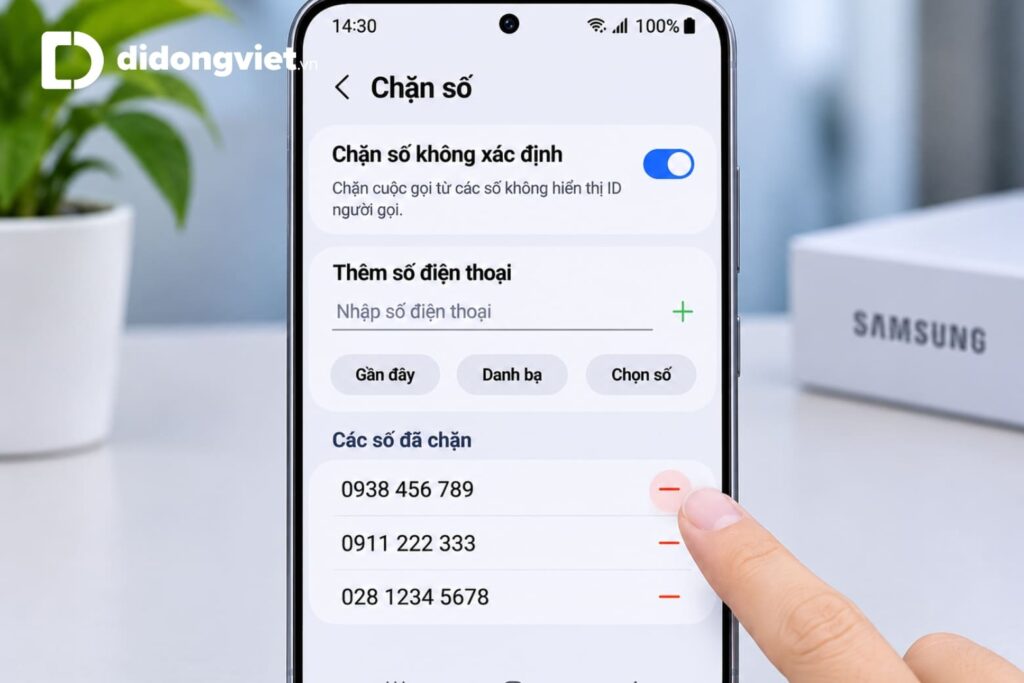
5.1. Xem lại toàn bộ danh sách đen đã chặn trên thiết bị
Hệ điều hành One UI lưu trữ toàn bộ các số thuê bao và tiêu chí chặn vào một danh mục thống nhất:
- Bước 1: Mở ứng dụng Điện thoại Samsung > chọn biểu tượng 3 chấm > chọn Cài đặt.
- Bước 2: Nhấn vào mục Chặn số. Toàn bộ danh sách số điện thoại từng bị chặn sẽ hiển thị chi tiết tại phần dưới của màn hình kèm thời điểm đưa vào danh sách.
5.2. Thao tác hủy chặn (Bỏ chặn) số điện thoại trong 1 giây
Khi cần gỡ bỏ trạng thái chặn cho một liên hệ bất kỳ, bạn thao tác như sau:
- Tìm số điện thoại cần khôi phục liên lạc trong danh sách đã chặn.
- Nhấn vào biểu tượng dấu trừ (-) màu đỏ nằm ở cạnh phải của số điện thoại đó.
- Số thuê bao sẽ được loại bỏ khỏi danh sách đen ngay lập tức và có thể kết nối cuộc gọi, gửi tin nhắn bình thường.
Lưu ý: Việc bỏ chặn chỉ áp dụng cho các liên lạc phát sinh từ thời điểm bạn gỡ bỏ; hệ thống không thể tự động khôi phục lại nhật ký cuộc gọi hay tin nhắn mà đối phương đã cố gắng gửi đến trong khoảng thời gian đang bị chặn.
6. Câu hỏi thường gặp khi chặn số điện thoại trên Samsung
6.1. Khi bị chặn, phía người gọi đến sẽ nghe thấy thông báo gì?
Khi số bị chặn bấm gọi đến máy Samsung của bạn, hệ điều hành sẽ tự động ngắt kết nối ngay lập tức mà không hiển thị màn hình chuông. Tùy thuộc vào hạ tầng của từng nhà mạng viễn thông tại Việt Nam, đối phương thường chỉ nghe thấy một tiếng tút bận ngắn rồi cuộc gọi tự kết thúc, hoặc nhận được thông báo tự động: “Thuê bao quý khách vừa gọi hiện đang bận”. Hệ thống hoàn toàn không có bất kỳ thông báo nào cho biết bạn đã chủ động chặn số của họ.
6.2. Tin nhắn SMS từ các số điện thoại bị chặn có bị xóa vĩnh viễn không?
Tin nhắn văn bản từ các số bị chặn không bị xóa mất khỏi máy mà được chuyển vào một kho lưu trữ riêng biệt. Để kiểm tra lại các nội dung này khi cần, bạn vào ứng dụng Tin nhắn của Samsung > chọn biểu tượng 3 chấm > chọn Cài đặt > nhấn vào Số và tin nhắn bị chặn > chọn Tin nhắn bị chặn.
6.3. Chặn trên điện thoại có ngăn được đối phương để lại tin nhắn thoại (Voicemail) không?
Tính năng chặn số trên máy Samsung chỉ can thiệp vào tầng đổ chuông của phần cứng thiết bị. Nếu thuê bao của bạn có đăng ký dịch vụ Hộp thư thoại từ nhà mạng, hệ thống chuyển tiếp cuộc gọi của nhà mạng vẫn có thể kích hoạt ghi âm lời nhắn thoại từ số bị chặn. Để ngăn chặn triệt để, bạn cần liên hệ trực tiếp tổng đài chăm sóc khách hàng của nhà mạng đang sử dụng để yêu cầu chặn hộp thư thoại đối với số đó.
7. Kết luận
Việc làm chủ các tính năng chặn cuộc gọi tích hợp sẵn trên giao diện One UI giúp bạn bảo vệ trọn vẹn không gian riêng tư, tiết kiệm thời gian và ngăn ngừa các nguy cơ lừa đảo công nghệ mà không cần phụ thuộc vào ứng dụng thứ ba.
Nếu bạn gặp khó khăn trong quá trình thiết lập tính năng trên điện thoại Samsung hoặc cần kiểm tra phần mềm thiết bị, hãy liên hệ ngay hệ thống Di Động Việt để được hỗ trợ tận tâm.
Tư vấn miễn phí 1800.6018 – hỗ trợ 24/7.
Di Động Việt

BÀI VIẾT LIÊN QUAN

Cách xử lý điện thoại Samsung bị liệt cảm ứng hiệu…

SoLoop là gì: Trình chỉnh sửa video thông minh trên ColorOS…

OPPO Share là gì? Cách dùng chuyển dữ liệu nhanh không…

My OPPO là gì? 4 lợi ích thực tế và cách…

HeyTap Cloud là gì? Công dụng và hướng dẫn sử dụng
Nguồn Trang : https://didongviet.vn/dchannel/cach-chan-so-dien-thoai-tren-samsung/



































Công chúa handsome… Truyện dài. (phần I)
Đêm tàn của những đau thương 19 phần
nói yêu em 7 lần
Anh Chọn Ai? Siêu Mẫu Hay Osin? full Chương 70
Truyện Ngắn : Mùa Đông Năm Ấy
TRUYỆN NGẮN : KẾT THÚC RỒI ĐẤY
CAFE ĐẮNG VỊ NGỌT KHÔNG ĐƯỜNG ..TỐI THỨ 7- QUANG HÙNG
sài gòn nắng tắt gió vẫn thổi





















Trồng cây sung trong chậu: 7 bí quyết giúp cây sai quả, sống khỏe nhiều năm
Gà luộc nên chặt miếng hay để nguyên con trong tủ lạnh thì tốt hơn?

Những điểm đến không thể bỏ lỡ khi du lịch Thanh Hóa mùa đông

Trồng cây mộc lan ở Việt Nam có nở hoa không?