
Sau một thời gian sử dụng, điện thoại OPPO có thể phát sinh các dấu hiệu bất thường như thân máy ấm lên nhanh chóng, thời lượng pin sụt giảm rõ rệt hoặc thao tác vuốt chạm trên màn hình kém mượt mà. Việc nắm vững quy trình tự kiểm tra giúp bạn phân biệt chính xác sự cố phần mềm tạm thời với các lỗi hư hỏng linh kiện phần cứng nghiêm trọng.
Chỉ với khoảng 5 đến 10 phút thao tác cách chẩn đoán điện thoại OPPO bằng các tính năng sẵn có, bạn hoàn toàn có thể chủ động đánh giá độ ổn định của thiết bị và bảo vệ tối đa quyền lợi của mình trước khi quyết định can thiệp kỹ thuật.
Chẩn đoán điện thoại OPPO là quy trình khai thác các tiện ích mặc định trên hệ điều hành ColorOS để kiểm tra toàn diện chức năng của bo mạch, cảm biến, hiển thị và nguồn năng lượng. Thao tác này giúp người dùng xác định nguồn gốc lỗi một cách minh bạch mà không cần cài đặt các ứng dụng bên thứ ba không rõ nguồn gốc.
- Ứng dụng Trình quản lý điện thoại (Phone Manager) hỗ trợ quét tự động và kiểm tra nhanh hơn 10 hạng mục linh kiện cốt lõi.
- Cú pháp mã số *#899# mở trực tiếp menu kỹ thuật AfterSale Test Menu để thử nghiệm chuyên sâu từng bộ phận phần cứng riêng biệt.
- Thuật toán Battery Health Engine duy trì dung lượng pin đạt trên 80% sau 1.600 chu kỳ sạc, gấp đôi tiêu chuẩn thông thường của ngành.
- Tính năng Chế độ sửa chữa (Repair Mode) bảo vệ an toàn toàn bộ dữ liệu cá nhân trong môi trường cách ly khi gửi máy kiểm tra kỹ thuật.
1. Chẩn đoán toàn diện bằng Trình quản lý điện thoại trên ColorOS
Ứng dụng Trình quản lý điện thoại (Phone Manager) được tích hợp trực tiếp trong nền tảng ColorOS là phương thức chẩn đoán an toàn và trực quan nhất dành cho người dùng.
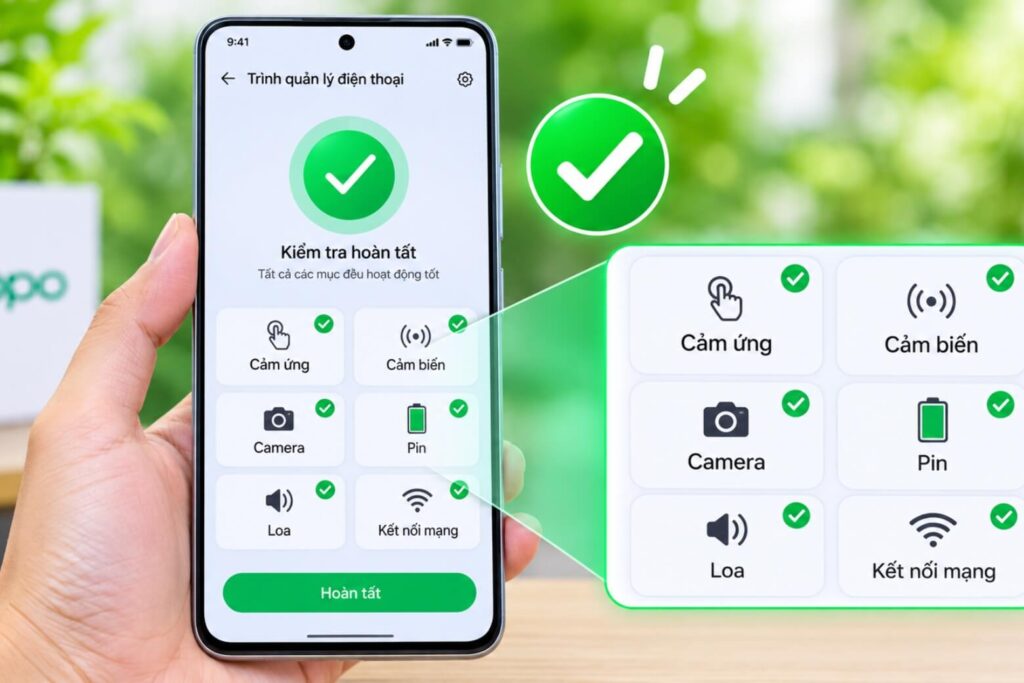
Công cụ này cho phép quét kiểm tra tự động các cụm linh kiện chính như vi xử lý, bộ nhớ lưu trữ, màn hình cảm ứng, hệ thống camera, loa thoại và các cảm biến tiệm cận. Tự chủ kiểm tra, không lo phán đoán sai lệch.
1.1. Các bước bật tính năng kiểm tra tự động
Để khởi chạy quy trình kiểm tra tự động, bạn truy cập vào màn hình chính của điện thoại và tìm ứng dụng có tên Trình quản lý điện thoại (tên gói hệ thống là com.coloros.phonemanager). Giao diện ứng dụng được chuẩn hóa qua các phiên bản ColorOS với các bước thao tác cụ thể như sau:
- Trên các thiết bị chạy ColorOS 11 trở lên: Tại giao diện chính của ứng dụng, bạn chọn tab Công cụ (Tools) nằm ở góc dưới màn hình, sau đó nhấn vào mục Chẩn đoán (Diagnostics). Nếu dùng phiên bản ColorOS 7 cũ hơn, bạn chọn trực tiếp tính năng Kiểm tra nhanh (Quick Check) trên giao diện trung tâm.
- Lựa chọn phạm vi kiểm tra: Hệ thống sẽ hiển thị bảng danh sách các linh kiện bao gồm bộ nhớ lưu trữ, kết nối mạng, thẻ SIM, cảm biến vân tay, màn hình, camera, âm thanh và pin. Bạn có thể nhấn Chạy chẩn đoán để kiểm tra toàn bộ hoặc tích chọn riêng từng bộ phận đang nghi ngờ có trục trặc.
- Thực hiện các tương tác thực tế theo chỉ dẫn: Một số bài kiểm tra đòi hỏi thao tác tương tác trực tiếp của người dùng. Hệ thống sẽ yêu cầu bạn dùng ngón tay vẽ theo các đường kẻ xuất hiện trên màn hình để kiểm tra điểm chết cảm ứng, bấm lần lượt các nút tăng giảm âm lượng vật lý, hoặc nói trực tiếp vào micro thoại để máy ghi âm và đo mức độ thu nhận âm thanh.
1.2. Cách đọc kết quả và dùng tính năng sửa nhanh
Sau khi hoàn tất chuỗi thao tác thử nghiệm, màn hình sẽ xuất bản báo cáo tổng hợp tình trạng hoạt động của thiết bị. Các biểu tượng hiển thị kết quả giúp bạn nhận biết nhanh mức độ ổn định của từng thành phần:
- Dấu tích màu xanh lá: Linh kiện hoạt động bình thường, không ghi nhận bất kỳ xung đột tín hiệu hay lỗi phần cứng nào.
- Dấu chấm than màu cam: Phát hiện các vấn đề ở tầng phần mềm như ứng dụng chạy ngầm tiêu tốn nhiều tài nguyên, bộ nhớ tạm bị đầy, hoặc quyền cấp phép ứng dụng xung đột gây tiêu hao pin bất thường.
- Dấu chéo màu đỏ: Cụm linh kiện phần cứng tương ứng không phản hồi tín hiệu hoặc đã phát sinh lỗi vật lý cần sự can thiệp từ kỹ thuật viên.
Đối với các cảnh báo màu cam liên quan đến xung đột phần mềm, bạn chỉ cần nhấn vào nút Sửa ngay (Fix now) ở góc dưới giao diện. Hệ thống sẽ tự động tắt các tiến trình ứng dụng rác, xóa sạch bộ nhớ đệm và thiết lập lại các quyền truy cập bị lỗi. Thao tác dọn dẹp này giúp khôi phục độ mượt mà cho điện thoại mà không làm ảnh hưởng đến dữ liệu cá nhân của bạn.
2. Kiểm tra phần cứng chi tiết bằng mã số trên bàn phím gọi
Đối với các trường hợp cần thẩm định linh kiện chuyên sâu, việc sử dụng các mã số kỹ thuật trên ứng dụng cuộc gọi sẽ kích hoạt trực tiếp giao diện AfterSale Test Menu (thông qua tiến trình hệ thống com.oppo.engineermode). Phương pháp này giúp đọc dữ liệu gốc trực tiếp từ tầng điều khiển phần cứng mà không bị ảnh hưởng bởi giao diện người dùng.
2.1. Cách mở menu kiểm tra máy bằng mã *#899#
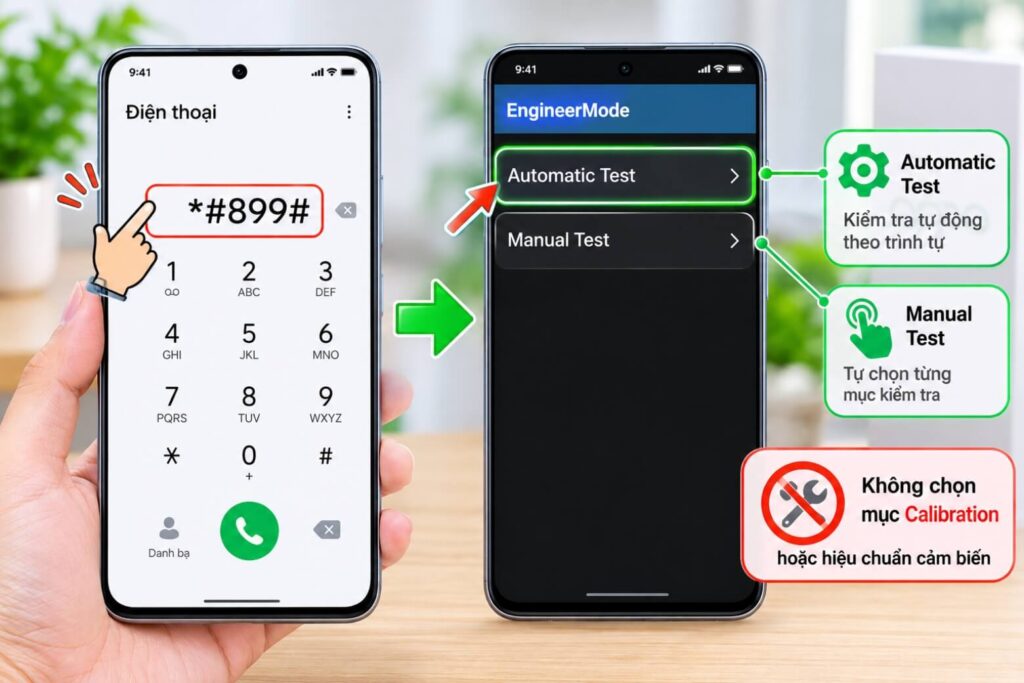
Bạn mở ứng dụng Điện thoại (bàn phím gọi số mặc định) và nhập liên tiếp chuỗi ký tự *#899#. Ngay lập tức, màn hình sẽ chuyển hướng sang giao diện kỹ thuật chuyên dụng mà không cần phải nhấn phím gọi. Menu này cung cấp hai phương thức thử nghiệm chính:
- Automatic Test: Hệ thống tự động kích hoạt tuần tự các bài kiểm tra đèn nền, màn hình màu RGB, motor rung, loa trong, loa ngoài và camera sau.
- Manual Test: Cho phép bạn chủ động chọn từng linh kiện riêng biệt để kiểm tra sâu. Bạn có thể kiểm tra khả năng hiển thị các mảng màu đỏ, xanh lá, xanh dương để tìm điểm chết màn hình (LCD Test), kiểm tra khả năng bắt sóng vệ tinh của chip GPS, hoặc kiểm tra đáp tuyến âm thanh của cụm loa micro.
Khi thao tác trong menu *#899#, bạn chỉ nên truy cập các bài kiểm tra hiển thị và cảm biến thông thường. Tuyệt đối không chọn vào các mục hiệu chuẩn cảm biến (Calibration) hoặc ghi đè thông số hệ thống, vì hành động này có thể làm sai lệch các cài đặt chuẩn của nhà máy và ảnh hưởng đến độ chính xác của cảm biến tiệm cận hay cảm biến vân tay quang học.
2.2. Bảng tổng hợp các mã kiểm tra còn dùng được
Trên các phiên bản hệ điều hành hiện đại như ColorOS 13, 14 và 15, OPPO đã chủ động vô hiệu hóa các mã thử nghiệm cũ như *#808# hoặc *#36446337# nhằm nâng cao tính bảo mật. Danh sách dưới đây tổng hợp các cú pháp kỹ thuật hoạt động ổn định và an toàn nhất hiện nay:
| Cú pháp mã số | Bộ phận và chức năng kiểm tra | Ghi chú tương thích |
| *#899# | Mở menu kỹ thuật AfterSale Test Menu để kiểm tra toàn bộ phần cứng | Hoạt động ổn định trên ColorOS 11, 12, 13, 14 và 15 |
| *#06# | Hiển thị 15 chữ số định danh phần cứng quốc tế IMEI 1 và IMEI 2 | Tương thích với 100% các dòng điện thoại OPPO |
| *#1234# | Kiểm tra phiên bản phần mềm (firmware build) và số hiệu bản cập nhật | Giúp xác định chính xác phiên bản ColorOS của thiết bị |
| *#6776# | Trích xuất chi tiết thông số Android, bản dựng Kernel và mã phân vùng | Hữu ích để xác minh nguồn gốc bản ROM của máy |
| *#*#4636#*#* | Đo cường độ tín hiệu sóng mạng di động dạng số (dBm) và mức sử dụng Wi-Fi | Menu chẩn đoán tiêu chuẩn của hệ điều hành Android |
| *#809# | Kích hoạt bài kiểm tra vòng lặp âm thanh (Echo Test) cho micro và loa thoại | Kiểm tra độ trong của âm thu và khả năng phát của màng loa |
| *#802# | Kiểm tra tốc độ bắt sóng định vị GPS lần đầu (Time to First Fix) | Đo lường độ nhạy của chip định vị vệ tinh |
3. Kiểm tra tình trạng pin và khả năng sạc SUPERVOOC
Hiện tượng pin tụt nhanh thường xuất phát từ hai nguyên nhân chính: cell pin vật lý đã bị suy thoái dung lượng sau thời gian dài sử dụng, hoặc chip quản lý nguồn (PMIC) bị sai lệch thông số đo lường dẫn đến tình trạng pin ảo. Nắm rõ cách đọc thông số và quy trình cân chỉnh mạch nguồn sẽ giúp bạn xử lý sự cố chuẩn xác.
3.1. Xem dung lượng pin tối đa và độ bền của pin
Để kiểm tra mức độ lão hóa của thỏi pin, bạn vào mục Cài đặt, chọn Pin và bấm tiếp vào Tình trạng pin (Battery health). Tại đây, thông số Dung lượng tối đa (Maximum capacity) sẽ hiển thị dưới dạng phần trăm (%). Khi chỉ số này giảm xuống dưới mức 80%, thiết bị sẽ bắt đầu có biểu hiện giảm xung nhịp xử lý khi tải nặng hoặc tụt nguồn nhanh ở những mức pin cuối.
Công nghệ quản lý pin độc quyền Battery Health Engine (BHE) kết hợp cấu trúc pin 2 cell (dual-cell) giúp tăng cường đáng kể tuổi thọ của pin OPPO. Thuật toán thông minh này liên tục giám sát điện áp và dòng nạp để ngăn chặn hiện tượng kết tủa lithium, cho phép cell pin duy trì mức dung lượng tối thiểu 80% sau 1.600 chu kỳ sạc xả đầy đủ (tương đương khoảng 4 năm sử dụng thông thường), trong khi tiêu chuẩn chung của ngành chỉ dừng lại ở ngưỡng 800 chu kỳ sạc.
Cần lưu ý rằng trong khoảng 1 đến 2 tuần đầu sau khi cập nhật phiên bản ColorOS lớn, hệ thống cần tiến hành lập chỉ mục dữ liệu nền, biên dịch ứng dụng và đồng bộ hóa tài nguyên.
Thân máy có thể ấm hơn nhẹ và pin sụt nhanh hơn bình thường. Đây là hiện tượng tối ưu hóa hệ thống hoàn toàn tự nhiên, không phải lỗi chai pin phần cứng và máy sẽ tự ổn định sau chu kỳ này.
3.2. Cách cân chỉnh lại khi máy báo pin ảo
Tình trạng pin ảo xảy ra khi điện thoại bất ngờ sập nguồn khi màn hình vẫn báo còn 15% đến 20% pin, hoặc khi vừa cắm sạc chỉ vài phút thì lượng pin hiển thị đã nhảy vọt bất thường. Bạn có thể tự thực hiện quy trình cân chỉnh lại chip quản lý nguồn (Recalibration) theo các bước chuẩn sau:
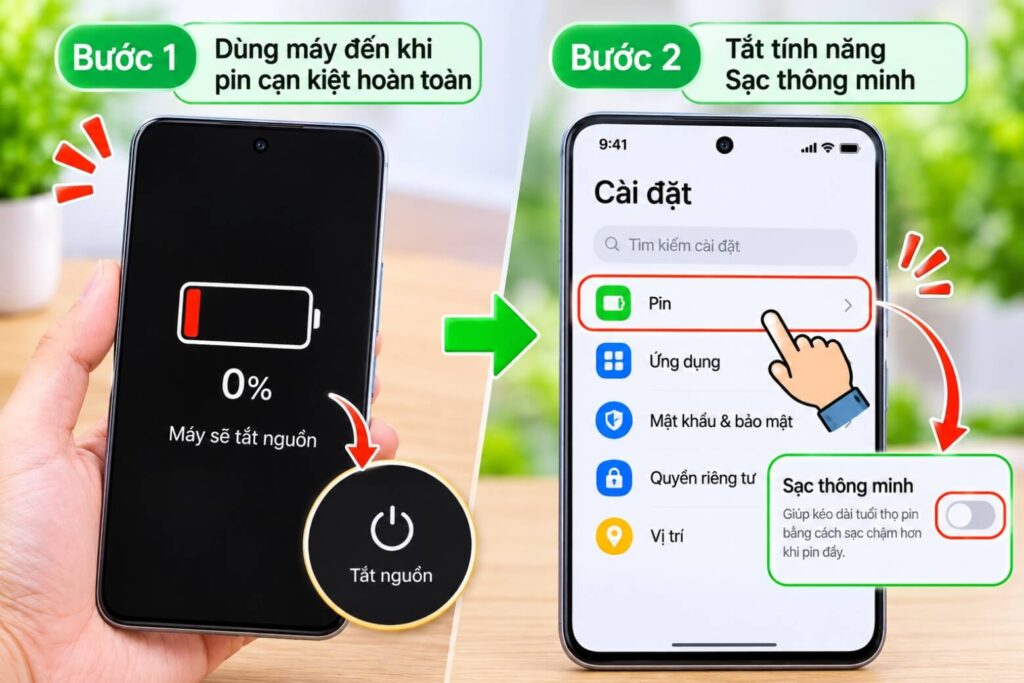
- Bước 1: Sử dụng thiết bị liên tục cho đến khi cạn kiệt dung lượng hoàn toàn và máy tự động tắt nguồn hẳn.
- Bước 2: Truy cập vào mục Cài đặt pin trước đó để tắt tính năng Sạc thông minh (Smart Charging) nếu máy đang kích hoạt chế độ này, giúp dòng điện được nạp liên tục không ngắt quãng.
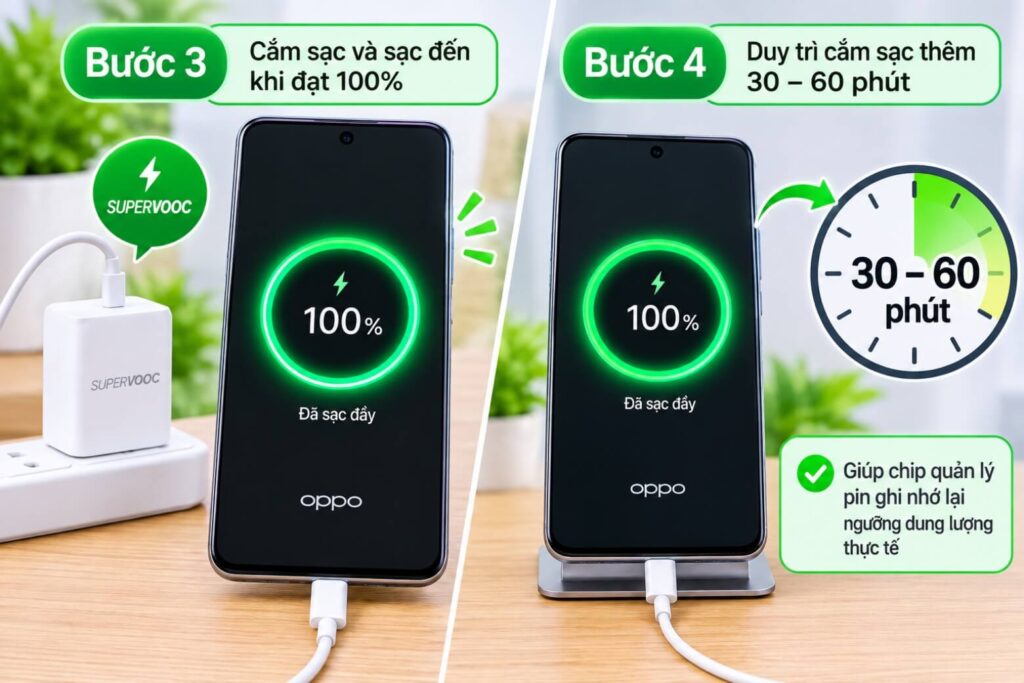
- Bước 3: Giữ nguyên trạng thái máy tắt nguồn, cắm bộ củ sạc và cáp sạc chính hãng hỗ trợ công nghệ SUPERVOOC. Để máy sạc liên tục cho đến khi chạm mốc 100% trên màn hình báo sạc.
- Bước 4: Duy trì cắm sạc thêm từ 30 đến 60 phút sau khi pin đã báo đầy 100%. Quãng thời gian ngâm sạc này cho phép chip quản lý dòng điện nạp bù điện áp đỉnh và tự động ghi nhớ lại ngưỡng dung lượng thực tế của cell pin.
4. Khắc phục lỗi phần mềm và bảo vệ dữ liệu cá nhân khi đi sửa máy
Trong trường hợp điện thoại OPPO bị treo logo, đơ cảm ứng hoặc không thể truy cập vào màn hình chính, môi trường ColorOS Recovery sẽ là công cụ hỗ trợ xử lý lỗi hệ thống hữu hiệu.
Đồng thời, tính năng Chế độ sửa chữa (Repair Mode) được phát triển riêng để cô lập và bảo mật tuyệt đối các thông tin nhạy cảm của bạn trước khi bàn giao máy cho kỹ thuật viên.
4.1. Khắc phục lỗi đơ máy và kiểm tra bộ nhớ trong chế độ phục hồi
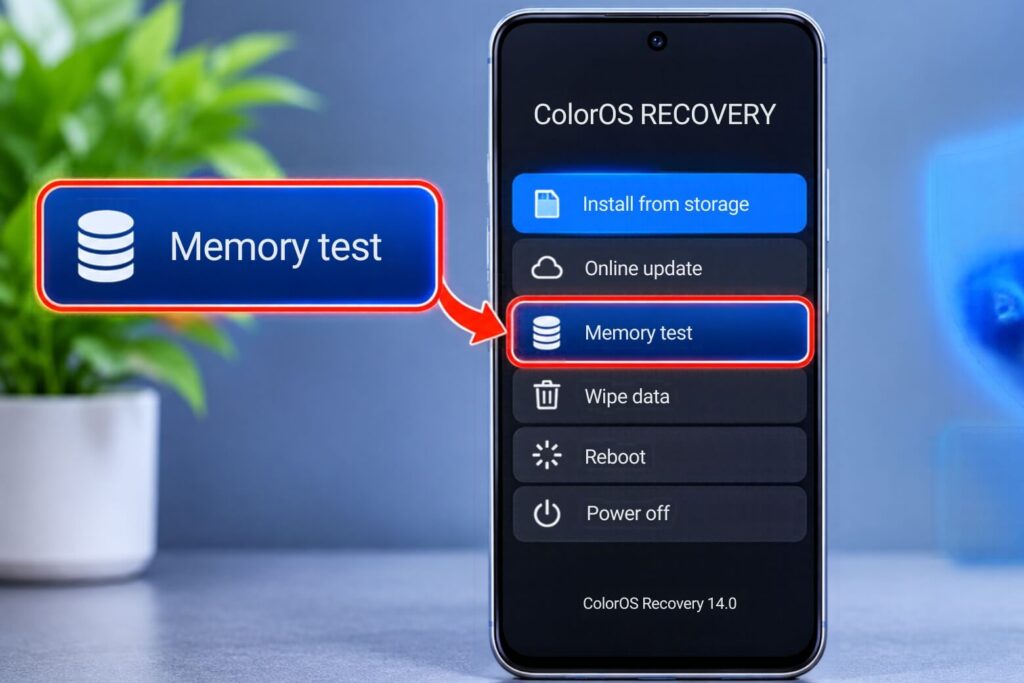
Để khởi động vào môi trường phục hồi hệ thống, bạn tắt nguồn điện thoại hoàn toàn. Nhấn và giữ đồng thời tổ hợp phím Nguồn và phím Giảm âm lượng trong khoảng 10 đến 15 giây. Khi thiết bị rung nhẹ và logo xuất hiện trên màn hình, bạn thả tay ra và chọn ngôn ngữ English để vào danh mục điều khiển.
- Tính năng Kiểm tra bộ nhớ (Check disk): Tiện ích này sẽ tự động quét toàn bộ phân vùng bộ nhớ flash NAND nhằm phát hiện và cô lập các khối dữ liệu bị lỗi, giúp sửa chữa các tệp hệ thống bị hỏng khiến máy bị giật lag hoặc tự văng ứng dụng.
- Tính năng Cập nhật trực tuyến giữ dữ liệu (Online update keep data): Khi kết nối thiết bị với mạng Wi-Fi ngay trong Recovery, máy sẽ tự động tải về và nạp đè gói firmware ColorOS chính thức mới nhất. Tính năng này vá triệt để các lỗi xung đột phần mềm nghiêm trọng mà vẫn bảo toàn nguyên vẹn hình ảnh, tin nhắn và danh bạ của bạn (yêu cầu dung lượng pin trên 40%).
- Xử lý lỗi kẹt nút bấm: Nếu điện thoại liên tục tự khởi động lặp lại vào Recovery, bạn cần kiểm tra xem nút Giảm âm lượng có bị kẹt cơ học do bụi bẩn, cấn móp vỏ máy hoặc oxy hóa làm đoản mạch hay không trước khi nghi ngờ lỗi bo mạch chủ.
4.2. Bật Chế độ sửa chữa để bảo vệ thông tin riêng tư
Khi điện thoại gặp lỗi phần cứng buộc phải gửi máy kiểm tra kỹ thuật, nỗi lo lộ hình ảnh cá nhân, tin nhắn riêng tư hoặc tài khoản ứng dụng ngân hàng là rào cản rất lớn. OPPO đã tích hợp tính năng Chế độ sửa chữa (Repair Mode) trên ColorOS để giải quyết triệt để vấn đề này:
- Cơ chế tạo môi trường độc lập (Sandbox): Khi được kích hoạt, máy sẽ khởi chạy vào một không gian hệ điều hành sạch. Toàn bộ tin nhắn SMS, danh bạ, tệp tin đa phương tiện, tài khoản Google, tài khoản OPPO ID và các ứng dụng bên thứ ba đều bị ẩn hoàn toàn. Kỹ thuật viên chỉ có thể thao tác trên các ứng dụng mặc định để thử nghiệm loa, mic, camera, cảm ứng và màn hình.
- Các bước kích hoạt: Bạn vào mục Cài đặt, chọn Hệ thống và cập nhật, nhấn vào Chế độ sửa chữa và xác thực bằng mật khẩu mở khóa màn hình. Điện thoại sẽ tự động khởi động lại và chuyển thẳng vào môi trường an toàn.
- Cách thoát chế độ an toàn: Khi nhận lại máy, bạn chỉ cần nhấn vào thanh thông báo thường trực trên đỉnh màn hình hoặc vào lại mục Cài đặt, sau đó nhập mật khẩu màn hình khóa hoặc quét dấu vân tay của chính mình để đưa máy về trạng thái hoạt động bình thường.
5. Kết luận: Chủ động nắm rõ tình trạng máy để yên tâm sử dụng
Việc trang bị kỹ năng tự chẩn đoán điện thoại OPPO giúp bạn luôn làm chủ tình trạng thiết bị của mình, kịp thời nhận diện các xung đột phần mềm đơn giản để tự xử lý tại nhà và tiết kiệm chi phí không đáng có. Đối với những trục trặc phần cứng phức tạp liên quan đến màn hình, chân sạc hay bo mạch chủ, việc xác định đúng lỗi từ trước sẽ giúp bạn hoàn toàn an tâm và tự tin khi trao đổi với kỹ thuật viên.
Nếu các bước kiểm tra cho thấy điện thoại có dấu hiệu hỏng linh kiện phần cứng, bạn có thể mang máy đến Di Động Việt để được hỗ trợ kiểm tra miễn phí và tư vấn giải pháp sửa chữa chính hãng rõ ràng, an tâm.
Di Động Việt

BÀI VIẾT LIÊN QUAN

Cách kiểm tra pin OPPO chuẩn xác, nhận biết pin chai

Test màn hình OPPO: Hướng dẫn kiểm tra màn hình chi…

Mã test OPPO là gì? Các mã kiểm tra điện thoại…

Hướng dẫn cách xem tên điện thoại OPPO nhanh chóng, dễ…

Cách bật thanh bên thông minh OPPO, tùy chỉnh và xử…
Nguồn Trang : https://didongviet.vn/dchannel/cach-chan-doan-dien-thoai-oppo/
































Công chúa handsome… Truyện dài. (phần I)
Đêm tàn của những đau thương 19 phần
nói yêu em 7 lần
Anh Chọn Ai? Siêu Mẫu Hay Osin? full Chương 70
Truyện Ngắn : Mùa Đông Năm Ấy
TRUYỆN NGẮN : KẾT THÚC RỒI ĐẤY
CAFE ĐẮNG VỊ NGỌT KHÔNG ĐƯỜNG ..TỐI THỨ 7- QUANG HÙNG
sài gòn nắng tắt gió vẫn thổi

















Cây cảnh ra nhiều lá non nhưng thân yếu, dễ đổ: 4 nguyên nhân cần kiểm tra

Phím Snap Key trên OPPO Find X10 là gì? Có gì đặc biệt?



Bí quyết chăm sóc hoa giấy nở hoa rực rỡ trong mùa đông giá rét


Cách luộc gà ngon không cần nước, đậm đà ngọt lịm