
nội dung
- 1 Cách Tạo Sticker Từ Ảnh Trên iPhone Không Cần App (iOS 16/17)
- 1.1 Điều kiện để tạo sticker từ ảnh trên iPhone
- 1.2 Cách 1: Tạo sticker từ ảnh trong ứng dụng Ảnh
- 1.3 Cách 2: Tạo Live Sticker (sticker chuyển động)
- 1.4 Cách 3: Tạo và dùng sticker ngay trong bàn phím (iMessage)
- 1.5 Thêm hiệu ứng cho sticker
- 1.6 Dùng sticker tự tạo ở đâu?
- 1.7 Tạo sticker trên iPhone và dùng app bên thứ ba khác nhau thế nào?
- 1.8 Khắc phục lỗi thường gặp khi tạo sticker từ ảnh
- 1.9 Mẹo để sticker đẹp và sinh động hơn
- 1.10 Câu hỏi thường gặp
- 1.10.1 iPhone đời nào tạo được sticker từ ảnh?
- 1.10.2 Tạo sticker từ ảnh có cần app không?
- 1.10.3 Tạo Live Sticker thế nào?
- 1.10.4 Mall) Loa Kiểm Âm Bluetooth EDIFIER MR3/MR5 I Công Suất 36W | Bluetooth 5.4 |
- 1.10.5 Vì sao không tách được chủ thể trong ảnh?
- 1.10.6 Sticker tự tạo dùng được trên WhatsApp/Zalo không?
- 1.10.7 Làm sao xóa sticker đã tạo?
- 1.10.8 Thêm hiệu ứng cho sticker ở đâu?
- 1.11 Kết luận

Bạn muốn biến những bức ảnh thú cưng, người thân hay món đồ yêu thích thành nhãn dán (sticker) để gửi trong tin nhắn cho sinh động? Từ iOS 16 trở lên (và đầy đủ hơn ở iOS 17+), iPhone cho phép tạo sticker từ ảnh ngay trên máy mà không cần app, bằng cách tách chủ thể khỏi nền chỉ với một chạm. Bài viết hướng dẫn chi tiết cách tạo sticker từ ảnh trên iPhone, tạo Live Sticker chuyển động, thêm hiệu ứng và dùng sticker trong iMessage cùng các app khác.
Điều kiện để tạo sticker từ ảnh trên iPhone
- iPhone chạy iOS 16 trở lên để tách chủ thể; tạo nhãn dán (Sticker) lưu vào bàn phím cần iOS 17 trở lên.
- Ảnh có chủ thể rõ ràng (người, vật, thú cưng) để máy tách nền chính xác.

Cách 1: Tạo sticker từ ảnh trong ứng dụng Ảnh
- Mở ứng dụng Ảnh (Photos), chọn ảnh có chủ thể muốn tạo sticker.
- Nhấn giữ vào chủ thể (ví dụ con mèo) đến khi chủ thể được tách ra (viền sáng chạy quanh).
- Nhấn “Thêm nhãn dán” (Add Sticker) trong menu hiện ra.
- Sticker được lưu vào bộ sưu tập nhãn dán; bạn có thể thêm hiệu ứng (Viền, Bóng, Phồng, Lấp lánh).

Cách 2: Tạo Live Sticker (sticker chuyển động)
Nếu dùng ảnh Live Photo, bạn có thể tạo nhãn dán chuyển động:
- Mở một Live Photo trong ứng dụng Ảnh.
- Nhấn giữ chủ thể, chọn Thêm nhãn dán.
- Nhãn dán sẽ giữ hiệu ứng chuyển động (Live Sticker), sinh động hơn khi gửi.


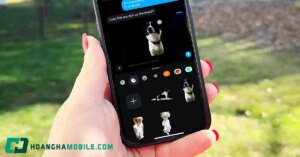
Cách 3: Tạo và dùng sticker ngay trong bàn phím (iMessage)
- Mở Tin nhắn (Messages), vào một cuộc trò chuyện.
- Nhấn biểu tượng ứng dụng (dấu +) > chọn Nhãn dán (Stickers).
- Nhấn dấu (+) hoặc biểu tượng tạo nhãn dán mới, chọn ảnh để tách chủ thể thành sticker.
- Sticker đã tạo nằm trong bộ nhãn dán, có thể dán đè lên tin nhắn, ảnh.
Xem thêm: Cách Chặn Số Lạ Ngoài Danh Bạ Trên iPhone (3 Cách Không Cần App)

Thêm hiệu ứng cho sticker
Sau khi tạo sticker, hãy nhấn giữ sticker và chọn “Thêm hiệu ứng” (Add Effect) để áp dụng một trong các tùy chọn như: Viền (Outline), Bóng (Comic), Phồng (Puffy) hoặc Lấp lánh (Shiny). Những hiệu ứng này giúp sticker trở nên nổi bật và bắt mắt hơn trên điện thoại iPhone của bạn.
Dùng sticker tự tạo ở đâu?
- iMessage: Có thể dán sticker trực tiếp vào tin nhắn, hình ảnh hoặc bong bóng chat.
- Bàn phím (Emoji/Sticker): Sticker sẽ xuất hiện trong mục nhãn dán trên bàn phím và có thể sử dụng trong nhiều ứng dụng hỗ trợ, chẳng hạn như một số ứng dụng nhắn tin hoặc ghi chú.
- Markup: Có thể chèn sticker vào ảnh trong quá trình chỉnh sửa để tăng tính sáng tạo và cá nhân hóa.
Xem thêm: Cách Ghép Ảnh Trên iPhone: 4 Cách Nhanh, Đẹp Không Cần Máy Tính

Tạo sticker trên iPhone và dùng app bên thứ ba khác nhau thế nào?
| Tiêu chí | Tính năng có sẵn trên iOS | App bên thứ ba |
|---|---|---|
| Cần cài đặt | Không, dùng app Ảnh và Tin nhắn | Phải tải app, đôi khi có quảng cáo |
| Tách nền | Tự động chỉ với một chạm | Tùy app, có thể phải tách thủ công |
| Live Sticker | Có, từ ảnh Live Photo | Hiếm app hỗ trợ |
| Quyền riêng tư | Xử lý ngay trên máy | Có thể tải ảnh lên máy chủ |
| Hiệu ứng | Viền, Bóng, Phồng, Lấp lánh | Đa dạng hơn nhưng phức tạp |
Với phần lớn người dùng, tính năng tạo sticker tích hợp trên iOS đã đủ đẹp, nhanh và an toàn cho dữ liệu. App bên thứ ba chỉ thực sự cần khi bạn muốn kho hiệu ứng phong phú hoặc các kiểu sticker đặc biệt mà iOS chưa có.
Khắc phục lỗi thường gặp khi tạo sticker từ ảnh
Trong quá trình tạo sticker, đôi khi máy không tách được chủ thể hoặc không hiện tùy chọn Thêm nhãn dán. Nguyên nhân phổ biến và cách xử lý gồm:
- Ảnh nền quá rối: chọn ảnh có chủ thể rõ ràng, tương phản tốt với nền để máy nhận diện chính xác hơn.
- iOS quá cũ: tách chủ thể cần iOS 16+, tạo nhãn dán lưu bàn phím cần iOS 17+; hãy cập nhật phần mềm trong Cài đặt.
- Chủ thể bị che khuất: nếu vật thể bị vật khác chắn một phần, máy có thể tách thiếu; thử ảnh khác chụp rõ toàn bộ chủ thể.
- Máy đời cũ xử lý chậm: một số tác vụ tách nền tối ưu cho chip mới, máy cũ vẫn làm được nhưng có thể chậm hơn đôi chút.
Mẹo để sticker đẹp và sinh động hơn
Để bộ sticker cá nhân trông chuyên nghiệp, bạn nên chọn ảnh có ánh sáng tốt, chủ thể chiếm phần lớn khung hình và hạn chế chi tiết thừa quanh viền. Sau khi tạo, hãy thử thêm hiệu ứng Viền (Outline) để chủ thể nổi bật trên nền tin nhắn, hoặc hiệu ứng Phồng (Puffy) cho cảm giác vui mắt. Bạn cũng có thể tạo nhiều sticker từ cùng một chủ đề – chẳng hạn các biểu cảm khác nhau của thú cưng – để dùng linh hoạt trong trò chuyện hằng ngày.
Câu hỏi thường gặp
iPhone đời nào tạo được sticker từ ảnh?
Tách chủ thể từ ảnh cần iOS 16+; tạo nhãn dán lưu vào bàn phím cần iOS 17+. Hầu hết iPhone đời gần đây cập nhật được.
Tạo sticker từ ảnh có cần app không?
Không. iOS có sẵn tính năng tách chủ thể và tạo nhãn dán; chỉ cần ứng dụng Ảnh và Tin nhắn.
Tạo Live Sticker thế nào?
Dùng ảnh Live Photo, nhấn giữ chủ thể rồi Thêm nhãn dán; sticker sẽ giữ hiệu ứng chuyển động.
Mall) Loa Kiểm Âm Bluetooth EDIFIER MR3/MR5 I Công Suất 36W | Bluetooth 5.4 |
Vì sao không tách được chủ thể trong ảnh?
Có thể do ảnh nền phức tạp, chủ thể không rõ hoặc máy chạy iOS cũ hơn 16. Chọn ảnh có chủ thể rõ ràng sẽ tách tốt hơn.
Sticker tự tạo dùng được trên WhatsApp/Zalo không?
Sticker dạng nhãn dán iOS dùng tốt nhất trong iMessage và các app hỗ trợ bàn phím sticker; một số app bên thứ ba có thể không hỗ trợ trực tiếp.
Làm sao xóa sticker đã tạo?
Mở bộ sưu tập nhãn dán (trong Tin nhắn hoặc bàn phím), nhấn giữ sticker và chọn Xóa.
Thêm hiệu ứng cho sticker ở đâu?
Nhấn giữ sticker đã tạo và chọn Thêm hiệu ứng để chọn Viền, Bóng, Phồng hoặc Lấp lánh.
Kết luận
Với cách tạo sticker từ ảnh trên iPhone, bạn chỉ cần nhấn giữ chủ thể trong bức ảnh rồi chọn Thêm nhãn dán, hoàn toàn không cần cài đặt ứng dụng bên thứ ba. Bạn cũng có thể thử tạo Live Sticker và thêm các hiệu ứng để cuộc trò chuyện trở nên sinh động và thú vị hơn. Ngoài ra, có thể tham khảo thêm các dòng iPhone khác tại Hoàng Hà Mobile.
Nguồn Trang : https://hoanghamobile.com/tin-tuc/tao-sticker-tu-anh-tren-iphone/




Bài viết gợi ý
- Cách cắm hoa cúc trên bàn thờ giúp chiêu tài, tụ lộc
Trong việc thờ cúng, người Việt thường sử dụng hoa cúc để dâng lên thần linh, tổ tiên. Tuy nhiên, việc đặt hoa cúc lên bàn thờ như thế nào cho phù hợp phong thủy thì không phải ai cũng biết. Vì sao người Việt thường dùng hoa cúc trong thờ cúng? Bàn thờ là nơi tổng hợp ngũ hành, đầy đủ các ...
- Trên tay HONOR 600: Thiết kế cao cấp, chip Snapdragon 7 Gen 4 và camera chính 200 MP Duy Linh1 giờ trước
- Lý do Hà Nội chưa định cấm ngay xe ôm công nghệ chạy xăng trong vùng phát thải thấp
- Mexico thắng ấn tượng trận khai màn World Cup 2026
- MacBook Neo chip A18 Pro 5 nhân GPU chỉ chậm hơn 5,6% so với iPhone 16 Pro Max theo benchmark
- iPhone Fold lộ thời điểm sản xuất màn hình, giá dự kiến thấp hơn tin đồn trước đây
- Xuân Son hụt bàn thắng, Nam Định mất điểm phút cuối
- Tình cảnh danh hài vừa bị đột quỵ xuất huyết não: Không có tiền đóng viện phí, anh trai phải mượn nợ từng đồng cứu mạng em