
nội dung
- 1 Cách Tắt Chế Độ Không Làm Phiền Trên iPhone & Xử Lý Tự Bật
- 1.1 Cách 1: Tắt chế độ không làm phiền trên iPhone nhanh trong Trung tâm điều khiển
- 1.2 Cách 2: Tắt trong Cài đặt
- 1.3 Cách 3: Tắt lịch tự động bật Không làm phiền
- 1.4 Vì sao iPhone tự bật Không làm phiền?
- 1.5 Lưu ý để không bỏ lỡ cuộc gọi quan trọng
- 1.6 Câu hỏi thường gặp
- 1.6.1 Biểu tượng vầng trăng trên iPhone là gì?
- 1.6.2 Vì sao iPhone tự bật Không làm phiền vào ban đêm?
- 1.6.3 Tắt chế độ không làm phiền trên iPhone rồi vẫn không nhận thông báo?
- 1.6.4 Làm sao để vẫn nhận cuộc gọi quan trọng khi bật Không làm phiền?
- 1.6.5 Bộ phát wifi 4G di động mini ROOSEE M610, chuẩn wifi 6
- 1.6.6 Chế độ Lái xe tự bật làm sao tắt?
- 1.6.7 Tắt Không làm phiền cho tất cả thiết bị Apple thế nào?
- 1.6.8 Vì sao bật Không làm phiền mà chuông báo thức vẫn kêu?
- 1.7 Kết luận

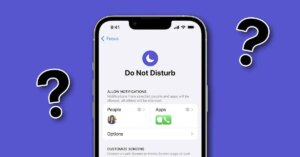
Chế độ Không làm phiền (Do Not Disturb) trên iPhone giúp tắt thông báo, cuộc gọi khi bạn cần tập trung hay nghỉ ngơi. Tuy nhiên, đôi khi chế độ này tự bật theo lịch hoặc bị kích hoạt nhầm khiến bạn bỏ lỡ cuộc gọi, tin nhắn quan trọng. Bài viết hướng dẫn chi tiết cách tắt chế độ không làm phiền trên iPhone nhanh chóng, tắt lịch tự động và xử lý khi máy cứ tự bật chế độ này.
Lưu ý: Từ iOS 15 trở đi, “Không làm phiền” nằm trong nhóm chế độ Tập trung (Focus). Bạn tắt tương tự cho cả Không làm phiền và các chế độ Tập trung khác (Ngủ, Cá nhân, Công việc…).
Cách 1: Tắt chế độ không làm phiền trên iPhone nhanh trong Trung tâm điều khiển
Trên iPhone, người dùng có thể nhanh chóng tắt chế độ Không làm phiền ngay trong Trung tâm điều khiển chỉ với vài thao tác. Đây là cách tiện lợi để khôi phục thông báo và cuộc gọi mà không cần vào sâu trong phần cài đặt của thiết bị.
- Mở Trung tâm điều khiển: vuốt xuống từ góc trên bên phải (iPhone Face ID) hoặc vuốt lên từ cạnh dưới (iPhone có nút Home).
- Tìm biểu tượng Tập trung (hình vầng trăng / Focus). Nếu đang bật, biểu tượng được tô sáng.
- Nhấn vào biểu tượng vầng trăng/Tập trung để tắt Không làm phiền (hoặc nhấn giữ để chọn chế độ cụ thể cần tắt).
Đây là cách nhanh nhất khi bạn thấy biểu tượng vầng trăng trên thanh trạng thái ở điện thoại iPhone.
Mall) Loa Kiểm Âm Bluetooth EDIFIER MR3/MR5 I Công Suất 36W | Bluetooth 5.4 |

Cách 2: Tắt trong Cài đặt
Người dùng cũng có thể tắt chế độ Không làm phiền trực tiếp trong ứng dụng Cài đặt của iPhone. Cách này cho phép kiểm soát chi tiết hơn các thiết lập thông báo và đảm bảo chế độ được điều chỉnh đúng theo nhu cầu sử dụng.
- Vào Cài đặt (Settings) > Tập trung (Focus).
- Chọn Không làm phiền (Do Not Disturb).
- Tắt công tắc của chế độ này nếu đang bật.
Cách 3: Tắt lịch tự động bật Không làm phiền
Trong một số trường hợp, tắt chế độ không làm phiền trên iPhone có thể tự động bật theo lịch đã thiết lập sẵn trên iPhone. Người dùng cần kiểm tra và tắt các lịch tự động này để tránh việc chế độ kích hoạt lại ngoài ý muốn, giúp thiết bị hoạt động đúng theo nhu cầu sử dụng hằng ngày.
- Vào Cài đặt > Tập trung > Không làm phiền (hoặc chế độ đang tự bật).
- Trong phần “Bật tự động” / Lịch (Schedule/Automation), xóa hoặc tắt các lịch tự động (theo giờ, theo địa điểm, khi mở app).
- Kiểm tra cả chế độ Ngủ (Sleep) trong Sức khỏe/Đồng hồ vì lịch ngủ cũng có thể bật Không làm phiền.

Vì sao iPhone tự bật Không làm phiền?
Apple Focus có thể được thiết lập để tự động kích hoạt theo nhiều điều kiện khác nhau, giúp người dùng kiểm soát thông báo linh hoạt hơn trong các tình huống cụ thể. Bạn có thể đặt lịch tự động theo giờ, chẳng hạn như bật chế độ yên tĩnh vào ban đêm để tránh bị làm phiền khi nghỉ ngơi.
Ngoài ra, chế độ Ngủ (Sleep) trong ứng dụng Sức khỏe có thể tự động kích hoạt Không làm phiền theo lịch giờ đi ngủ đã thiết lập. Focus cũng hỗ trợ tự động bật theo vị trí hoặc khi mở một ứng dụng nhất định, giúp phù hợp với từng ngữ cảnh sử dụng. Đặc biệt, chế độ Lái xe (Driving Focus) có thể tự bật khi hệ thống phát hiện bạn đang di chuyển hoặc khi kết nối với CarPlay.
Tuy nhiên, người dùng cũng cần lưu ý rằng Focus đôi khi có thể bị bật nhầm từ Trung tâm điều khiển, vì vậy nên kiểm tra lại trạng thái để tránh ảnh hưởng đến việc nhận thông báo quan trọng.
Lưu ý để không bỏ lỡ cuộc gọi quan trọng
Tắt chế độ không làm phiền trên iPhone của Apple Focus, người dùng có thể vào mục Người (People) để thiết lập danh sách cho phép, giúp các cuộc gọi từ người thân hoặc liên hệ quan trọng vẫn có thể đổ chuông bình thường ngay cả khi chế độ đang bật. Điều này giúp tránh bỏ lỡ các cuộc gọi cần thiết trong lúc tập trung hoặc nghỉ ngơi.

Bên cạnh đó, bạn có thể bật tùy chọn cho phép cuộc gọi lặp lại, nghĩa là nếu cùng một người gọi hai lần trong vòng 3 phút thì cuộc gọi vẫn sẽ được phép đổ chuông, nhằm đảm bảo không bỏ lỡ tình huống khẩn cấp. Ngoài ra, cần chú ý kiểm tra biểu tượng vầng trăng trên thanh trạng thái để biết chế độ Không làm phiền đang hoạt động hay không, đồng thời rà soát lịch tự động nếu thiết bị thường xuyên tự kích hoạt chế độ này để tránh nhầm lẫn trong quá trình sử dụng.
Câu hỏi thường gặp
Biểu tượng vầng trăng trên iPhone là gì?
Là biểu tượng cho biết chế độ Không làm phiền (hoặc một chế độ Tập trung) đang bật. Nhấn vào nó trong Trung tâm điều khiển để tắt.
Vì sao iPhone tự bật Không làm phiền vào ban đêm?
Thường do đặt lịch tự động hoặc do chế độ Ngủ (Sleep). Hãy vào Cài đặt > Tập trung để tắt lịch, và kiểm tra lịch ngủ trong Sức khỏe/Đồng hồ.
Tắt chế độ không làm phiền trên iPhone rồi vẫn không nhận thông báo?
Có thể một chế độ Tập trung khác đang bật, hoặc thông báo của app bị tắt riêng. Kiểm tra các chế độ Tập trung và Cài đặt Thông báo của app.
Làm sao để vẫn nhận cuộc gọi quan trọng khi bật Không làm phiền?
Trong chế độ Không làm phiền, cho phép cuộc gọi từ người thân (mục Người) và bật tùy chọn cuộc gọi lặp lại.
Bộ phát wifi 4G di động mini ROOSEE M610, chuẩn wifi 6
Chế độ Lái xe tự bật làm sao tắt?
Vào Cài đặt > Tập trung > Lái xe (Driving), đổi phần Kích hoạt sang “Thủ công” để máy không tự bật khi di chuyển.
Tắt Không làm phiền cho tất cả thiết bị Apple thế nào?
Các chế độ Tập trung có thể đồng bộ qua iCloud. Tắt “Chia sẻ trên các thiết bị” trong Cài đặt > Tập trung nếu không muốn đồng bộ.
Vì sao bật Không làm phiền mà chuông báo thức vẫn kêu?
Báo thức trong ứng dụng Đồng hồ vẫn kêu kể cả khi bật Không làm phiền, đây là thiết kế để bạn không lỡ báo thức.
Kết luận
Để tắt chế độ không làm phiền trên iPhone, hãy nhấn biểu tượng Tập trung/vầng trăng trong Trung tâm điều khiển, hoặc tắt trong Cài đặt > Tập trung, và xóa lịch tự động nếu máy cứ tự bật. Đừng quên cho phép cuộc gọi quan trọng để không lỡ việc.
Xem thêm:
- iPhone 12 Pro Max 256GB Cũ Likenew Giá 12.99 Triệu 6/2026 – Có Đáng Mua?
- iPhone 15 Plus 256GB giá bao nhiêu 6/2026? Bảng giá 5 tình trạng tại Hoàng Hà Mobile
Nguồn Trang : https://hoanghamobile.com/tin-tuc/tat-che-do-khong-lam-phien-tren-iphone/







Bài viết gợi ý
- Huawei ra mắt Pura 90 series với camera chụp xa 200MP, còn kèm AI dạy tạo dáng chuyên giải cứu hội chỉ biết giơ ngón V
Chiều 20/4 tại Quảng Châu, Huawei chính thức giới thiệu Pura 90 series, dòng smartphone cao cấp chuyên chụp ảnh với mưc giá từ hơn 18 triệu đồng. Dòng máy năm nay được đơn giản hóa còn 3 phiên bản: Pura 90, Pura 90 Pro và Pura 90 Pro...
- Quyền Bộ trưởng GD-ĐT trả lời về việc xác nhận học bạ thay cấp bằng THCS
- Nhạc Hoa Lời Việt 8x 9x Bất Hủ | Lãng Quên Chiều Thu, Chờ Trên Tháng Năm | Playlist Nhạc Xưa Chill
- Bố Mr Pips chi hàng tỉ đồng định "chạy án" bằng giám định tâm thần cho con
- Sau Mbappe, thêm sao Real Madrid bị bác sĩ khám nhầm tai hại
- HONOR X8d ra mắt tại Việt Nam: Pin 7000mAh, thân máy mỏng 7,5mm, hỗ trợ chia sẻ dữ liệu với iOS, giá từ 8,09 triệu
- Cô gái trẻ 10 năm sống chung với 'sát thủ' ẩn mình trong não
- Diễn biến mới tại siêu dự án sân golf gần 40.000 tỷ đồng ở Hưng Yên sau hơn 1 năm khởi công