
nội dung
- 1 Thanh Điều Hướng Samsung: Cách Tùy Chỉnh, Ẩn/Hiện & Xử Lý Lỗi 2026
- 1.1 Thanh điều hướng Samsung là gì?
- 1.2 Các kiểu điều hướng trên Samsung
- 1.3 Cách tùy chỉnh thanh điều hướng Samsung
- 1.4 Cách điều hướng bằng cử chỉ vuốt
- 1.5 Ẩn/hiện và cá nhân hóa thanh điều hướng
- 1.6 Cá nhân hóa nâng cao với Good Lock (NavStar)
- 1.7 Xử lý khi thanh điều hướng Samsung bị lỗi
- 1.8 Nên dùng nút điều hướng hay cử chỉ vuốt?
- 1.9 So sánh điều hướng cử chỉ và nút ảo
- 1.10 Tùy chỉnh độ nhạy và gợi ý cử chỉ One UI
- 1.11 Hỗ trợ tại Hoàng Hà Mobile
- 1.12 Câu hỏi thường gặp
- 1.12.1 Thanh điều hướng Samsung là gì?
- 1.12.2 Cách ẩn thanh điều hướng điện thoại Samsung?
- 1.12.3 Đổi vị trí nút Quay lại được không?
- 1.12.4 Mall) Loa Kiểm Âm Bluetooth EDIFIER MR3/MR5 I Công Suất 36W | Bluetooth 5.4 |
- 1.12.5 Điều hướng bằng cử chỉ dùng thế nào?
- 1.12.6 Tùy chỉnh thanh điều hướng nâng cao bằng gì?
- 1.12.7 Thanh điều hướng biến mất phải làm sao?
- 1.12.8 Nút điều hướng không nhạy do đâu?
- 1.12.9 Nên dùng nút hay cử chỉ?
- 1.13 Kết luận

Thanh điều hướng (navigation bar) trên điện thoại Samsung là dải nút Quay lại, Home, Đa nhiệm ở cạnh dưới màn hình — bộ phận bạn dùng hàng trăm lần mỗi ngày. Trên giao diện One UI, Samsung cho phép tùy chỉnh sâu: đổi thứ tự nút, ẩn thanh, chuyển sang điều hướng bằng cử chỉ vuốt để mở rộng màn hình. Bài viết hướng dẫn đầy đủ về thanh điều hướng Samsung: các kiểu điều hướng, cách tùy chỉnh/ẩn/hiện, cá nhân hóa nâng cao và xử lý khi bị lỗi.
Thanh điều hướng Samsung là gì?
Thanh điều hướng là khu vực nằm ở cạnh dưới màn hình trên các thiết bị Samsung sử dụng giao diện One UI, đóng vai trò giúp người dùng thao tác và di chuyển trong hệ thống một cách thuận tiện hơn. Theo mặc định, thanh này thường gồm ba nút cơ bản: nút Gần đây/Đa nhiệm để xem các ứng dụng đang chạy, nút Home/Trang chủ để quay về màn hình chính và nút Quay lại để trở về bước trước đó.

Ngoài ra, Samsung cho phép người dùng tùy chỉnh cách điều hướng theo thói quen sử dụng, chẳng hạn như thay đổi sang điều hướng bằng cử chỉ hoặc điều chỉnh vị trí, cách hiển thị của các nút. Điều này giúp mang lại trải nghiệm linh hoạt và phù hợp hơn với từng người dùng.
Các kiểu điều hướng trên Samsung
Trên các thiết bị Samsung, người dùng có thể lựa chọn nhiều kiểu điều hướng khác nhau để thao tác với hệ thống, tùy theo thói quen sử dụng. Những tùy chọn này thường giúp việc sử dụng điện thoại trở nên linh hoạt hơn, phù hợp với từng nhu cầu cá nhân và mang lại trải nghiệm tiện lợi hơn trong quá trình thao tác hằng ngày.
| Kiểu | Đặc điểm |
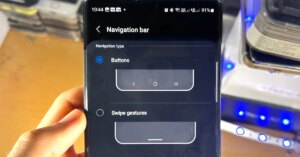
| Nút điều hướng (3 nút) | Quen thuộc, dễ dùng, chiếm một dải dưới màn |
| Cử chỉ vuốt (Swipe gestures) | Ẩn thanh, mở rộng màn; vuốt để điều hướng |
Cách tùy chỉnh thanh điều hướng Samsung
Trên điện thoại Samsung, người dùng có thể tùy chỉnh thanh điều hướng để phù hợp với thói quen sử dụng, giúp thao tác trên màn hình trở nên thuận tiện hơn. Các thiết lập này thường được điều chỉnh trong phần cài đặt hệ thống, cho phép thay đổi cách hiển thị và sử dụng các phím điều hướng theo nhu cầu cá nhân.
- Vào Cài đặt → Màn hình → Thanh điều hướng.
- Chọn kiểu: Nút điều hướng hoặc Cử chỉ vuốt.
- Với nút: có thể đổi thứ tự nút (Quay lại bên trái hoặc phải).
- Với cử chỉ: chọn kiểu gợi ý cử chỉ (hiển thị/ẩn gạch gợi ý), độ nhạy.
Cách điều hướng bằng cử chỉ vuốt
Điều hướng bằng cử chỉ vuốt là một phương thức thao tác hiện đại trên điện thoại, giúp người dùng tương tác với hệ thống một cách trực quan và nhanh chóng hơn. Thay vì sử dụng các phím điều hướng truyền thống, người dùng có thể thực hiện các thao tác vuốt trên màn hình để di chuyển giữa các ứng dụng hoặc quay lại màn hình trước đó.
- Vuốt từ cạnh dưới lên: về màn hình chính (Home).
- Vuốt từ cạnh dưới lên và giữ: mở danh sách app gần đây (đa nhiệm).
- Vuốt từ cạnh trái/phải vào trong: quay lại.
- Có thể ẩn “gạch gợi ý cử chỉ” để màn hình gọn hơn.


Ẩn/hiện và cá nhân hóa thanh điều hướng
Người dùng có thể ẩn hoặc hiển thị thanh điều hướng Samsung, đồng thời cá nhân hóa cách hiển thị để phù hợp hơn với thói quen sử dụng. Các tùy chỉnh này giúp tối ưu không gian màn hình và mang lại trải nghiệm sử dụng linh hoạt, thuận tiện hơn trong quá trình thao tác hằng ngày.
| Nhu cầu | Cách làm |
| Ẩn thanh, mở rộng màn hình | Chuyển sang Cử chỉ vuốt |
| Hiện lại 3 nút | Chọn lại Nút điều hướng |
| Đổi vị trí nút Quay lại | Trong cài đặt Thanh điều hướng |
| Tùy chỉnh nâng cao | Dùng Good Lock → NavStar (tải thêm) |
Samsung cung cấp ứng dụng Good Lock với các module tùy biến sâu, trong đó có NavStar, cho phép người dùng chỉnh sửa thanh điều hướng theo nhiều cách khác nhau. Bạn có thể thay đổi kiểu nút, thêm nút chức năng phụ, điều chỉnh màu sắc, độ trong suốt hoặc tinh chỉnh hệ thống cử chỉ để phù hợp với thói quen sử dụng.
Đây là lựa chọn dành cho những ai muốn cá nhân hóa giao diện thiết bị ở mức cao hơn so với cài đặt mặc định. Ứng dụng có thể tải trực tiếp từ Galaxy Store trên các thiết bị Samsung tương thích.
Xử lý khi thanh điều hướng Samsung bị lỗi
- Thanh biến mất/ẩn mất: vào Cài đặt → Màn hình → Thanh điều hướng để bật lại Nút điều hướng.
- Nút không nhạy/đơ: khởi động lại máy; cập nhật One UI.
- Cử chỉ không hoạt động: kiểm tra đã bật đúng chế độ Cử chỉ vuốt; tắt ứng dụng điều hướng bên thứ ba nếu xung đột.
- Thanh che nội dung app: bật chế độ toàn màn hình cho app trong cài đặt hiển thị.
- Lỗi kéo dài: cập nhật phần mềm hoặc khôi phục cài đặt (sao lưu trước).

Nên dùng nút điều hướng hay cử chỉ vuốt?
- Nút điều hướng: dễ làm quen, thao tác chắc chắn — hợp người mới, người lớn tuổi.
- Cử chỉ vuốt: màn hình rộng hơn, thao tác hiện đại, mượt khi đã quen — hợp người thích tối giản, xem nội dung/chơi game.
Trải nghiệm One UI mượt trên Galaxy mới. Tham khảo điện thoại Samsung tại Hoàng Hà Mobile; xem thêm ốp lưng S24 Ultra.
So sánh điều hướng cử chỉ và nút ảo
Điều hướng bằng cử chỉ và điều hướng bằng nút ảo là hai cách tương tác phổ biến trên điện thoại hiện nay, mỗi phương thức đều có ưu và nhược điểm riêng. Việc so sánh hai kiểu điều hướng này giúp người dùng dễ dàng lựa chọn phương án phù hợp với thói quen sử dụng, cũng như tối ưu trải nghiệm thao tác trên thiết bị.
| Tiêu chí | Cử chỉ vuốt | Nút ảo (3 nút) |
| Diện tích màn hình | Rộng hơn (ẩn thanh) | Mất một dải dưới |
| Làm quen | Cần thời gian quen | Trực quan, dễ dùng ngay |
| Thao tác một tay | Tiện khi quen | Phải với tới nút |
| Phù hợp | Người thích màn rộng, hiện đại | Người mới, quen nút truyền thống |
Tùy chỉnh độ nhạy và gợi ý cử chỉ One UI
Người dùng có thể điều chỉnh độ nhạy trên thanh điều hướng Samsung khi vuốt cạnh màn hình để hạn chế tình trạng quay lại nhầm khi đang sử dụng ứng dụng. Việc tinh chỉnh này giúp thao tác cử chỉ trở nên chính xác và ổn định hơn trong quá trình sử dụng hằng ngày.

Ngoài ra, có thể bật hoặc tắt phần gợi ý cử chỉ (thanh gạch dưới) tùy theo sở thích cá nhân để giao diện gọn gàng hơn. Khi muốn tùy biến sâu hơn, người dùng cũng có thể kết hợp với module One Hand Operation+ trong Good Lock, giúp mở rộng khả năng điều khiển bằng cử chỉ và tối ưu thao tác một tay.
Hỗ trợ tại Hoàng Hà Mobile
Nếu bạn muốn trải nghiệm đầy đủ và mượt mà giao diện One UI trên các thiết bị Samsung, việc lựa chọn một chiếc điện thoại đời mới sẽ giúp tối ưu hiệu năng, cử chỉ điều hướng và các tính năng cá nhân hóa.
Bạn có thể tham khảo và nhận tư vấn tại hệ thống Hoàng Hà Mobile với hơn 130 chi nhánh trên toàn quốc. Đội ngũ tư vấn luôn sẵn sàng hỗ trợ bạn chọn được thiết bị phù hợp nhất với nhu cầu sử dụng. Hotline: .
Câu hỏi thường gặp
Thanh điều hướng Samsung là gì?
Là dải nút Quay lại, Home, Gần đây ở cạnh dưới màn hình trên One UI của Samsung.
Cách ẩn thanh điều hướng điện thoại Samsung?
Vào Cài đặt → Màn hình → Thanh điều hướng và chuyển sang Cử chỉ vuốt để ẩn thanh nút.
Đổi vị trí nút Quay lại được không?
Được. Trong cài đặt Thanh điều hướng có thể đổi thứ tự nút (Quay lại bên trái/phải).
Mall) Loa Kiểm Âm Bluetooth EDIFIER MR3/MR5 I Công Suất 36W | Bluetooth 5.4 |
Điều hướng bằng cử chỉ dùng thế nào?
Vuốt từ cạnh dưới để về Home, vuốt và giữ để xem đa nhiệm, vuốt từ cạnh trái/phải để quay lại.
Tùy chỉnh thanh điều hướng nâng cao bằng gì?
Dùng ứng dụng Good Lock với module NavStar để đổi kiểu nút, màu sắc, thêm nút phụ và chỉnh cử chỉ.
Thanh điều hướng biến mất phải làm sao?
Vào lại Cài đặt → Màn hình → Thanh điều hướng để bật Nút điều hướng; khởi động lại nếu cần.
Nút điều hướng không nhạy do đâu?
Có thể do phần mềm hoặc xung đột app bên thứ ba; khởi động lại máy và cập nhật One UI thường khắc phục.
Nên dùng nút hay cử chỉ?
Nút dễ làm quen, chắc chắn; cử chỉ cho màn rộng hơn và hiện đại — chọn theo thói quen của bạn.
Kết luận
Thanh điều hướng Samsung rất linh hoạt: đổi 3 nút hay cử chỉ vuốt, đổi thứ tự nút, ẩn thanh để màn rộng và cá nhân hóa sâu bằng Good Lock/NavStar. Khi lỗi, vào lại cài đặt và cập nhật One UI. Tham khảo điện thoại Samsung tại Hoàng Hà Mobile.
Xem thêm:
- Biểu Tượng Chìa Khóa Trên Điện Thoại Samsung Là Gì? Ý Nghĩa VPN Và Cách Tắt 2026
- Samsung xác nhận Exynos 2700, ngầm khẳng định việc sử dụng chip này trên Galaxy S27
Nguồn Trang : https://hoanghamobile.com/tin-tuc/tuy-chinh-thanh-dieu-huong-samsung/



Bài viết gợi ý
- Arsenal báo tin vui khi đổ bộ Budapest đá chung kết C1
Arsenal đang rất quyết tâm hoàn thành cú đúp lịch sử, sau khi giành chức vô địch Ngoại hạng Anh lần đầu tiên sau 22 năm .Jurrien Timber xuất hiện trên chuyến bay của Arsenal đến Budapest - Ảnh: AFCHLV Mikel Arteta vừa nhận được sự khích lệ lớn trước thềm cuộc chạm trán PSG. Jurrien Timber bình phục chấn thương và...
- Ngày cuối đặt trước iPhone 17e: Trả chậm 0%, mỗi ngày chỉ từ 39K, tặng voucher 1 triệu và thu cũ trợ giá đến 2 triệu
- Ca sĩ Noo Phước Thịnh lên tiếng về nghi vấn 'đá xéo' một ngôi sao hạng S
- Đại học Bách Khoa Hà Nội lý giải việc thủ khoa sai 9 câu vẫn đạt điểm gần tuyệt đối
- Mảnh Tình Sai Đôi - Quang Hà x Ngân Ngân Cover
- Diễn viên Trần Cẩm Hồng lập di chúc, suy sụp vì con trai
- Vietcombank, VietinBank, Agribank, BIDV ngừng toàn bộ giao dịch rút/chuyển tiền đối với 5 trường hợp sau
- Nam giới "mạnh" trong "chuyện giường chiếu" thường có 6 thói quen, chưa biết thì học ngay còn kịp!