
nội dung
- 1 Bàn Phím Số iPhone: Cách Hiện, Chuyển Bàn Phím Số Khi Gõ Và Mẹo Gõ Nhanh 2026
- 1.1 Bàn phím số trên iPhone là gì?
- 1.2 Các kiểu bàn phím số iPhone
- 1.3 Cách chuyển sang bàn phím số khi gõ văn bản
- 1.4 Mẹo gõ số nhanh không cần đổi bàn phím
- 1.5 Bàn phím số khi nhập mật khẩu/PIN
- 1.6 Bật/đổi bàn phím và bố cục
- 1.7 Xử lý lỗi liên quan đến bàn phím số iPhone
- 1.8 Thêm hàng phím số riêng bằng bàn phím bên thứ ba
- 1.9 Mẹo gõ nhanh số và ký hiệu trên iPhone
- 1.10 Hỗ trợ tại Hoàng Hà Mobile
- 1.11 Câu hỏi thường gặp
- 1.11.1 Làm sao gõ số khi đang nhập chữ trên iPhone?
- 1.11.2 Gõ một số nhanh rồi về chữ thế nào?
- 1.11.3 Vì sao có ô tự hiện bàn phím số?
- 1.11.4 Tải VPBank
- 1.11.5 Bàn phím số iPhone khi nhập mật khẩu là gì?
- 1.11.6 Thêm bàn phím khác trên iPhone thế nào?
- 1.11.7 Không hiện bàn phím số trong một ô nhập thì sao?
- 1.11.8 Dùng bàn phím bên thứ ba để gõ số được không?
- 1.11.9 Bàn phím bị đơ thì khắc phục thế nào?
- 1.12 Kết luận

Bàn phím số iPhone là tính năng giúp bạn nhập số nhanh hơn khi gõ văn bản, mật khẩu hay điền biểu mẫu mà không phải chuyển đổi qua lại giữa các bố cục bàn phím. Nhiều người dùng iPhone muốn hiện hàng phím số riêng, dùng bàn phím số khi gọi điện hoặc gõ mã. Bài viết hướng dẫn chi tiết cách dùng bàn phím số trên iPhone, hiện hàng số, bật bàn phím số khi nhập mật khẩu, mẹo gõ nhanh và xử lý lỗi — cập nhật 2026.
Bàn phím số trên iPhone là gì?
Bàn phím số trên điện thoại iPhone là giao diện được sử dụng để nhập các ký tự số trong nhiều tình huống khác nhau. Tùy vào ứng dụng hoặc ô nhập liệu, iPhone sẽ hiển thị loại bàn phím phù hợp để người dùng thao tác thuận tiện.

Trong thực tế, bàn phím số có thể là bàn phím quay số khi gọi điện, bàn phím dùng để nhập mật mã hoặc mã PIN mở khóa thiết bị, hoặc chế độ nhập số và ký hiệu trên bàn phím chữ khi soạn thảo văn bản.
Các kiểu bàn phím số iPhone
Tùy vào từng ứng dụng và ngữ cảnh, iPhone sẽ hiển thị kiểu bàn phím số tương ứng nhằm mang lại trải nghiệm nhập liệu nhanh chóng và thuận tiện. Hiểu rõ các kiểu bàn phím số sẽ giúp bạn sử dụng thiết bị hiệu quả hơn trong quá trình học tập, làm việc và giao tiếp hằng ngày.
| Ngữ cảnh | Bàn phím hiển thị |
| Gọi điện | Bàn phím quay số (số lớn 0-9, *, #) |
| Nhập mã/PIN số | Bàn phím số tròn lớn |
| Gõ văn bản | Bàn phím chữ, chuyển sang số bằng phím “123” |
| Ô chỉ nhập số | iOS tự hiện bàn phím số nếu app khai báo |
Cách chuyển sang bàn phím số khi gõ văn bản
Khi soạn thảo văn bản trên điện thoại, đôi lúc bạn cần nhập số, ký hiệu hoặc các thông tin như số điện thoại, địa chỉ hay mã xác thực. Việc chuyển sang bàn phím số là thao tác đơn giản nhưng không phải ai cũng nắm rõ, đặc biệt với những người mới sử dụng thiết bị.
- Khi đang gõ chữ, nhấn phím “123” ở góc dưới bên trái bàn phím.
- Bàn phím chuyển sang số và ký hiệu.
- Nhấn “#+=” để xem thêm ký hiệu, hoặc “ABC” để quay lại chữ.
Mẹo gõ số nhanh không cần đổi bàn phím
Việc gõ số nhanh khi soạn thảo văn bản giúp tiết kiệm thời gian và tăng hiệu quả sử dụng điện thoại, đặc biệt trong các tình huống cần nhập liệu liên tục. Dưới đây là một số mẹo đơn giản giúp bạn nhập số nhanh hơn mà không cần chuyển đổi bàn phím số iPhone quá nhiều lần. 
Mua Hàng với Shopee
- Giữ phím “123” rồi trượt tới số cần gõ và thả tay — bàn phím tự về chữ sau khi gõ.
- Dùng gõ vuốt/quẹt kết hợp để nhập nhanh hơn.
- Trong ô chỉ nhập số (số điện thoại, mã), iOS tự hiện bàn phím số nên không cần chuyển.

Bàn phím số khi nhập mật khẩu/PIN
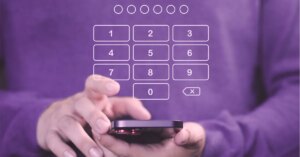
Khi người dùng mở khóa iPhone hoặc nhập mã xác thực, thiết bị sẽ hiển thị bàn phím số dạng các nút tròn lớn, giúp thao tác dễ bấm và chính xác hơn, đặc biệt khi nhập nhanh.
Nếu bạn cài đặt mật khẩu dạng số (4 hoặc 6 chữ số), iOS sẽ tự động sử dụng bàn phím số để nhập mã. Điều này giúp quá trình mở khóa trở nên đơn giản và trực quan hơn.
Ngược lại, nếu mật khẩu được thiết lập kết hợp giữa chữ và số, iPhone sẽ hiển thị bàn phím đầy đủ để người dùng có thể nhập toàn bộ ký tự cần thiết.
Bật/đổi bàn phím và bố cục
Trong quá trình sử dụng điện thoại, việc bật hoặc thay đổi bàn phím cũng như điều chỉnh bố cục giúp bạn nhập liệu thuận tiện hơn theo thói quen cá nhân. Tùy theo nhu cầu, bạn có thể tùy chỉnh ngôn ngữ, kiểu bàn phím hoặc cách hiển thị để việc gõ văn bản trở nên nhanh chóng và dễ sử dụng hơn.
- Vào Cài đặt → Cài đặt chung → Bàn phím.
- Thêm/bớt bàn phím, bật gõ vuốt, dự đoán.
- Có thể thêm bàn phím của bên thứ ba (nếu cần bố cục đặc biệt) từ App Store.
Xử lý lỗi liên quan đến bàn phím số iPhone
Đôi khi, công cụ nhập số trên điện thoại có thể hoạt động không ổn định do thiết lập chưa phù hợp hoặc xung đột phần mềm. Một vài thao tác kiểm tra và điều chỉnh đơn giản sẽ giúp khôi phục lại trạng thái hoạt động mượt mà, đảm bảo việc nhập liệu không bị gián đoạn.
- Không hiện bàn phím số trong ô nhập: do app không khai báo kiểu ô số; dùng phím “123”.
- Bàn phím lag/đơ: đóng app, khởi động lại máy.
- Phím bấm không ăn: kiểm tra dán màn, vệ sinh màn hình; cập nhật iOS.
Trải nghiệm gõ phím mượt hơn trên iPhone đời mới. Tham khảo iPhone tại Hoàng Hà Mobile.

Thêm hàng phím số riêng bằng bàn phím bên thứ ba
iOS mặc định không có hàng số cố định trên bàn phím chữ. Nếu muốn hàng số luôn hiển thị, bạn có thể cài bàn phím bên thứ ba (như Gboard, SwiftKey) từ App Store, sau đó vào Cài đặt → Cài đặt chung → Bàn phím → Bàn phím → Thêm bàn phím mới để kích hoạt. Các bàn phím này thường có tùy chọn bật hàng số riêng, tiện khi gõ nhiều mã/số.
Mẹo gõ nhanh số và ký hiệu trên iPhone
- Giữ phím chữ để hiện số/ký hiệu thay thế (vd giữ phím để ra dấu).
- Bật gõ vuốt (QuickPath) để nhập nhanh hơn.
- Dùng Thay thế văn bản (Cài đặt → Bàn phím) tạo phím tắt gõ tắt cho dãy số/cụm hay dùng.
- Trong ô số điện thoại/mã, iOS tự hiện bàn phím số nên không cần chuyển.
Hỗ trợ tại Hoàng Hà Mobile
Nếu bạn cần một chiếc iPhone đời mới để gõ phím mượt mà, thao tác nhanh và hỗ trợ đầy đủ các loại bàn phím cùng tính năng hiện đại, Hoàng Hà Mobile luôn sẵn sàng tư vấn và hỗ trợ lựa chọn phù hợp.
Với hệ thống hơn 130 chi nhánh trên toàn quốc, bao gồm Hà Nội, TP.HCM, Đà Nẵng và nhiều tỉnh thành khác, bạn có thể dễ dàng trải nghiệm và mua sắm trực tiếp. Liên hệ hotline để được tư vấn nhanh chóng và chi tiết.
Câu hỏi thường gặp
Làm sao gõ số khi đang nhập chữ trên iPhone?
Nhấn phím “123” ở góc dưới bên trái bàn phím để chuyển sang số và ký hiệu.
Gõ một số nhanh rồi về chữ thế nào?
Giữ phím “123”, trượt đến số cần gõ và thả tay; bàn phím tự quay lại chữ.
Vì sao có ô tự hiện bàn phím số?
Vì app khai báo ô đó chỉ nhập số (số điện thoại, mã), nên iOS hiện bàn phím số sẵn.
Tải VPBank
Bàn phím số iPhone khi nhập mật khẩu là gì?
Là bàn phím số tròn lớn hiện khi bạn nhập mã PIN/mật khẩu dạng số để mở khóa hoặc xác thực.
Thêm bàn phím khác trên iPhone thế nào?
Vào Cài đặt → Cài đặt chung → Bàn phím để thêm/bớt bàn phím và bật gõ vuốt, dự đoán.
Không hiện bàn phím số trong một ô nhập thì sao?
Do ô đó nhận cả chữ; bạn dùng phím “123” để chuyển sang số.
Dùng bàn phím bên thứ ba để gõ số được không?
Được, bạn có thể cài bàn phím bên thứ ba từ App Store nếu cần bố cục đặc biệt.
Bàn phím bị đơ thì khắc phục thế nào?
Đóng app đang dùng, khởi động lại iPhone và cập nhật iOS lên bản mới.
Kết luận
Bàn phím số iPhone hiển thị linh hoạt theo ngữ cảnh: quay số khi gọi, bàn phím số khi nhập mã, và chuyển bằng phím “123” khi gõ văn bản. Dùng mẹo giữ-trượt phím “123” để gõ số nhanh. Tham khảo iPhone tại Hoàng Hà Mobile.
Xem thêm:
- Hình ảnh rò rỉ của chip A20 Pro hé lộ những cải tiến về hiệu năng trên iPhone 18 Pro
- iPhone 18 sẽ có RAM 9GB thay vì 12GB như tin đồn
Nguồn Trang : https://hoanghamobile.com/tin-tuc/ban-phim-so-iphone/








Bài viết gợi ý
- Vỡ hụi rúng động làng quê: Người chơi 'khóc ngất', lộ quy định ngầm trong đường dây
Hơn một tháng qua, bà N.T.H. (54 tuổi, trú tại xã Tân Kỳ, Nghệ An) rơi vào cảnh mất ăn, mất ngủ khi chủ hụi bất ngờ tuyên bố ngừng hoạt động. Số tiền tích góp suốt nhiều năm của bà vì thế bị “đóng băng”, chưa rõ thời điểm có thể thu hồi. Không chỉ bà H., nhiều người dân trên địa bàn cũng kéo đế...
- Rơi từ giàn giáo công trình trường học xuống đất, 3 công nhân thương vong
- Cà Mau: Bảo hiểm y tế bao phủ gần 99% đối tượng sau sáp nhập
- Hà Nội hỗ trợ đổi xe xăng sang xe điện trong 'vùng phát thải thấp' ra sao?
- Chó nghi dại màu đen đốm trắng cắn 5 người trên bãi biển ở Đắk Lắk
- 2 khung giờ cực xấu cần tránh đi Tảo mộ tiết Thanh Minh
- HLV Kim Sang Sik chia tay trợ lý số 1 người Hàn Quốc
- Nắng nóng, thận dễ tổn thương: Bác sĩ chỉ điều quan trọng nhất cần làm