
nội dung
- 1 Màn Hình Máy Tính Bị Ám Hồng: Nguyên Nhân & Cách Khắc Phục 2026
- 1.1 Nguyên nhân màn hình máy tính bị ám hồng
- 1.2 Vì sao màn hình bị ám hồng?
- 1.3 Cách khắc phục màn hình máy tính bị ám hồng (từng bước)
- 1.3.1 Bước 1: Kiểm tra và cắm lại cáp tín hiệu
- 1.3.2 Bước 2: Đặt lại hồ sơ màu (Color Profile)
- 1.3.3 Công Tơ Điện Hunonic Entec - Giải Pháp Tiết Kiệm Năng Lượng Thông Minh Điều Khiển
- 1.3.4 Bước 3: Cập nhật hoặc cài đặt lại driver card đồ họa
- 1.3.5 Bước 4: Kiểm tra cài đặt màu trên màn hình (OSD)
- 1.3.6 Bước 5: Kiểm tra bằng máy hoặc màn hình khác
- 1.4 Phân biệt lỗi phần mềm và lỗi phần cứng
- 1.5 Khi nào cần thay cáp hoặc thay màn hình?
- 1.6 Hỗ trợ tại Hoàng Hà Mobile
- 1.7 Câu hỏi thường gặp
- 1.7.1 Màn hình máy tính bị ám hồng do đâu?
- 1.7.2 Cắm lại cáp có khắc phục được không?
- 1.7.3 Làm sao biết lỗi do phần mềm hay phần cứng?
- 1.7.4 Hiệu chỉnh màu sắc có sửa được ám hồng không?
- 1.7.5 Cập nhật driver có giúp khắc phục lỗi không?
- 1.7.6 Reset OSD trên màn hình rời như thế nào?
- 1.7.7 Ám hồng kèm sọc màn hình có nghiêm trọng không?
- 1.7.8 Thay cáp có rẻ hơn thay màn hình không?
- 1.8 Kết luận
- 1.9 Bài viết liên quan

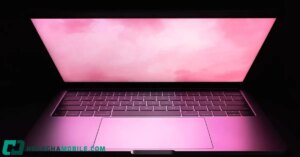
Màn hình máy tính bị ám hồng (ngả màu hồng, hiển thị sai tông màu hoặc lệch màu) là tình trạng hình ảnh trên màn hình xuất hiện sắc hồng bất thường, khiến màu sắc không còn chính xác và gây khó chịu khi sử dụng. Lỗi này có thể xuất hiện trên cả màn hình rời dành cho PC và màn hình laptop. Nguyên nhân thường liên quan đến cáp tín hiệu bị lỏng hoặc hư hỏng, cài đặt màu sắc không chính xác, lỗi driver/card đồ họa hoặc hư hỏng phần cứng của màn hình. Bài viết dưới đây sẽ hướng dẫn cách khắc phục màn hình máy tính bị ám hồng theo từng nguyên nhân cụ thể, đồng thời giúp bạn phân biệt lỗi phần mềm với lỗi phần cứng để có hướng xử lý phù hợp (cập nhật 2026).
Nguyên nhân màn hình máy tính bị ám hồng
| Nguyên nhân | Dấu hiệu |
|---|---|
| Cáp tín hiệu lỏng hoặc hỏng | Màn hình ám hồng, màu sắc thay đổi khi lắc hoặc cắm lại cáp HDMI, DisplayPort, VGA |
| Cài đặt màu sắc sai | Màu hiển thị lệch tông, có thể hiệu chỉnh lại được |
| Driver hoặc card đồ họa gặp lỗi | Ám hồng xuất hiện sau khi cập nhật hoặc thay đổi driver |
| Panel màn hình bị lỗi | Ám hồng cố định, có thể kèm sọc màn hình hoặc đốm màu bất thường |
Trong thực tế, lỗi cáp tín hiệu là nguyên nhân khá phổ biến đối với màn hình rời, trong khi laptop thường gặp lỗi liên quan đến driver hoặc panel màn hình nhiều hơn.

Vì sao màn hình bị ám hồng?
Màu sắc hiển thị trên màn hình được tạo thành từ ba màu cơ bản gồm đỏ (Red), xanh lá (Green) và xanh dương (Blue). Khi một trong các kênh màu bị mất hoặc hiển thị không chính xác, màn hình sẽ xuất hiện hiện tượng lệch màu.
Ví dụ:
- Nếu tín hiệu màu xanh lá hoặc xanh dương bị mất, màn hình có thể ngả sang màu hồng.
- Nếu hồ sơ màu hoặc cân bằng trắng bị sai, toàn bộ hình ảnh sẽ có sắc hồng rõ rệt.
- Nếu panel hoặc card đồ họa gặp lỗi, màu hồng có thể xuất hiện cố định trên toàn bộ màn hình hoặc một phần màn hình.
Do đó, việc xác định đúng nguyên nhân là rất quan trọng trước khi tiến hành sửa chữa.

Cách khắc phục màn hình máy tính bị ám hồng (từng bước)
Bước 1: Kiểm tra và cắm lại cáp tín hiệu
Đối với màn hình rời, đây là bước nên thực hiện đầu tiên.
Hãy:
- Tắt máy tính và màn hình.
- Rút cáp HDMI, DisplayPort hoặc VGA.
- Kiểm tra đầu cắm xem có bị cong chân hoặc oxy hóa hay không.
- Cắm lại thật chắc ở cả hai đầu kết nối.
Nếu có điều kiện, hãy thử:
- Đổi sang một sợi cáp khác.
- Đổi sang cổng kết nối khác trên màn hình hoặc máy tính.
Cáp bị lỏng hoặc đứt một đường tín hiệu màu là nguyên nhân rất thường gặp khiến màn hình bị ám hồng.

Bước 2: Đặt lại hồ sơ màu (Color Profile)
Nếu phần cứng vẫn hoạt động bình thường, hãy kiểm tra cài đặt màu sắc trong hệ điều hành.
Trên Windows:
- Mở Color Management.
- Chọn màn hình đang sử dụng.
- Đặt hồ sơ màu về mặc định hoặc chọn chuẩn sRGB.
- Sử dụng công cụ Calibrate Display Color để cân chỉnh lại màu sắc và cân bằng trắng.
Việc đặt sai hồ sơ màu có thể khiến toàn bộ màn hình ngả sang các tông màu không chính xác, trong đó có màu hồng. Chi tiết
Địa chỉ tổ chức
chịu trách nhiệm
hàng hóa
Tên tổ chức chịu
trách nhiệm
hàng hóa
Khu vực xuất xứ
Thời hạn bảo
hành
Điện áp đầu vào
(V)
Công suất (W)
Loại bảo hành
Thương hiệu
750 KIM GIANG
HUNONIC HÀ NộI
Việt Nam
12 tháng
220v
14000
Bảo hành
Công Tơ Điện Hunonic Entec - Giải Pháp Tiết Kiệm Năng Lượng Thông Minh Điều Khiển

Bước 3: Cập nhật hoặc cài đặt lại driver card đồ họa
Driver đồ họa lỗi hoặc không tương thích cũng có thể làm màu sắc hiển thị bị sai lệch.
Bạn nên:
- Cập nhật driver mới nhất từ nhà sản xuất.
- Nếu lỗi xuất hiện ngay sau khi cập nhật, thử quay lại phiên bản ổn định trước đó.
- Khởi động lại driver đồ họa bằng tổ hợp phím:
Ctrl + Win + Shift + B
Thao tác này giúp làm mới driver mà không cần khởi động lại toàn bộ máy tính.

Bước 4: Kiểm tra cài đặt màu trên màn hình (OSD)
Đối với màn hình rời, các thiết lập màu sắc trên menu OSD cũng có thể là nguyên nhân gây ám hồng.
Hãy kiểm tra:
- Chế độ màu RGB.
- Nhiệt độ màu (Color Temperature).
- Các chế độ hiển thị sẵn như Warm, Cool, Standard hoặc Gaming.
Nếu không chắc chắn về các thiết lập hiện tại trên laptop, bạn có thể chọn: Reset → Factory Reset để đưa toàn bộ cài đặt màn hình về mặc định.

Bước 5: Kiểm tra bằng máy hoặc màn hình khác
Đây là cách hiệu quả nhất để xác định chính xác bộ phận gặp lỗi.
Thử màn hình trên máy tính khác
Nếu:
- Màn hình vẫn bị ám hồng → nhiều khả năng lỗi nằm ở màn hình hoặc cáp tín hiệu.
- Màn hình hiển thị bình thường → nguyên nhân nằm ở máy tính cũ.
Thử màn hình khác trên máy tính hiện tại
Nếu:
- Màn hình khác cũng bị ám hồng → nghi ngờ card đồ họa hoặc driver.
- Màn hình khác hiển thị bình thường → lỗi thuộc về màn hình ban đầu.
Phương pháp này giúp khoanh vùng nguyên nhân rất nhanh và chính xác.
Xem thêm: Máy Tính Bị Hư: Các Lỗi Thường Gặp, Nguyên Nhân & Cách Khắc Phục 2026

Phân biệt lỗi phần mềm và lỗi phần cứng
Lỗi phần mềm hoặc cài đặt
Các dấu hiệu thường gặp:
- Màu sắc thay đổi sau khi cập nhật hệ điều hành hoặc driver.
- Hiệu chỉnh màu sắc có tác dụng.
- Reset OSD hoặc đổi hồ sơ màu giúp khắc phục lỗi.
Trong trường hợp này, người dùng thường có thể tự xử lý mà không cần sửa chữa phần cứng.
Lỗi phần cứng
Các dấu hiệu nhận biết:
- Màn hình laptop luôn ám hồng dù đã cài lại driver.
- Màu sắc thay đổi khi lắc cáp hoặc di chuyển màn hình.
- Xuất hiện thêm sọc màn hình, đốm màu hoặc hiện tượng nhấp nháy.
- Màn hình bị ám hồng ngay từ lúc hiển thị logo khởi động.
Lúc này, nguyên nhân thường liên quan đến:
- Cáp tín hiệu.
- Cáp màn hình bên trong laptop.
- Card đồ họa.
- Panel màn hình.

Khi nào cần thay cáp hoặc thay màn hình?
Bạn nên cân nhắc thay cáp nếu:
Bộ phát wifi 4G di động mini ROOSEE M610, chuẩn wifi 6
- Cáp bị gãy, đứt hoặc cong chân kết nối.
- Hiện tượng ám hồng biến mất khi thay cáp khác.
- Màu sắc thay đổi khi tác động vào dây cáp.
Bạn nên kiểm tra hoặc thay màn hình nếu:
- Ám hồng cố định trên mọi thiết bị kết nối.
- Kèm theo sọc màn hình, đốm sáng hoặc điểm chết.
- Màu sắc sai lệch nghiêm trọng dù đã thử mọi biện pháp phần mềm.
Thông thường, thay cáp sẽ có chi phí thấp hơn rất nhiều so với thay panel màn hình, vì vậy nên xác định đúng nguyên nhân trước khi sửa chữa.

Hỗ trợ tại Hoàng Hà Mobile
Nếu màn máy tính ám hồng do cáp/panel/card đồ họa, hệ thống Hoàng Hà Mobile với hơn 130 chi nhánh trên toàn quốc (Hà Nội, TP.HCM, Đà Nẵng và nhiều tỉnh thành) hỗ trợ kiểm tra và tư vấn. Tham khảo màn hình, laptop tại Hoàng Hà Mobile.
Xem thêm: Cách Xóa App Trên Máy Tính: Hướng Dẫn Gỡ App Windows & macOS Sạch 2026
Câu hỏi thường gặp
Màn hình máy tính bị ám hồng do đâu?
Nguyên nhân phổ biến gồm cáp tín hiệu lỏng hoặc hỏng, cài đặt màu sai, lỗi driver đồ họa, card đồ họa hoặc panel màn hình.
Cắm lại cáp có khắc phục được không?
Trong nhiều trường hợp có. Cáp lỏng hoặc đứt tín hiệu màu là một trong những nguyên nhân thường gặp nhất gây hiện tượng ám hồng.
Làm sao biết lỗi do phần mềm hay phần cứng?
Bạn nên thử màn hình với máy tính khác hoặc thử màn hình khác trên cùng một máy để xác định chính xác nguyên nhân.
Hiệu chỉnh màu sắc có sửa được ám hồng không?
Có thể nếu nguyên nhân đến từ hồ sơ màu hoặc cài đặt hiển thị. Tuy nhiên sẽ không hiệu quả nếu lỗi thuộc về cáp hoặc panel.
Cập nhật driver có giúp khắc phục lỗi không?
Có. Nếu nguyên nhân liên quan đến card đồ họa hoặc driver, việc cập nhật hoặc quay về phiên bản ổn định có thể giải quyết vấn đề.
Reset OSD trên màn hình rời như thế nào?
Mở menu OSD bằng các nút điều khiển trên màn hình, sau đó chọn mục Reset hoặc Factory Reset để khôi phục cài đặt gốc.
Ám hồng kèm sọc màn hình có nghiêm trọng không?
Có. Đây thường là dấu hiệu của lỗi cáp hoặc panel màn hình và cần được kiểm tra sớm.
Thay cáp có rẻ hơn thay màn hình không?
Đúng. Vì vậy nên xác định chính xác nguyên nhân trước khi quyết định sửa chữa hoặc thay thế linh kiện.
Kết luận
Để khắc phục màn hình máy tính bị ám hồng, bạn nên bắt đầu từ những nguyên nhân đơn giản như kiểm tra và thay thử cáp tín hiệu, đặt lại hồ sơ màu, cập nhật driver đồ họa hoặc reset cài đặt màn hình. Đồng thời, việc thử với máy tính hoặc màn hình khác sẽ giúp xác định nhanh lỗi thuộc về phần mềm hay phần cứng. Nếu nguyên nhân nằm ở cáp, chi phí sửa chữa thường không cao; còn khi panel hoặc card đồ họa gặp sự cố, người dùng nên mang thiết bị đi kiểm tra để có phương án thay thế phù hợp. Xem thêm tổng hợp lỗi màn hình laptop. Tham khảo tại Hoàng Hà Mobile.
Bài viết liên quan
- Tổng hợp lỗi màn hình laptop
- Card màn hình bị lỗi
- Laptop bị lỗi
- Laptop tại HHM
- Hoàng Hà Mobile
- Tin tức công nghệ HHM
Nguồn Trang : https://hoanghamobile.com/tin-tuc/man-hinh-may-tinh-bi-am-hong/






Bài viết gợi ý
- Nóng: 1 lô thuốc KHÁNG VIÊM quen thuộc bị thu hồi trên toàn quốc
Bộ Y tế yêu cầu thu hồi trên toàn quốc lô thuốc này do có kết quả không đạt tiêu chuẩn chất lượng. ...
- EU hoãn hội nghị thượng đỉnh với Anh sau khi ông Keir Starmer tuyên bố từ chức
- Mỹ và Ukraine không thể chiến đấu nếu thiếu Trung Quốc?
- Vì sao bạn nên lăn chai nước qua gầm giường ngay khi vừa nhận phòng khách sạn?
- CÔ ĐÔI THƯỢNG NGÀN hay XUẤT SẮC từ người Nghệ Nhân 83 tuổi | Giá hát văn hầu đồng hay nhất
- Danh sách học sinh các trường được chọn dự thi Olympic năm 2026
- Thầy cô nấu cháo nóng, tặng bút chì động viên học trò thi tốt nghiệp THPT
- Thế giới chuẩn bị đối mặt với hiện tượng "Siêu El Niño" mạnh kỷ lục