
nội dung
- 1 Cách Quay Màn Hình Samsung A06, A12, A23 & Các Dòng Galaxy A 2026
- 1.1 Cách quay màn hình Samsung bằng công cụ có sẵn
- 1.2 Tùy chỉnh âm thanh và chất lượng
- 1.3 Cách quay màn hình Samsung bằng Bixby / Trợ lý
- 1.4 Hướng dẫn nhanh theo từng dòng Galaxy A (A06, A12, A14, A23, A32…)
- 1.5 Vì sao Samsung không ghi được màn hình?
- 1.6 Hỗ trợ tại Hoàng Hà Mobile
- 1.7 Câu hỏi thường gặp
- 1.7.1 Cách quay màn hình Samsung nhanh nhất?
- 1.7.2 Quay màn hình Samsung có quay được âm thanh không?
- 1.7.3 Quay kèm khuôn mặt trên Samsung được không?
- 1.7.4 Đổi chất lượng video quay màn hình ở đâu?
- 1.7.5 Camera imou A32EP 3MP
- 1.7.6 Vì sao Samsung không ghi được màn hình?
- 1.7.7 Video quay màn hình lưu ở đâu?
- 1.7.8 Máy Samsung đời cũ không có sẵn thì sao?
- 1.7.9 Quay màn hình có giới hạn thời gian không?
- 1.8 Kết luận

Cách quay màn hình Samsung A06, A12, A23 hay các dòng Galaxy A khác về cơ bản đều dùng công cụ Quay màn hình có sẵn trong One UI, nhưng vị trí nút bấm, tùy chọn âm thanh và giới hạn tính năng lại khác nhau giữa máy đời mới và máy giá rẻ chạy One UI Core. Bài viết hướng dẫn chi tiết cách quay màn hình kèm âm thanh trên từng dòng Galaxy A phổ biến, cách xử lý khi máy không thấy nút quay, và mẹo để video mượt, rõ tiếng. Nếu cần hướng dẫn tổng quát cho mọi máy Samsung, bạn có thể xem thêm cách quay màn hình Samsung bản đầy đủ.
Cách quay màn hình Samsung bằng công cụ có sẵn
Hướng dẫn cách sử dụng tính năng quay màn hình có sẵn trên điện thoại Samsung, giúp người dùng dễ dàng quay lại mọi thao tác trên màn hình một cách nhanh chóng và tiện lợi. Tính năng này được tích hợp sẵn trong hệ thống, hỗ trợ ghi lại video với nhiều tùy chọn âm thanh khác nhau, phù hợp cho cả nhu cầu học tập, làm việc và giải trí mà không cần cài đặt ứng dụng bên thứ ba.
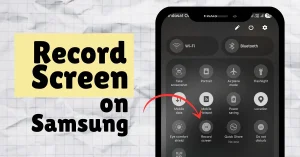
- Vuốt từ mép trên xuống hai lần để mở bảng phím tắt nhanh.
- Tìm và nhấn biểu tượng “Quay màn hình” (Screen recorder). Nếu chưa thấy, nhấn dấu cộng/Chỉnh sửa để thêm vào.
- Chọn cài đặt âm thanh (Không âm / Âm thanh thiết bị / Âm thanh thiết bị và micro) rồi nhấn Bắt đầu ghi.
- Sau khi đếm ngược, màn hình bắt đầu được quay. Có thể vẽ chú thích hoặc bật khung quay khuôn mặt từ camera trước.
- Nhấn nút Dừng (ô vuông) trên thanh công cụ để kết thúc; video tự lưu vào Thư viện.

Tùy chỉnh âm thanh và chất lượng
Thiết lập các thông số âm thanh và chất lượng video trong quá trình quay màn hình trên Samsung để đảm bảo nội dung thu được phù hợp với mục đích sử dụng. Người dùng có thể điều chỉnh nguồn thu âm cũng như mức độ hiển thị hình ảnh để tối ưu trải nghiệm và dung lượng file đầu ra.
| Tùy chọn | Dùng khi |
| Âm thanh thiết bị | Quay game, video có nhạc/âm trong máy |
| Âm thiết bị + micro | Quay hướng dẫn cần lời thuyết minh |
| Không âm | Chỉ cần hình ảnh thao tác |
Vào Cài đặt → Tính năng nâng cao → Ảnh chụp màn hình và trình quay màn hình để chỉnh chất lượng video (480p/720p/1080p), cỡ ảnh selfie khi quay kèm khuôn mặt.

Cách quay màn hình Samsung bằng Bixby / Trợ lý
Trên một số thiết bị Samsung, bạn có thể sử dụng Bixby hoặc trợ lý giọng nói để bắt đầu quay màn hình nhanh mà không cần thao tác thủ công. Chỉ cần kích hoạt trợ lý và ra lệnh “Quay màn hình”, hệ thống sẽ tự động bắt đầu ghi lại thao tác trên màn hình nếu tính năng được hỗ trợ và đã được bật sẵn.
Bộ phát wifi 4G di động mini ROOSEE M610, chuẩn wifi 6
Cách này phù hợp khi bạn cần thao tác nhanh hoặc không tiện sử dụng phím tắt, giúp việc quay màn hình trở nên thuận tiện hơn trong quá trình sử dụng.

Hướng dẫn nhanh theo từng dòng Galaxy A (A06, A12, A14, A23, A32…)
Trên các máy Galaxy A đời gần đây như A23, A32, A17 hay A25, tính năng Quay màn hình có sẵn ngay trên thanh cài đặt nhanh: vuốt từ cạnh trên xuống hai lần, tìm biểu tượng Quay màn hình (Screen recorder), chọn nguồn âm thanh (Âm thanh phương tiện hoặc Âm thanh phương tiện và micrô) rồi bấm Bắt đầu quay. Chất lượng video chỉnh trong Cài đặt → Tính năng nâng cao → Chụp và quay màn hình.
Với nhóm máy giá rẻ như A06, A05 hay các máy đời cũ như A12, A13, A14 chạy One UI Core, một số phiên bản phần mềm không có sẵn nút Quay màn hình trong thanh cài đặt nhanh. Khi đó bạn xử lý theo thứ tự: kiểm tra danh sách nút ẩn bằng cách chạm biểu tượng bút/menu trên Quick Panel và kéo nút Quay màn hình ra ngoài; cập nhật phần mềm mới nhất trong Cài đặt → Cập nhật phần mềm vì nhiều máy được bổ sung tính năng qua bản cập nhật One UI; nếu vẫn không có, dùng chế độ Game Booster khi chơi game (có sẵn nút quay) hoặc cài ứng dụng quay màn hình uy tín trên Galaxy Store/Play Store như AZ Screen Recorder.
Một lưu ý riêng cho máy Galaxy A cấu hình thấp: nên quay ở độ phân giải 720p và tắt bớt ứng dụng nền trước khi quay để video không giật, đồng thời dọn bộ nhớ trống tối thiểu vài GB vì video quay màn hình chiếm dung lượng khá nhanh.
Vì sao Samsung không ghi được màn hình?
Một số ứng dụng có nội dung bản quyền như xem phim, ngân hàng hoặc dịch vụ bảo mật có thể chặn tính năng quay màn hình để đảm bảo an toàn thông tin. Ngoài ra, dung lượng bộ nhớ không đủ cũng khiến video không thể lưu lại sau khi ghi.
Trong một số trường hợp, lỗi tạm thời của hệ thống có thể gây gián đoạn, và việc khởi động lại thiết bị hoặc cập nhật One UI sẽ giúp khắc phục. Với các máy đời cũ hoặc phiên bản One UI thấp, tính năng quay màn hình có thể không được hỗ trợ đầy đủ, khi đó có thể cần sử dụng ứng dụng bên thứ ba.

Hỗ trợ tại Hoàng Hà Mobile
Cần tư vấn chọn điện thoại Samsung hỗ trợ tốt tính năng quay màn hình, quay game? Hệ thống Hoàng Hà Mobile với hơn 130 chi nhánh trên toàn quốc (Hà Nội, TP.HCM, Đà Nẵng và nhiều tỉnh thành) sẵn sàng hỗ trợ. Tham khảo điện thoại Samsung tại Hoàng Hà Mobile. .
Câu hỏi thường gặp
Cách quay màn hình Samsung nhanh nhất?
Vuốt mở bảng phím tắt nhanh, nhấn “Quay màn hình”, chọn tùy chọn âm thanh rồi Bắt đầu ghi.
Quay màn hình Samsung có quay được âm thanh không?
Có. Bạn chọn Âm thanh thiết bị, hoặc Âm thiết bị + micro để vừa quay vừa thuyết minh.
Quay kèm khuôn mặt trên Samsung được không?
Được, bật khung camera trước (selfie) trên thanh công cụ khi đang ghi.
Đổi chất lượng video quay màn hình ở đâu?
Vào Cài đặt → Tính năng nâng cao → Ảnh chụp màn hình và trình quay màn hình để chọn 480p/720p/1080p. Tầm xa hồng ngoại 10m với công nghệ hống ngoại thông
minh.
Chống ngược sáng HDR
- Hỗ trợ đàm thoại 2 chiều
- Hỗ trợ các tính năng thông minh: phát hiện chuyển động,
phát hiện con người, phát hiện âm thanh bất thường, chế
độ riêng tu, Smart tracking.
Tích hợp còi báo động
- Hỗ trợ chức năng Soft-AP, kết nối trực tiếp wifi camera
không cần thông qua modem nhà mạng.
Tích hợp Wi-Fi(IEEE802.11b/g/n), LAN, CLOUD (Imou
Protect), ONVIF
- Hỗ trơ khe cắm thẻ nhớ Micro SD max 256GB
- Nguổn cấp: DC 5V1A, điện năng tiêu thụ - Chất liệu vỏ:
Plastic.
Đạt chứng nhận CE, FCC
Xuất xứ: Trung Quốc
⁃ Bảo hành: 24 tháng.
Trọn bộ sản phẩm bao gồm:
-1 x Camera
- 1 x Hướng dẫn Bắt đầu Nhanh
-1x Bộ đổi nguồn
-1x Cáp nguồn
-1x Bọt gắn
Hàng chính hãng imou bảo hành 2 năm toàn quốc
Camera imou A32EP 3MP
Vì sao Samsung không ghi được màn hình?
Thường do app chặn bản quyền, bộ nhớ đầy hoặc lỗi tạm thời; thử app khác, dọn bộ nhớ, khởi động lại.
Video quay màn hình lưu ở đâu?
Tự lưu trong Thư viện (Gallery), thư mục Screen recordings.
Máy Samsung đời cũ không có sẵn thì sao?
Cập nhật One UI nếu được, hoặc dùng ứng dụng quay màn hình bên thứ ba.
Quay màn hình có giới hạn thời gian không?
Không cố định, phụ thuộc dung lượng bộ nhớ còn trống của máy.
Kết luận
Với One UI, cách quay màn hình Samsung rất đơn giản: mở phím tắt nhanh, chọn âm thanh và bắt đầu ghi; có thể quay kèm lời nói, khuôn mặt và chỉnh chất lượng video. Nếu không ghi được, kiểm tra app bản quyền, bộ nhớ và cập nhật phần mềm. Tham khảo Samsung tại Hoàng Hà Mobile.
Xem thêm:
- Đánh Giá Samsung Galaxy J6+ (J6 Plus): Camera Kép & Có Nên Mua 2026
- Đánh Giá Samsung Galaxy A7 (2018): Màn AMOLED, 3 Camera & Có Nên Mua 2026
Nguồn Trang : https://hoanghamobile.com/tin-tuc/cach-quay-man-hinh-samsung-a06-galaxy-a/




Bài viết gợi ý
- Không thể níu giữ chân anh
/* load placement: blogradio-inread, for account: blogradio, site: blogradio.vn, size: 2x2 - video */ var _avlVar = _avlVar || []; _avlVar.push(["4d37a8e1ee2e4265815bcbc2e454a830","[yo_page_url]","[width]","[height]"]);blogradio.vn - Chúng ta gặp và đến với nhau là một cái duyên nợ từ kiếp trước...
- Noo Phước Thịnh đẹp đôi bên Chi Pu, Quốc Thiên 'đau tận cùng'
- CỎ DẠI VÀ HOA DÀNH DÀNH🌿 Nhạc Trẻ Ballad Việt Hay Nhất 2026 ➤ Những Bản Ballad Nhẹ Nhàng Thư Giãn
- Mưa Chiều (Cover)
- Iran tuyên bố bắn cảnh cáo tàu chiến Mỹ
- Minh tinh Jane Seymour tuổi 75 trẻ đẹp, xúc động giao lưu với khán giả Việt
- Lịch thi đấu World Cup 2026 hôm nay 29/6
- Nam thực khách trải nghiệm 28 nhà hàng Michelin trong vòng 24 giờ