
Card màn hình (card đồ họa hay VGA) là linh kiện chịu trách nhiệm xử lý và xuất hình ảnh trên máy tính. Khi card màn hình bị lỗi, bạn có thể gặp nhiều hiện tượng như máy không lên hình dù vẫn có nguồn, màn hình xuất hiện sọc hoặc đốm màu bất thường, hình ảnh giật lag khi chơi game, treo máy, màn hình xanh hoặc liên tục báo lỗi driver đồ họa. Tình trạng này có thể xảy ra trên cả card onboard (đồ họa tích hợp) và card rời trên PC hay laptop gaming. Nội dung dưới đây giúp bạn nhận biết dấu hiệu card màn hình bị lỗi, hiểu nguyên nhân thường gặp và khắc phục từng bước từ lỗi phần mềm đến lỗi phần cứng, áp dụng cho cả máy tính để bàn lẫn laptop.
Dấu hiệu card màn hình bị lỗi
Card đồ họa gặp sự cố thường biểu hiện qua nhiều triệu chứng khác nhau, mức độ nghiêm trọng phụ thuộc vào nguyên nhân và tình trạng thực tế của linh kiện. Việc nhận biết sớm các dấu hiệu sẽ giúp bạn khoanh vùng vấn đề trước khi hư hỏng lan rộng.
Một số dấu hiệu phổ biến gồm:
- Máy tính không hiển thị hình ảnh dù quạt vẫn quay và đèn nguồn vẫn sáng.
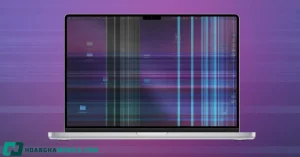
- Màn hình xuất hiện sọc ngang, sọc dọc, đốm màu hoặc các mảng màu bất thường (artifact).
- Hình ảnh bị nhấp nháy, nhiễu màu hoặc hiển thị sai.
- Máy thường xuyên giật lag, treo hoặc tự khởi động lại khi chơi game hoặc dùng phần mềm đồ họa nặng.
- Xuất hiện thông báo lỗi như “Display driver stopped responding” hoặc các lỗi liên quan đến driver VGA.
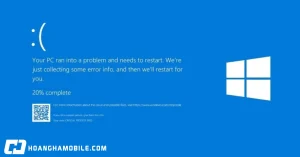
- Máy bị màn hình xanh (BSOD) khi chạy các tác vụ đồ họa.
- Khu vực card đồ họa nóng bất thường, quạt VGA quay rất to hoặc hoạt động không ổn định.
Nếu xuất hiện một hoặc nhiều dấu hiệu trên, bạn nên kiểm tra sớm để tránh tình trạng hư hỏng nặng hơn. Trong nhiều trường hợp, sọc màn hình hay treo máy có thể do phần mềm và bạn hoàn toàn tự xử lý được tại nhà.

Nguyên nhân card màn hình bị lỗi
Có nhiều nguyên nhân khác nhau khiến card đồ họa hoạt động không ổn định hoặc ngừng hoạt động hoàn toàn. Xác định đúng nhóm nguyên nhân sẽ giúp quá trình xử lý nhanh và tiết kiệm chi phí hơn.
| Nhóm nguyên nhân | Mô tả |
|---|---|
| Driver/phần mềm | Driver lỗi, quá cũ hoặc xung đột sau khi cập nhật hệ điều hành |
| Quá nhiệt | Hệ thống tản nhiệt bám bụi, keo tản nhiệt khô hoặc quạt VGA hỏng |
| Tiếp xúc kém | Card rời lỏng khe PCIe hoặc chân tiếp xúc bị oxy hóa, bám bụi |
| Phần cứng | Chip VGA, VRAM hoặc linh kiện điện tử trên card bị hỏng |
| Nguồn điện | Bộ nguồn (PSU) không đủ công suất hoặc cấp điện không ổn định |
Trên laptop, các nguyên nhân thường gặp nhất là quá nhiệt do bụi bám dày và driver xung đột, vì bạn không thể tháo lắp card rời như trên PC. Với máy để bàn, tình trạng card lỏng khe PCIe hoặc PSU xuống cấp lại chiếm tỷ lệ cao hơn.
Xem thêm: 8 cách kiểm tra card màn hình laptop, máy tính nhanh chóng

Bảng dấu hiệu, nguyên nhân và cách xử lý nhanh
Bảng dưới đây giúp bạn tra nhanh: nhìn vào dấu hiệu đang gặp để đoán nguyên nhân và biết nên thử cách xử lý nào trước.
| Dấu hiệu | Nguyên nhân thường gặp | Cách xử lý ưu tiên |
|---|---|---|
| Sọc màn hình, đốm màu, artifact | Driver lỗi, quá nhiệt hoặc chip VGA/VRAM xuống cấp | Cài lại driver bằng DDU, vệ sinh tản nhiệt; nếu vẫn còn thì nghi hỏng phần cứng |
| Không lên hình dù quạt vẫn quay | Card lỏng khe PCIe, cáp tín hiệu hoặc PSU thiếu công suất | Cắm lại card, đổi cáp/cổng, kiểm tra nguồn phụ của VGA |
| Giật lag, treo máy, tự khởi động lại khi tải nặng | Quá nhiệt hoặc nguồn điện không ổn định | Theo dõi nhiệt độ, vệ sinh bụi, thay keo tản nhiệt, kiểm tra PSU |
| Màn hình xanh (BSOD) khi chạy tác vụ đồ họa | Xung đột driver hoặc quá nhiệt | Gỡ sạch driver, cài bản ổn định, hạ nhiệt độ card |
| Báo lỗi “Display driver stopped responding” | Driver xung đột sau cập nhật Windows | Quay về phiên bản driver ổn định trước đó |
| Mùi khét, tụ điện phồng, linh kiện cháy xém | Hỏng phần cứng nghiêm trọng | Ngừng sử dụng, mang tới trung tâm kỹ thuật để sửa hoặc thay card |
Cách khắc phục card màn hình bị lỗi theo từng bước
Bước 1: Cập nhật hoặc cài đặt lại driver card đồ họa
Driver là nguyên nhân gây lỗi khá phổ biến, đặc biệt sau các đợt cập nhật Windows hoặc nâng cấp hệ điều hành. Cách chắc chắn nhất là gỡ sạch driver cũ rồi cài lại bản mới, thay vì chỉ cập nhật đè lên.
Bạn nên:
- Gỡ hoàn toàn driver cũ bằng công cụ DDU (Display Driver Uninstaller) ở chế độ Safe Mode.
- Khởi động lại máy tính.
- Tải và cài đặt driver mới nhất từ nhà sản xuất chip đồ họa.
Tùy loại card, hãy tải driver từ trang chính thức:
- Intel Graphics.
- NVIDIA GeForce.
- AMD Radeon.
Nếu lỗi xuất hiện ngay sau khi cập nhật driver mới, hãy thử quay về (rollback) phiên bản ổn định trước đó trong Device Manager để kiểm tra. Khá nhiều trường hợp sọc hình hay báo lỗi “Display driver stopped responding” được xử lý dứt điểm chỉ bằng bước này.

Bước 2: Kiểm tra nhiệt độ và vệ sinh hệ thống tản nhiệt
Nhiệt độ quá cao là nguyên nhân hàng đầu gây giật hình, treo máy hoặc màn hình xanh khi chơi game. GPU thường hoạt động an toàn dưới khoảng 85 độ C khi tải nặng; nếu chạm ngưỡng 90 độ C trở lên và kèm hiện tượng tụt hiệu năng, bạn cần xử lý ngay.
Bạn có thể dùng các phần mềm theo dõi nhiệt độ như:
- MSI Afterburner.
- HWMonitor.
- HWiNFO.
Nếu nhiệt độ VGA quá cao, hãy lần lượt:
- Vệ sinh bụi bên trong máy.
- Làm sạch khe và lá tản nhiệt.
- Thay keo tản nhiệt mới cho chip GPU.
- Kiểm tra hoạt động của quạt VGA và các quạt case.
Duy trì nhiệt độ ổn định không chỉ giúp card hoạt động mượt hơn mà còn kéo dài tuổi thọ linh kiện. Với laptop, nếu ngại tự tháo máy, bạn nên mang tới trung tâm để vệ sinh và thay keo định kỳ mỗi 12–18 tháng.


Bước 3: Cắm lại card rời và kiểm tra nguồn điện (đối với PC)
Nếu dùng máy tính để bàn, hãy kiểm tra kết nối phần cứng của card đồ họa. Đây là bước xử lý hiệu quả cho tình trạng máy không lên hình hoặc mất tín hiệu chập chờn.
Các bước thực hiện gồm:
- Tắt nguồn máy tính hoàn toàn và rút dây điện.
- Tháo card đồ họa khỏi khe PCIe.
- Vệ sinh chân tiếp xúc bằng dụng cụ phù hợp (tẩy chì mềm hoặc cồn isopropyl).
- Cắm lại card thật chắc chắn cho tới khi nghe tiếng khớp lẫy.
- Kiểm tra cáp nguồn phụ 6/8-pin của VGA đã cắm đủ và chắc.
Ngoài ra, hãy đảm bảo bộ nguồn (PSU) đáp ứng đủ công suất yêu cầu của card đồ họa. Một bộ nguồn yếu hoặc đã xuống cấp có thể khiến card hoạt động không ổn định, đặc biệt khi chạy các tác vụ nặng như chơi game hay dựng hình.

Bước 4: Kiểm tra bằng khe PCIe hoặc card khác
Đây là cách hiệu quả để xác định chính xác linh kiện gặp lỗi, giúp bạn phân biệt lỗi do card, do bo mạch chủ hay do khe cắm.
Bạn có thể:
- Chuyển card sang khe PCIe khác trên bo mạch chủ.
- Lắp thử card sang một máy tính khác.
- Thử một card đồ họa khác trên hệ thống hiện tại.
Đối với máy có đồ họa tích hợp:
- Tháo card rời ra khỏi máy.
- Kết nối màn hình với cổng xuất hình của mainboard.
- Kiểm tra khả năng hoạt động của card onboard.
Nếu máy chạy bình thường với card onboard nhưng lỗi xuất hiện khi gắn card rời, khả năng cao card đồ họa rời đang gặp vấn đề. Ngược lại, nếu cả hai đều lỗi thì nên nghi ngờ bo mạch chủ hoặc màn hình.

Bước 5: Kiểm tra cáp và màn hình
Nhiều trường hợp lỗi cáp tín hiệu bị nhầm lẫn với lỗi card đồ họa. Trước khi kết luận card hỏng, bạn nên loại trừ khả năng lỗi đến từ dây cáp hoặc thiết bị hiển thị.
Hãy kiểm tra:
- Cáp HDMI.
- Cáp DisplayPort (DP).
- Cáp VGA.
- Cổng kết nối trên màn hình và trên card.
Nếu có điều kiện, hãy thử thay một dây cáp khác hoặc kết nối với màn hình khác để loại trừ khả năng lỗi từ thiết bị hiển thị. Tình trạng ám màu hay hiển thị sai đôi khi lại xuất phát từ chính tấm nền, bạn có thể tham khảo thêm bài màn hình máy tính bị ám hồng để phân biệt.
Khi nào card màn hình đã hỏng phần cứng?
Sau khi thực hiện đầy đủ các bước kiểm tra nhưng lỗi vẫn tồn tại, khả năng cao card đồ họa đã gặp sự cố phần cứng. Dưới đây là những dấu hiệu điển hình.
Vẫn xuất hiện sọc hoặc artifact sau khi cài lại driver
Nếu màn hình vẫn xuất hiện các sọc màu, đốm hình hoặc artifact dù đã cài mới driver và vệ sinh hệ thống, nguyên nhân thường nằm ở chip đồ họa hoặc bộ nhớ VRAM đã xuống cấp.
Test trên máy khác vẫn bị lỗi
Nếu card được lắp sang hệ thống khác nhưng vẫn xuất hiện lỗi tương tự, khả năng hỏng phần cứng là rất cao. Đây là phép thử đáng tin cậy nhất để kết luận.

Xuất hiện mùi khét hoặc tụ điện phồng
Những dấu hiệu như:
- Mùi khét bốc ra từ card.
- Tụ điện bị phồng hoặc rò rỉ.
- Linh kiện cháy xém, đổi màu.
cho thấy card đã gặp lỗi phần cứng nghiêm trọng và cần được sửa chữa hoặc thay thế. Trong trường hợp này, bạn nên ngừng cấp điện cho máy để tránh chập cháy lan sang các linh kiện khác.
Card màn hình hỏng có sửa được không?
Trong một số trường hợp, card đồ họa có thể được sửa chữa nếu lỗi nằm ở: EDEED
- Tụ điện.
- MOSFET.
- Mạch nguồn (VRM).
- Chân hàn bị bong.
Một số trung tâm kỹ thuật còn có thể đóng lại (reball) chip GPU hoặc thay thế VRAM bị lỗi. Tuy nhiên, đây là các thao tác đòi hỏi thiết bị chuyên dụng và tay nghề cao, không nên tự làm tại nhà.
Nếu chip đồ họa đã xuống cấp nghiêm trọng hoặc chi phí sửa chữa quá cao so với giá trị còn lại của card, việc thay card mới thường là giải pháp hợp lý và ổn định hơn về lâu dài. Bạn có thể cân nhắc nâng cấp lên một mẫu card đời mới để cải thiện hiệu năng.
Cách phòng tránh và bảo dưỡng card màn hình
Phần lớn lỗi card màn hình xuất phát từ nhiệt độ và bụi bẩn, nên việc bảo dưỡng định kỳ giúp giảm đáng kể rủi ro hư hỏng. Một vài thói quen đơn giản dưới đây sẽ giúp card bền hơn.
- Vệ sinh bụi bên trong máy và thay keo tản nhiệt định kỳ 12–18 tháng.
- Đảm bảo case hoặc laptop thông thoáng, không đặt sát tường hay trên chăn nệm.
- Cập nhật driver từ trang chính hãng, tránh cài các bản không rõ nguồn gốc.
- Dùng bộ nguồn (PSU) đủ công suất và có thương hiệu uy tín cho PC.
- Theo dõi nhiệt độ GPU khi chơi game hoặc dựng hình để phát hiện bất thường sớm.
Nếu máy của bạn thường xuyên treo, đơ hoặc không thao tác được kèm hiện tượng đồ họa bất thường, bạn có thể tham khảo thêm cách xử lý trong bài laptop bị đơ không thao tác được để loại trừ các nguyên nhân liên quan.
Xem thêm: Hướng dẫn cài đặt và cập nhật driver cho card màn hình trên máy tính Windows
Câu hỏi thường gặp
Card màn hình bị lỗi có dấu hiệu gì?
Các dấu hiệu phổ biến gồm không lên hình, màn hình xuất hiện sọc hoặc đốm màu, artifact, giật lag khi chơi game, báo lỗi driver hoặc máy nóng bất thường ở khu vực card đồ họa.
Card màn hình bị sọc do đâu?
Nguyên nhân có thể đến từ driver lỗi, quá nhiệt, tiếp xúc không tốt hoặc hỏng chip GPU và VRAM. Bạn nên cài lại driver và vệ sinh tản nhiệt trước khi nghi ngờ phần cứng.
Cài lại driver có sửa được lỗi card không?
Có thể. Nếu nguyên nhân nằm ở phần mềm hoặc driver xung đột, việc gỡ sạch driver cũ bằng DDU rồi cài lại phiên bản ổn định thường sẽ khắc phục được lỗi.
Nhiệt độ cao có làm hỏng card màn hình không?
Có. Tình trạng quá nhiệt kéo dài có thể gây treo máy, màn hình xanh, giảm hiệu năng và làm giảm tuổi thọ của card đồ họa.
Làm sao biết card rời hay card onboard bị lỗi?
Bạn có thể tháo card rời để chạy bằng đồ họa tích hợp hoặc thử card trên hệ thống khác để xác định chính xác linh kiện gặp vấn đề.
Nguồn điện yếu có gây lỗi card đồ họa không?
Có. PSU không đủ công suất hoặc điện áp không ổn định có thể khiến card rời treo máy, mất tín hiệu hình ảnh hoặc tự khởi động lại khi tải nặng.
Card màn hình hỏng phần cứng có sửa được không?
Một số trường hợp có thể sửa chữa bằng cách thay linh kiện hoặc xử lý chip đồ họa. Tuy nhiên, nếu hư hỏng nặng thì thay card mới thường là giải pháp hiệu quả hơn.
Lỗi cáp màn hình có giống lỗi card màn hình không?
Có. Cáp HDMI, DisplayPort hoặc VGA bị lỗi có thể gây mất tín hiệu, nhấp nháy hoặc sọc màn hình giống như lỗi card đồ họa. Vì vậy nên kiểm tra cáp trước khi kết luận card bị hỏng.
Kết luận
Khi card màn hình bị lỗi, hãy bắt đầu bằng các bước đơn giản: cập nhật hoặc cài đặt lại driver, kiểm tra nhiệt độ, vệ sinh tản nhiệt và kiểm tra nguồn điện. Với PC, việc tháo lắp lại card rời, thử khe PCIe khác hoặc dùng card khác sẽ giúp khoanh vùng nguyên nhân chính xác hơn. Nếu sau tất cả các bước, màn hình vẫn sọc, artifact hoặc không lên hình thì khả năng cao card đã hỏng phần cứng và cần sửa hoặc thay mới. Xem thêm tổng hợp lỗi laptop và tham khảo các mẫu laptop tại Hoàng Hà Mobile.
Bài viết liên quan
- Laptop bị lỗi: tổng hợp & cách khắc phục
- Màn hình máy tính bị ám hồng
- Laptop bị đơ không thao tác được
- 8 cách kiểm tra card màn hình
- Tin tức công nghệ HHM


Bài viết gợi ý
- Gà Rim Nước Tương mặn ngọt vừa vị, cả nhà đều mê | Món Ngon Mỗi Ngày "AJINOMOTO"
...
- Ngôi sao World Cup 2026 hôm nay: Didier Deschamps, ‘người xách nước’ tài ba trên hành trình vĩ đại
- Sao ĐT Pháp bức xúc khi Paraguay không nhận thẻ phạt, từ chối nói về trọng tài
- [x-s]: CHƯƠNG 5: BÍ MẬT CỦA CỤ ÔNG || bốc mộ trùng tang - truyện ma trinh thám || HỒ SƠ X
- Công đoàn Đài THVN tuyên dương học sinh giỏi năm học 2025 - 2026
- NGÀY MAI NGƯỜI TA LẤY CHỒNG. ẢI HỒNG NHAN QUANG HÙNG
- Hngle - Buông | Official Music Video
- [x-m]: VÌ SAO JEFFREY DAHMER TRỞ THÀNH KẺ ÁI TỬ THI & NỖI ÁM ẢNH CỦA NƯỚC MỸ? || hồ sơ x
Công Nghệ
Lời khuyên cho những ai có điện thoại thường xuyên báo đầy bộ nhớ vừa đơ, vừa chậm
Th7
Thể Thao
Brazil chia tay World Cup 2026: Một dự án được vá víu trong vội vã
Th7
Công Nghệ
Vì sao điện thoại hiển thị đúng tên người thân gọi đến nhưng người dân vẫn bị kẻ gian lừa mất hàng trăm triệu đồng?
Th7
Quang Hùng Video
Một thước phim…. Vao tay một nghệ sĩ thì nó sẽ thành một tuyệt tác … Một thước phim vào tay kẻ
Th7
Quang Hùng Video
CAY VESEN 2
Th7
Giải Trí
MÓN MỚI CỦA EM THƠM | Nhịp Sống Tây Bắc
Th7
Giải Trí
[X-M]: THẦY BÙA HAI TƯNG – KẺ ÁI TỬ THI VÀ NGUỒN GỐC TÀ THUẬT THIÊN LINH CÁI
Th7
Ẩm Thực
Chả giò thanh cua, tròn vị nhà, đổi vị cơm, thơm ngon đến từng cuốn | Món Ngon Mỗi Ngày
Th7
Giải Trí
Bài Hát Cờ Vua – Nhạc Thiếu Nhi Động Vật, Nhạc Hay Cho Bé, Nhạc Vui Nhộn, Hoạt Hình Vui Nhộn
Th7
Giải Trí
Trường Giang xém “nát mặt tiền” trước màn dội banh của Hoàng Phi, Liên Bỉnh Phát| #8 BẾP VUI BÙNG VỊ
Th7
Giải Trí
MC Quyền Linh khiêu vũ bên Hồ Gươm, hoa hậu Jennifer Phạm xinh đẹp đón tuổi mới
Th7
Thể Thao
Kết quả bóng đá hôm nay 6/7: Na Uy loại Brazil, Anh đi tiếp
Th7
Thời Sự
Lũ trên sông sau bão số 1 có thể dâng tới 6m, 8 tỉnh khẩn trương ứng phó
Th7
Thông Tin Tiêu Dùng
Một số mẹo nhà bếp hữu ích, cực thiết thực không phải chị em nào cũng biết
Th7
Công Nghệ
MacBook Bị Lỗi Màn Hình: Sọc, Nháy, Ám Màu & Cách Khắc Phục 2026
Th7
Công Nghệ
Dấu hiệu điện thoại đang bị theo dõi mà ai cũng cần biết
Th7
Công Nghệ
Công an gửi thông báo ‘nóng’ đến những người hay mua hàng online
Th7
Thể Thao
Đằng sau chuyện FIFA đình chỉ án treo giò Balogun: Tuyển Mỹ bất ngờ, tuyển Bỉ tức giận
Th7
Quang Hùng Video
Người Đáng Thương Là Anh Quang Hùng
Th7
Quang Hùng Video
#thịnhhành #cover
Th7
Giải Trí
NGÀY ĐẶC BIỆT TẠI NHÀ EM THƠM | Nhịp Sống Tây Bắc
Th7
Giải Trí
[X-M]: TRỌNG ÁN NỮ DIỄN VIÊN TANGMO || lời tố cáo của linh hồn xấu số
Th7
Giải Trí
BẮT ĐƯỢC 3 CON CÁ QUẢ VÀ BỮA CƠM TRƯA NGON MIỆNG.
Th7
Ẩm Thực
Món ngon ngày Tết không thể bỏ qua BÒ THƯNG CUỘN TRỨNG CÚT XỐT THƠM | MÓN NGON MỖI NGÀY “AJINOMOTO”
Th7
Giải Trí
My Boss My Husband Our Triplets Engsub – Iqiyi
Th7
Giải Trí
Best Dj Mixer for Live Dj Roadshow #dj #shorts #a1creativesstudio #djtechtools #djmixer
Th7
Giải Trí
NSND Tạ Minh Tâm đau thương khi vợ – nghệ sĩ Bạch Vân qua đời
Th7
Thể Thao
Trực tiếp bóng đá Brazil vs Na Uy: Vòng 1/8 World Cup 2026
Th7
Thời Sự
Bão số 1 chính thức suy yếu, siêu bão Bavi xuất hiện ngoài khơi
Th7
Thông Tin Tiêu Dùng
3 cách nấu đậu phụ thành các món mềm, mát thơm ngon hơn cả thịt
Th7
Công Nghệ
Lỗi BIOS Win 10: Nguyên Nhân & Cách Khắc Phục Chi Tiết 2026
Th7
Công Nghệ
Người đàn ông SN 1977 phát hiện số CCCD trùng với người khác: Bộ công an nói gì?
Th7
Thể Thao
Ngôi sao World Cup 2026 hôm nay: Haaland, người hùng Viking viết lại lịch sử bóng đá Na Uy
Th7
Quang Hùng Video
Đập Vỡ Cây Đàn Qung Hùng Bolero edit mix
Th7
Quang Hùng Video
#cười #nhachaymoingay #freefire
Th7
Giải Trí
MÓN T.IẾ.T CANH ĐẦU BÒ | Nhịp Sống Tây Bắc
Th7
Giải Trí
[x-m]: THẢM ÁN VÒNG CẨM THẠCH CHẤN ĐỘNG MIỀN TÂY 1986 || hồ sơ x
Th7
Giải Trí
THỊT KHO TÀU VÀ NHỮNG MÓN ĂN QUEN THUỘC TRONG BỮA CƠM TRƯA CỦA LẠC ĐƯỜNG VLOG
Th7
Ẩm Thực
Mì Ý Cá Hồi Xốt Caesar – biến tấu đơn giản mà vị ngon cực hấp dẫn | Món Ngon Mỗi Ngày “AJINOMOTO”
Th7
Giải Trí
[1999-Tuyên truyền Hoàn Châu Cách Cách] Triệu Vy Tô Hữu Bằng: Trong 2 năm, Triệu Vy dùng 6 chiếc điện thoại di động?
Th7
Giải Trí
У НЕЁ ОТОБРАЛИ РЕБЕНКА! #анимегдеггдевушка #аниме #anime #manga #анимемомент
Th7
Thể Thao
Anh đấu Mexico, World Cup 2026: Bóng ma Azteca và Bàn tay Chúa
Th7
Thời Sự
Bí thư Quảng Ninh yêu cầu xác minh thông tin 3 người mất tích sau bão số 1
Th7
Thông Tin Tiêu Dùng
Cách luộc tôm không cần nước ngọt lịm
Th7
Công Nghệ
Card Màn Hình Bị Lỗi: Dấu Hiệu, Nguyên Nhân & Cách Khắc Phục 2026
Th7
Công Nghệ
Chi phí Starlink tại Việt Nam hơn 12,5 triệu đồng cho tháng đầu tiên
Th7
Thể Thao
Chiến thuật World Cup 2026 hôm nay: Tuyển Anh đánh bại Mexico nhờ sách lược của Thomas Tuchel
Th7
Quang Hùng Video
CHUYỆN BA MÙA MƯA QUANG HÙNG MIXXTOEN
Th7
Quang Hùng Video
nhắm..+ quang hùng cover
Th7
Giải Trí
MÓN NGON CHÚ ANH VÀ CHÚ DŨNG BẮT EM THƠM NGỒI XEM ĂN | Nhịp Sống Tây Bắc
Th7
Giải Trí
Nếu bạn đang tổn thương trong tình yêu thì Hiền Hồ sẽ hát cho bạn nghe
Th7
Giải Trí
【偉大的中國古典音樂】沒有廣告的輕鬆經典音樂偉 笛子名曲 古箏音樂 放鬆心情 安靜音樂 瑜伽音樂 優美的二胡音樂放鬆 笛子音乐 轻音乐🎵 Relaxing With Classical Chinese
Th7
Giải Trí
GIẬT MÌNH VỚI MÓN NGON CỦA CHÚ VĨNH | Nhịp Sống Tây Bắc
Th7
Du Lịch
Cách Hà Nội không xa có “Làng nguyên thủy 3 không”, là thiên đường cho hội chữa lành với không khí mát lạnh
Th7
Công Nghệ
Cách Chụp Màn Hình MacBook (Toàn Màn, Vùng Chọn, Cửa Sổ) 2026
Th7
Giải Trí
X-64: TRÒ CHƠI SINH TỒN – CHƯƠNG 1: TỬ THẦN NƯỚC SÂU || CÂU CHUYỆN CỦA QUỶ PHẦN 2 || NGUYỄN NGUYỄN
Th7
Ẩm Thực
Chả Cá Kho Vân Trứng đậm đà, ngon lạ cho bữa cơm nhà | Món Ngon Mỗi Ngày “AJINOMOTO”
Th7
Giải Trí
PHƯƠNG MỸ CHI & HÒA MINZY Mang 2 Bản Hit “BÀI CA ĐẤT PHƯƠNG NAM & BẮC BLING” Tới Nhạc Hội V CONCERT
Th7