
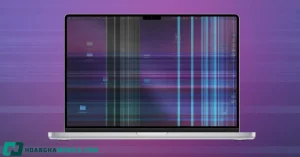
MacBook bị lỗi màn hình là tình trạng khá phổ biến sau một thời gian sử dụng, với nhiều biểu hiện khác nhau như màn hình xuất hiện sọc ngang hoặc sọc dọc, nhấp nháy liên tục, ám màu, xuất hiện đốm sáng, loang màu, đốm đen hoặc thậm chí không hiển thị hình ảnh dù máy vẫn hoạt động. Nguyên nhân có thể đến từ cài đặt hiển thị, lỗi hệ điều hành macOS, cáp màn hình, tấm nền (panel) hoặc các linh kiện phần cứng bên trong máy. Bài viết dưới đây sẽ giúp bạn nhận biết các lỗi màn hình MacBook thường gặp, hướng dẫn từng bước kiểm tra và khắc phục, đồng thời phân biệt đâu là lỗi phần mềm có thể tự xử lý tại nhà và đâu là lỗi phần cứng cần mang máy đi kiểm tra cập nhật 2026, áp dụng cho cả MacBook Air và MacBook Pro.
Các lỗi màn hình MacBook thường gặp
Dưới đây là những lỗi màn hình phổ biến nhất trên MacBook cùng dấu hiệu nhận biết và nguyên nhân thường gặp.
| Lỗi | Dấu hiệu | Nghiêng về nguyên nhân |
|---|---|---|
| Sọc dọc/ngang | Xuất hiện các sọc màu cố định hoặc thay đổi theo góc mở màn hình | Cáp màn hình hoặc panel |
| Nhấp nháy | Màn hình chớp tắt, giật hình khi sử dụng hoặc sau khi cập nhật | macOS, cài đặt hiển thị hoặc panel |
| Ám màu, sai màu | Màn hình ngả vàng, hồng hoặc hiển thị màu không chính xác | Cài đặt màu sắc hoặc panel |
| Đốm sáng, loang màu | Xuất hiện vùng sáng bất thường, đốm đen hoặc loang sau va đập | Panel màn hình |
| Không lên hình | Màn hình đen hoàn toàn nhưng máy vẫn khởi động và phát âm thanh | Cài đặt, cáp màn hoặc phần cứng |
Việc xác định đúng biểu hiện ban đầu sẽ giúp bạn khoanh vùng nguyên nhân nhanh hơn trước khi tiến hành sửa chữa.

Cách khắc phục MacBook bị lỗi màn hình theo từng bước
Bước 1: Khởi động lại máy và kiểm tra độ sáng màn hình
Đây là thao tác đơn giản nhưng có thể giải quyết nhiều lỗi hiển thị tạm thời.
Hãy khởi động lại MacBook rồi kiểm tra mức độ sáng bằng các phím điều chỉnh độ sáng trên bàn phím hoặc trong phần cài đặt hệ thống.
Nếu màn hình có hiện tượng ngả vàng hoặc sai màu, hãy thử tắt các tính năng như:
- True Tone.
- Tự động điều chỉnh độ sáng.
- Night Shift.
Để thực hiện:
- Mở Cài đặt hệ thống.
- Chọn Màn hình.
- Tắt True Tone, Night Shift và các tùy chọn điều chỉnh độ sáng tự động.
Trong nhiều trường hợp, hiện tượng ám vàng thực chất không phải lỗi phần cứng mà do các tính năng tối ưu hiển thị của macOS.

Bước 2: Cập nhật macOS lên phiên bản mới nhất
Một số lỗi màn hình như nhấp nháy, giật hình hoặc hiển thị không ổn định có thể xuất hiện sau khi cài đặt phần mềm hoặc do lỗi của hệ điều hành.
Bạn nên kiểm tra các bản cập nhật mới bằng cách:
- Mở Cài đặt hệ thống.
- Chọn Cập nhật phần mềm.
- Tải và cài đặt phiên bản macOS mới nhất nếu có.
Apple thường phát hành các bản vá giúp khắc phục lỗi hiển thị, lỗi driver đồ họa và cải thiện độ ổn định của hệ thống.

Bước 3: Reset NVRAM và SMC (đối với MacBook Intel)
Nếu đang sử dụng MacBook chạy chip Intel, bạn có thể thử đặt lại các bộ nhớ điều khiển hệ thống.
Reset NVRAM
- Tắt hoàn toàn MacBook.
- Bật nguồn và ngay lập tức nhấn giữ tổ hợp:
Option + Command + P + R
- Giữ khoảng 20 giây rồi thả ra.
Việc reset NVRAM có thể giúp khắc phục các lỗi liên quan đến hiển thị, độ phân giải, độ sáng và âm thanh.

Reset SMC
SMC (System Management Controller) quản lý nhiều thành phần phần cứng, bao gồm đèn nền màn hình và nguồn điện.
Tùy từng dòng MacBook Intel sẽ có cách reset SMC khác nhau, nhưng đây là bước đáng thử nếu máy gặp các lỗi liên quan đến màn hình hoặc đèn nền. EDEED
Đối với MacBook sử dụng chip Apple Silicon (M1, M2, M3, M4…), Apple đã tích hợp các chức năng này vào hệ thống nên thông thường chỉ cần khởi động lại máy.
Bước 4: Cắm màn hình ngoài để khoanh vùng nguyên nhân
Đây là một trong những cách hiệu quả nhất để xác định lỗi nằm ở màn hình hay ở phần cứng xử lý hình ảnh.
Kết nối MacBook với một màn hình ngoài thông qua cổng HDMI hoặc USB-C.
Kết quả có thể được phân tích như sau:
- Màn hình ngoài hiển thị bình thường nhưng màn hình MacBook bị lỗi: khả năng cao lỗi nằm ở cáp màn hình hoặc panel của MacBook.
- Cả màn hình ngoài và màn hình MacBook đều xuất hiện lỗi: có thể liên quan đến GPU, chip đồ họa hoặc logic board.
Bước kiểm tra này giúp tránh việc thay màn hình không cần thiết khi nguyên nhân thực sự nằm ở bo mạch.

Bước 5: Khởi động vào Safe Mode
Safe Mode (Chế độ an toàn) giúp macOS khởi động với các thành phần hệ thống tối thiểu, đồng thời vô hiệu hóa nhiều phần mềm và tiện ích mở rộng của bên thứ ba. Hướng dẫn khởi động vào Safe Mode của Apple mô tả chi tiết thao tác cho từng dòng máy.
Nếu màn hình hoạt động bình thường trong Safe Mode nhưng lỗi xuất hiện trở lại khi khởi động thông thường, nguyên nhân thường liên quan đến:
- Phần mềm vừa cài đặt.
- Driver hoặc tiện ích mở rộng.
- Ứng dụng chạy nền gây xung đột.
Ngược lại, nếu lỗi vẫn xuất hiện trong Safe Mode, khả năng cao vấn đề nằm ở phần cứng.
Xem thêm: Màn Hình MacBook Bị Hở Sáng (Backlight Bleed): Bình Thường Hay Lỗi? 2026

Khi nào MacBook bị lỗi phần cứng và cần sửa chữa?
Không phải mọi lỗi màn hình đều có thể xử lý bằng phần mềm. Một số dấu hiệu cho thấy MacBook đang gặp lỗi phần cứng gồm:
Sọc màn hình thay đổi theo góc mở
Nếu các đường sọc xuất hiện hoặc biến mất khi bạn thay đổi góc gập màn hình, nguyên nhân thường liên quan đến cáp màn hình bị lỏng, đứt hoặc xuống cấp.
Xuất hiện đốm đen, loang màu sau va đập
Những vết đen, vùng loang màu hoặc điểm sáng bất thường thường xuất hiện sau khi máy bị rơi, va chạm hoặc chịu áp lực mạnh lên màn hình.
Đây là dấu hiệu panel màn hình đã bị hỏng và thường phải thay thế linh kiện.
Lỗi xuất hiện cả trong Safe Mode
Nếu màn hình vẫn bị sọc, nhấp nháy hoặc không hiển thị ngay cả khi khởi động vào Safe Mode, nguyên nhân thường không liên quan đến phần mềm.
Cả màn hình trong và màn hình ngoài đều lỗi
Trong trường hợp kết nối màn hình ngoài nhưng lỗi vẫn xuất hiện trên cả hai thiết bị hiển thị, khả năng cao vấn đề nằm ở:
- GPU.
- Chip xử lý đồ họa.
- Logic board.
Những lỗi này cần thiết bị chuyên dụng để kiểm tra và sửa chữa. ED
EED

Lỗi Flexgate trên MacBook
Một số thế hệ MacBook Pro từng gặp lỗi được gọi là “Flexgate”.
Lỗi này xảy ra do cáp màn hình bị hao mòn theo thời gian, dẫn đến hiện tượng:
- Màn hình tối ở phần dưới.
- Xuất hiện dải sáng không đều.
- Sọc màn hình khi mở ở các góc nhất định.
Đây là lỗi phần cứng và cần kỹ thuật viên kiểm tra, thay thế cáp màn hình hoặc cụm màn hình tùy tình trạng thực tế.
Xem thêm: MacBook Air M5 giá bao nhiêu? Bảng giá & cấu hình chi tiết 6/2026
Câu hỏi thường gặp
MacBook bị sọc màn hình do đâu?
Nguyên nhân phổ biến nhất là cáp màn hình hoặc panel bị lỗi. Nếu sọc thay đổi theo góc mở màn hình thì thường liên quan đến cáp, còn sọc cố định thường nghiêng về panel.
Màn hình MacBook nhấp nháy sửa thế nào?
Hãy thử khởi động lại máy, cập nhật macOS, tắt True Tone và các tính năng điều chỉnh độ sáng tự động. Nếu vẫn không khắc phục được thì nên kiểm tra phần cứng.
MacBook bị ám vàng hoặc ám hồng là lỗi gì?
Có thể do True Tone, Night Shift hoặc cài đặt màu sắc. Nếu đã tắt các tính năng này mà màn hình vẫn sai màu thì có thể panel đang gặp vấn đề.
MacBook không lên hình nhưng vẫn chạy phải làm sao?
Hãy kiểm tra độ sáng màn hình, reset NVRAM và SMC (đối với máy Intel), sau đó thử kết nối màn hình ngoài để xác định nguyên nhân.
Cắm màn hình ngoài giúp gì khi kiểm tra lỗi?
Việc kết nối màn hình ngoài giúp xác định lỗi nằm ở màn hình MacBook hay ở hệ thống xử lý hình ảnh. Đây là bước kiểm tra rất hữu ích trước khi sửa chữa.
Safe Mode hỗ trợ kiểm tra lỗi màn hình như thế nào?
Nếu màn hình hoạt động bình thường trong Safe Mode, nguyên nhân thường là phần mềm hoặc ứng dụng gây xung đột. Nếu lỗi vẫn tồn tại thì khả năng cao là phần cứng.
Flexgate trên MacBook là gì?
Đây là lỗi liên quan đến cáp màn hình trên một số dòng MacBook Pro, gây hiện tượng tối màn hình hoặc xuất hiện dải sáng bất thường ở cạnh dưới màn hình.
Thay màn hình MacBook hết bao nhiêu tiền?
Chi phí sửa chữa phụ thuộc vào dòng máy, mức độ hư hỏng và việc chỉ thay cáp hay phải thay toàn bộ panel màn hình. Nên kiểm tra thực tế và yêu cầu báo giá trước khi sửa.
Kết luận
Khi MacBook bị lỗi màn hình, bạn nên bắt đầu bằng các bước kiểm tra đơn giản như khởi động lại máy, cập nhật macOS, tắt True Tone, kiểm tra độ sáng và reset NVRAM/SMC đối với các dòng MacBook Intel. Việc kết nối màn hình ngoài và khởi động vào Safe Mode cũng giúp xác định nhanh nguyên nhân là do phần mềm hay phần cứng. Nếu lỗi thay đổi theo góc gập màn hình, xuất hiện sau va đập hoặc vẫn tồn tại trong mọi chế độ sử dụng, nhiều khả năng cáp màn hình, panel hoặc bo mạch đã gặp vấn đề và cần được kỹ thuật viên kiểm tra. Tham khảo MacBook tại Hoàng Hà Mobile.
Bài viết liên quan
- MacBook bị treo: cách xử lý
- Thay pin laptop bao nhiêu tiền?
- Cách chụp màn hình MacBook
- MacBook tại HHM
- Hoàng Hà Mobile
- Tin tức công nghệ HHM







Bài viết gợi ý
- 10 góc bếp được decor sáng tạo dành cho những căn hộ nhỏ
Mùa xuân hè là dịp để bạn dành thời gian cải tạo lại căn bếp của gia đình. Hãy dành tài chính để sắp xếp lại không gian nấu nướng, giúp cả năm bạn sẽ có được cảm giác ...
- VinUni trao bằng tốt nghiệp cho 200 sinh viên, ra mắt tổ hợp nghiên cứu công nghệ V-RIC
- Công an phát thông báo quan trọng tới toàn bộ người dân hay gọi video
- KHI NÀO EM MỚI BIẾT - CA SĨ GIẤU MẶT | "Tôi yêu em đắm say ngất ngây người ơi"
- Xem Như Tôi Từng Cưới Được Cô Ấy - Nai Thần (Nam Ca Sĩ Giấu Mặt Cover) | Phòng Em Tôi Đã Từng Nằm...
- Truy tìm 'người thầy' ngoại quốc đứng sau đường dây lừa đảo nghìn tỷ của Mr Pips
- Sốc nặng trước sự 'sành sỏi' phòng ngủ của vợ mới cưới, chồng lén điều tra quá khứ và 'đứng hình' trước sự thật
- [ Lớp Học Quái Vật ] SĂN MA TRONG NHÀ CÔ GIÁO THẢO | Minecraft Animation
Công Nghệ
Cách Tìm Kiếm Bằng Giọng Nói Trên Samsung (Google Assistant, Bixby) 2026
Th7
Quang Hùng Video
GÁNH MẸ | QUANG HÙNG
Th7
Quang Hùng Video
EM +… BOLERO 2026 | QUANG HÙNG
Th7
Giải Trí
MÓN CHIM SẺ | Nhịp Sống Tây Bắc
Th7
Giải Trí
[x-s] CHƯƠNG 8: BÍ THUẬT TÀN ĐỘC || mẹ ơi đừng nhập tràng – quyển 3 || Nguyễn Nguyễn
Th7
Giải Trí
CÁCH LÀM LẨU BABA OM CHUỐI ĐẬU | LẠC ĐƯỜNG VLOG
Th7
Ẩm Thực
Đổi vị cơm nhà với Phở Xào Giòn nhanh gọn hấp dẫn | Món Ngon Mỗi Ngày
Th7
Giải Trí
Đường Cung Kỳ Án Tập 1 – Thuyết Minh
Th7
Giải Trí
[ Tik Tok ] Tổng hợp những bài nhạc Trung chill cực hay P8
Th7
Giải Trí
Vẻ gợi cảm của mỹ nhân đại diện Việt Nam dự thi Miss Earth 2026
Th7
Thời Sự
6 giờ nghẹt thở giải cứu bé gái bị bắt cóc, phát hiện manh mối cách nhà 70km
Th7
Thông Tin Tiêu Dùng
Dùng thứ luôn sẵn có này để bảo quản thịt, không chỉ kéo dài hạn sử dụng mà còn tạo ra những món ăn cực kỳ hấp dẫn
Th7
Công Nghệ
Tin nhắn push là gì? Cách nhận biết và chặn tin nhắn push trên điện thoại
Th7
Thể Thao
Neymar từ giã ĐT Brazil sau trận thua Na Uy ở World Cup 2026
Th7
Quang Hùng Video
khi phải quên đi
Th7
Quang Hùng Video
hình bóng của mây | 2026 quang hùng cover
Th7
Giải Trí
BỮA CƠM NƯƠNG XA | Nhịp Sống Tây Bắc
Th7
Giải Trí
X-82: ĐẤT ÂM – CHƯƠNG 2: TRỞ LẠI DƯƠNG GIAN || Câu chuyện của quỷ – phần 3 || TG:: Nguyễn Nguyễn
Th7
Ẩm Thực
Ngon thơm dễ làm NUI HẢI SẢN dậy vị yêu thương | MÓN NGON MỖI NGÀY
Th7
Giải Trí
ChiLL ngồi xuống là thư giãn ngay
Th7
Giải Trí
Even the dog gave up walking 🤣🐶🛵 #iQIYI #drama #neverendingsummer #炽夏
Th7
Thời Sự
Hai nam sinh con nhà nông cùng giành ngôi thủ khoa A00 Thanh Hóa
Th7
Giải Trí
Nam ca sĩ 50 tuổi bị thang sắt cắt đứt tai khi đang biểu diễn
Th7
Thể Thao
Đình Bắc, Hoàng Hên ghi bàn, tuyển Việt Nam thắng đội Hàn Quốc 6-0
Th7
Thông Tin Tiêu Dùng
Mẹo bóc xúc xích ăn liền không cần dao kéo: 3 giây là xử lý xong, ai cũng có thể làm được
Th7
Công Nghệ
Lời khuyên cho những ai có điện thoại thường xuyên báo đầy bộ nhớ vừa đơ, vừa chậm
Th7
Thể Thao
Brazil chia tay World Cup 2026: Một dự án được vá víu trong vội vã
Th7
Công Nghệ
Vì sao điện thoại hiển thị đúng tên người thân gọi đến nhưng người dân vẫn bị kẻ gian lừa mất hàng trăm triệu đồng?
Th7
Quang Hùng Video
Một thước phim…. Vao tay một nghệ sĩ thì nó sẽ thành một tuyệt tác … Một thước phim vào tay kẻ
Th7
Quang Hùng Video
CAY VESEN 2
Th7
Giải Trí
MÓN MỚI CỦA EM THƠM | Nhịp Sống Tây Bắc
Th7
Giải Trí
[X-M]: THẦY BÙA HAI TƯNG – KẺ ÁI TỬ THI VÀ NGUỒN GỐC TÀ THUẬT THIÊN LINH CÁI
Th7
Ẩm Thực
Chả giò thanh cua, tròn vị nhà, đổi vị cơm, thơm ngon đến từng cuốn | Món Ngon Mỗi Ngày
Th7
Giải Trí
Bài Hát Cờ Vua – Nhạc Thiếu Nhi Động Vật, Nhạc Hay Cho Bé, Nhạc Vui Nhộn, Hoạt Hình Vui Nhộn
Th7
Giải Trí
Trường Giang xém “nát mặt tiền” trước màn dội banh của Hoàng Phi, Liên Bỉnh Phát| #8 BẾP VUI BÙNG VỊ
Th7
Giải Trí
MC Quyền Linh khiêu vũ bên Hồ Gươm, hoa hậu Jennifer Phạm xinh đẹp đón tuổi mới
Th7
Thể Thao
Kết quả bóng đá hôm nay 6/7: Na Uy loại Brazil, Anh đi tiếp
Th7
Thời Sự
Lũ trên sông sau bão số 1 có thể dâng tới 6m, 8 tỉnh khẩn trương ứng phó
Th7
Thông Tin Tiêu Dùng
Một số mẹo nhà bếp hữu ích, cực thiết thực không phải chị em nào cũng biết
Th7
Công Nghệ
MacBook Bị Lỗi Màn Hình: Sọc, Nháy, Ám Màu & Cách Khắc Phục 2026
Th7
Công Nghệ
Dấu hiệu điện thoại đang bị theo dõi mà ai cũng cần biết
Th7
Công Nghệ
Công an gửi thông báo ‘nóng’ đến những người hay mua hàng online
Th7
Thể Thao
Đằng sau chuyện FIFA đình chỉ án treo giò Balogun: Tuyển Mỹ bất ngờ, tuyển Bỉ tức giận
Th7
Quang Hùng Video
Người Đáng Thương Là Anh Quang Hùng
Th7
Quang Hùng Video
#thịnhhành #cover
Th7
Giải Trí
NGÀY ĐẶC BIỆT TẠI NHÀ EM THƠM | Nhịp Sống Tây Bắc
Th7
Giải Trí
[X-M]: TRỌNG ÁN NỮ DIỄN VIÊN TANGMO || lời tố cáo của linh hồn xấu số
Th7
Giải Trí
BẮT ĐƯỢC 3 CON CÁ QUẢ VÀ BỮA CƠM TRƯA NGON MIỆNG.
Th7
Ẩm Thực
Món ngon ngày Tết không thể bỏ qua BÒ THƯNG CUỘN TRỨNG CÚT XỐT THƠM | MÓN NGON MỖI NGÀY “AJINOMOTO”
Th7
Giải Trí
My Boss My Husband Our Triplets Engsub – Iqiyi
Th7
Giải Trí
Nam ca sĩ 50 tuổi bị thang sắt cắt đứt tai khi đang biểu diễn
Th7
Giải Trí
NHẠC HAY THƯ GIÃN
Th7
Giải Trí
SIÊU XE MỚI CỦA CHÚ DŨNG LÀM AE TOÁT HẾT CẢ MỒ HÔI | Nhịp Sống Tây Bắc
Th7
Giải Trí
TUYỂN TẬP NHẠC HOA LỜI VIỆT R&B HAY NHẤT | Tình Nhạt Phai, Cánh Hồng Phai – RMV OFFICIAL
Th7
Ẩm Thực
Cách làm bò tái chanh hành tây đơn giản mà vô cùng ngon miệng
Th7
Giải Trí
【非常好听】▶⏺ 古箏笛子旋律史上最好听的,超好聽的中國古典音樂 放鬆解壓 | 中国音乐 纯音乐 冥想音樂 古典音乐 | 細膩地撫摸你的耳膜 Traditional Chinese Music
Th7
Thời Sự
Bắt giữ nam thanh niên nhiều lần đánh đập con gái riêng 3 tuổi của vợ hờ
Th7
Giải Trí
vivo Y500 ra mắt: Pin 8.100 mAh, màn hình AMOLED 5000 nit, camera kép 50 MP
Th7