
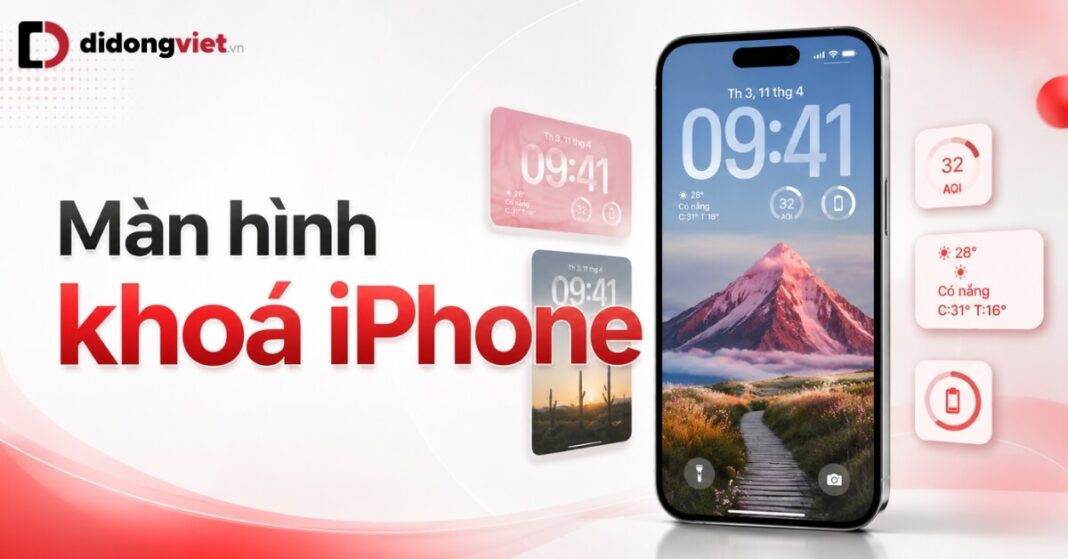
Cá nhân hóa giao diện thẩm mỹ và tối ưu hiệu suất công việc trên thiết bị Apple giờ đây được thực hiện chỉ với vài thao tác vuốt chạm. Bài viết hướng dẫn chi tiết cách tùy chỉnh màn hình khoá iPhone chạy iOS 26 từ các thiết lập cơ bản đến xử lý dứt điểm những rào cản kỹ thuật thường gặp.
Để thay đổi và tùy chỉnh màn hình khoá iPhone trên hệ điều hành iOS 26, người dùng cần mở sáng màn hình (đã xác thực bằng Face ID hoặc mật mã), sau đó nhấn giữ vào một vùng trống bất kỳ cho đến khi giao diện thu nhỏ lại. Hệ thống cung cấp các quyền kiểm soát sau:
- Khởi tạo và sửa đổi: Nhấn biểu tượng dấu cộng (+) để thêm cấu hình mới hoặc chọn Tùy chỉnh (Customize) trên mẫu hiển thị hiện tại.
- Cấu hình thông số: Tự do lựa chọn chủ đề nền (Ảnh, Thời tiết, Thiên văn, Màu trơn), thay đổi kiểu phông chữ và phối màu sắc của đồng hồ.
- Tích hợp thông tin (Widget): Chèn các tiện ích mở rộng để xem nhanh dữ liệu, việc bổ sung này sẽ tự động vô hiệu hóa Hiệu ứng chiều sâu (Depth Effect).
- Khả năng đáp ứng phần cứng: Hiệu ứng chiều sâu (AI bóc tách ảnh) và Always-On Display (Màn hình luôn sáng) yêu cầu bộ vi xử lý và thế hệ máy cụ thể theo tiêu chuẩn Apple.
1. Cách tạo và tùy chỉnh màn hình khóa iPhone cơ bản
Để tạo màn hình khóa mới trên iPhone, người dùng thực hiện theo các bước sau:
- Bước 1: Đánh thức thiết bị, sau đó xác thực bằng Face ID hoặc mật mã số (passcode) để mở khóa.
- Bước 2: Nhấn giữ vào vùng trống trên màn hình hiện tại để mở Thư viện cấu hình (Lock Screen Gallery).
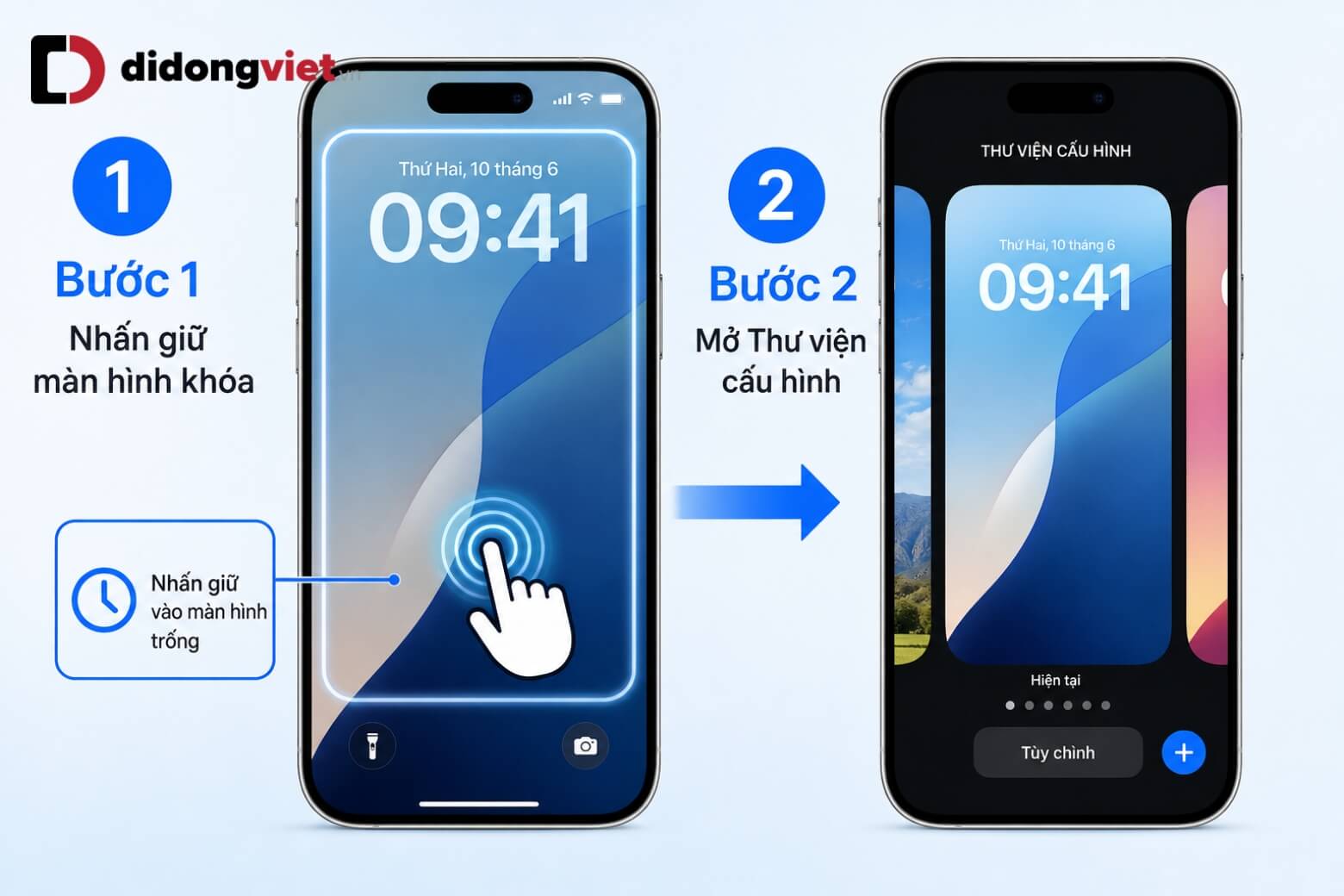
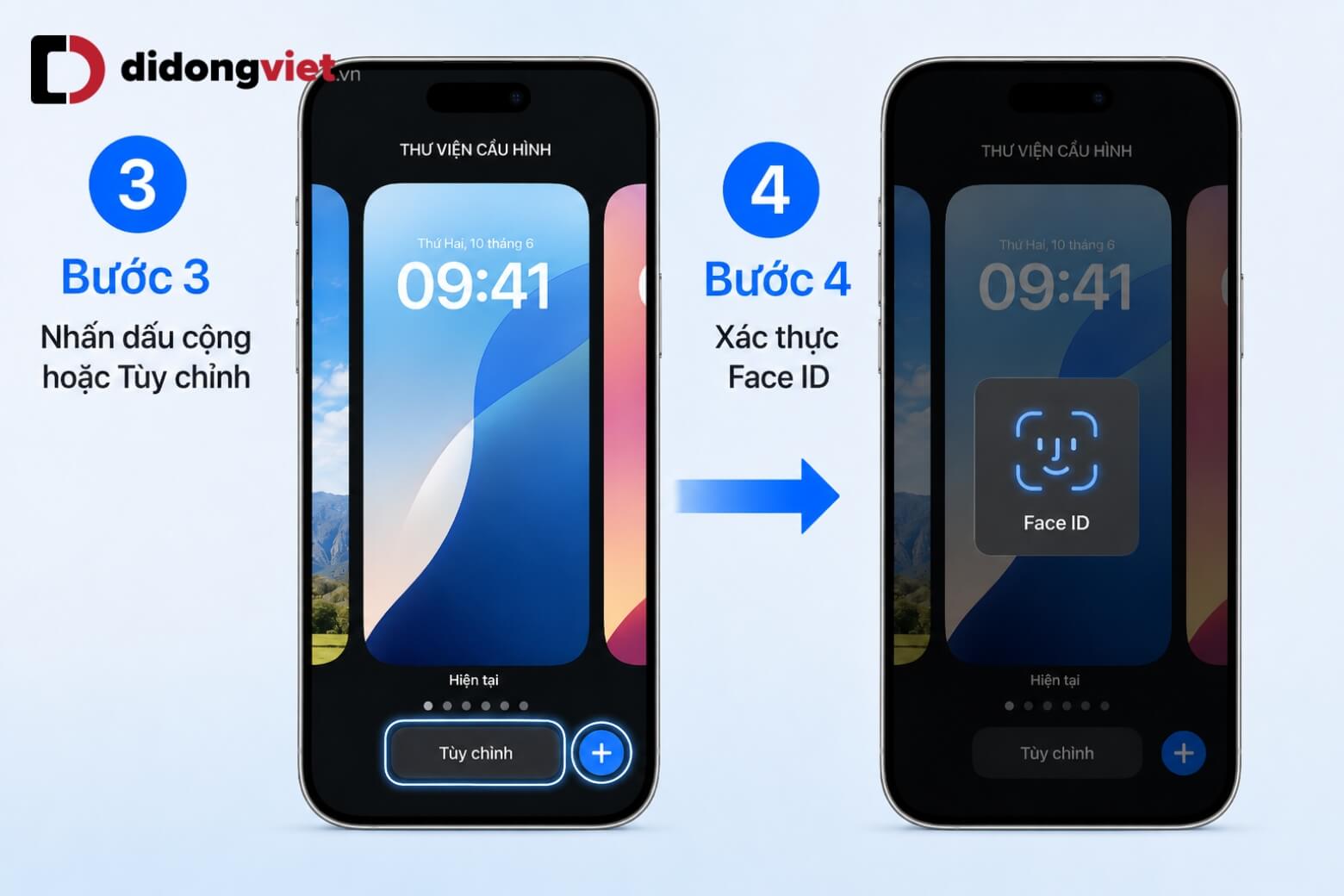
- Bước 3: Nhấn biểu tượng dấu cộng (+) để tạo cấu hình mới, hoặc chạm nút Tùy chỉnh (Customize) để chỉnh sửa thiết lập có sẵn.
- Bước 4: Xác thực sinh trắc học trước khi thao tác, giúp ngăn người lạ truy cập trái phép vào cài đặt cá nhân.
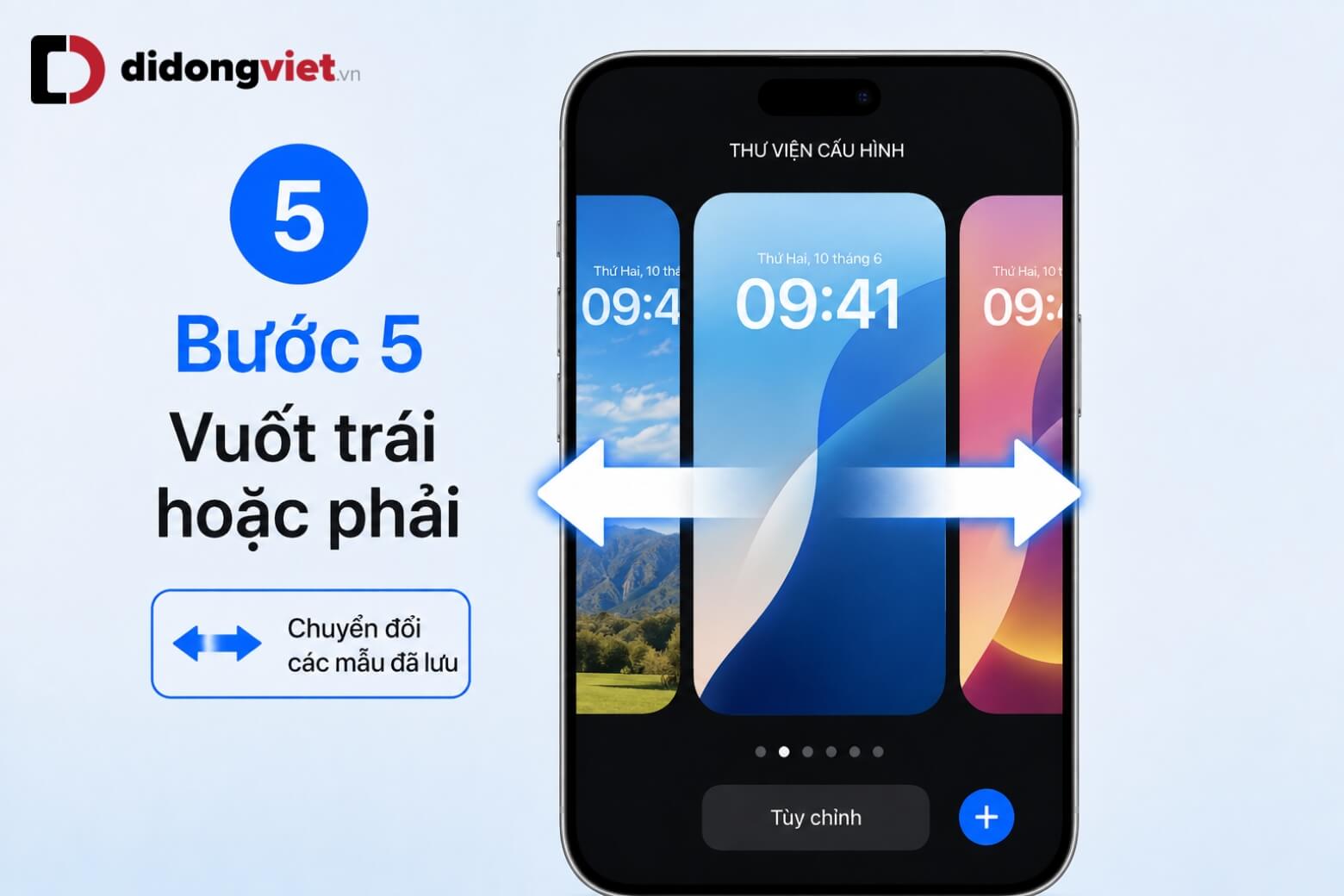
- Bước 5: Tại giao diện Thư viện cấu hình, vuốt ngang sang trái hoặc phải để chuyển đổi nhanh giữa các mẫu màn hình đã lưu.
Khi tạo mới, Apple cung cấp nhiều chủ đề như Ảnh (Photos), Thời tiết (Weather), Thiên văn (Astronomy) hoặc Màu trơn (Color). Người dùng có thể tùy chỉnh phông nền và bố cục theo sở thích cá nhân. Mọi thay đổi được áp dụng trực tiếp và hiển thị theo thời gian thực ngay trên màn hình.
2. Tùy chỉnh phông chữ và hiệu ứng chiều sâu trên màn hình khóa iPhone
Đổi kiểu phông chữ (font) và màu sắc hiển thị thời gian bằng cách chạm trực tiếp vào khu vực đồng hồ khi thiết bị đang ở chế độ Tùy chỉnh. Hiệu ứng chiều sâu (Depth Effect) sử dụng trí tuệ nhân tạo (AI) để phân tích hình ảnh, tự động tách lớp và đặt một phần chữ số đồng hồ lồng xuống phía sau chủ thể chính của ảnh nền.
Cơ chế xử lý ảnh đa lớp này yêu cầu khắt khe về tỷ lệ hiển thị của chủ thể. Khung hình ảnh phải đảm bảo phần trên của chủ thể không che khuất vượt quá 50% diện tích hiển thị của đồng hồ. Vượt ngưỡng che khuất này, iOS tự động vô hiệu hóa Depth Effect để bảo toàn khả năng đọc thời gian rõ ràng.
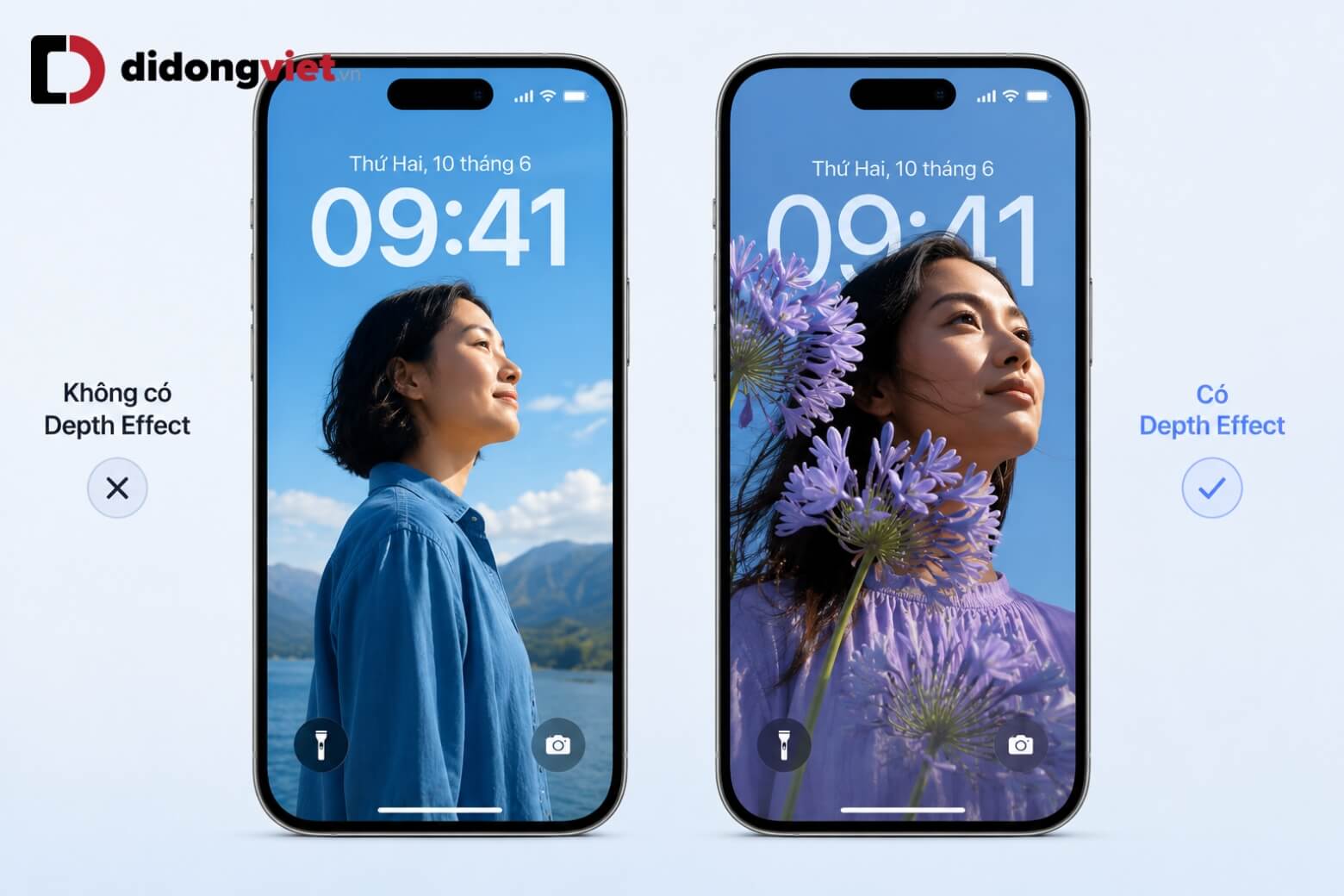
Thuật toán bóc tách tiêu cự hoạt động ổn định nhất trên định dạng ảnh JPEG/JPG và HEIC. Dữ liệu thử nghiệm từ các chuyên gia ghi nhận hệ thống có thể nhận diện được ảnh định dạng PNG sau khi chuyển đổi thủ công, việc sử dụng các định dạng chuẩn mặc định của Apple vẫn là phương pháp loại trừ rủi ro không nhận diện chủ thể tốt.
3. Cách thêm tiện ích Widget vào màn hình khóa iPhone
Để thêm widget vào màn hình khóa, người dùng cũng có thể thực hiện theo các bước sau:
- Bước 1: Nhấn vào khung hình chữ nhật ngay bên dưới đồng hồ hiển thị để mở khu vực thêm tiện ích.
- Bước 2: Chọn kích thước widget phù hợp, gồm khối tròn nhỏ hoặc khối chữ nhật, để hiển thị dữ liệu cần thiết.
- Bước 3: Nhấn nút Focus (Tập trung) ở cạnh dưới màn hình để liên kết màn hình khóa với chế độ làm việc hoặc nghỉ ngơi.
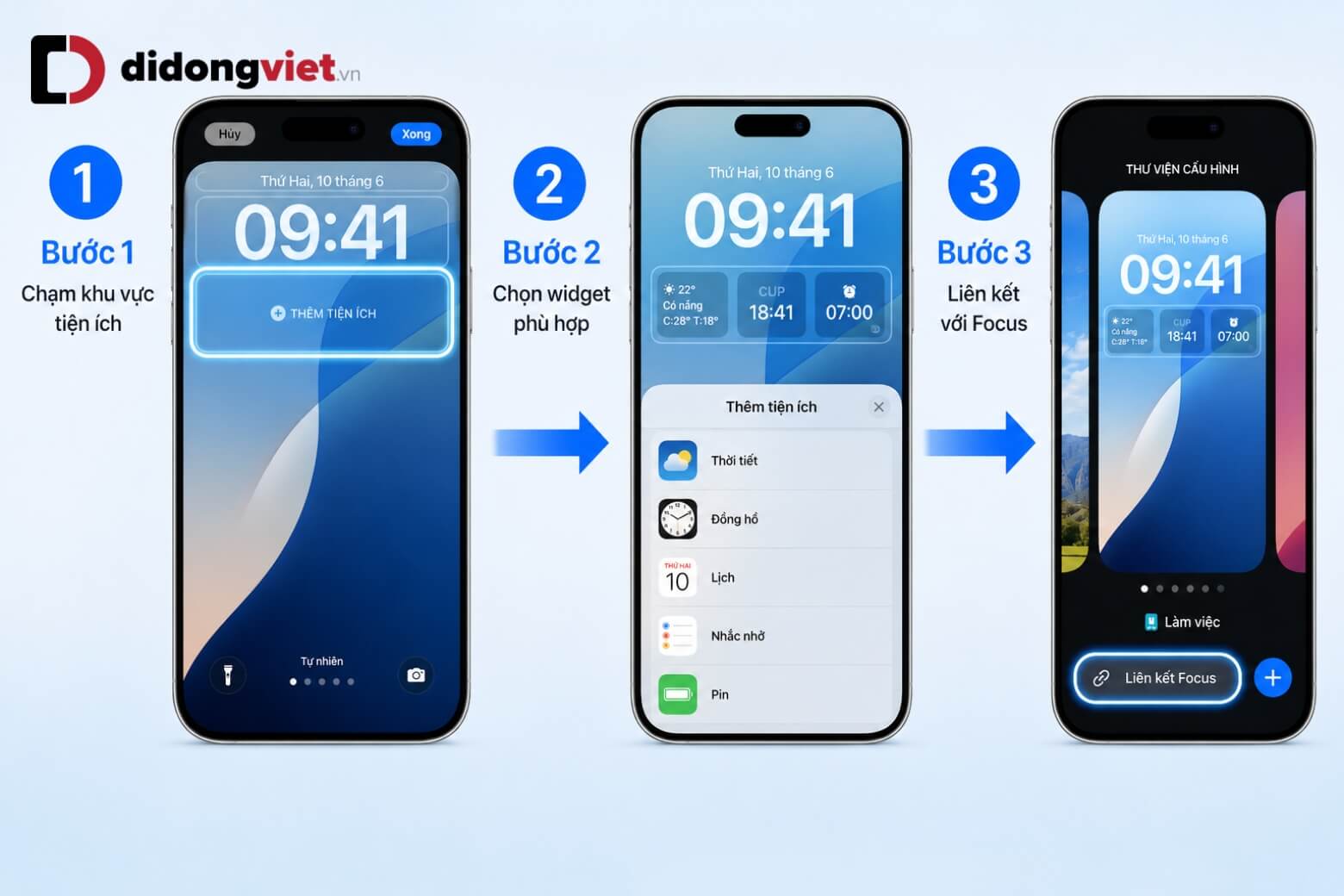
Khi thêm widget dưới đồng hồ, hiệu ứng Depth Effect sẽ tự động tắt do tài nguyên hiển thị được ưu tiên cho lớp widget. Nếu ứng dụng bảo mật bật tính năng Require Face ID (Yêu cầu Face ID), iOS sẽ tự động xóa widget của ứng dụng đó khỏi màn hình khóa. Các thông báo tài chính cũng bị làm mờ, người dùng cần xác thực Face ID để xem đầy đủ nội dung.
4. Tính năng Always-On Display và StandBy trên màn hình khóa iPhone
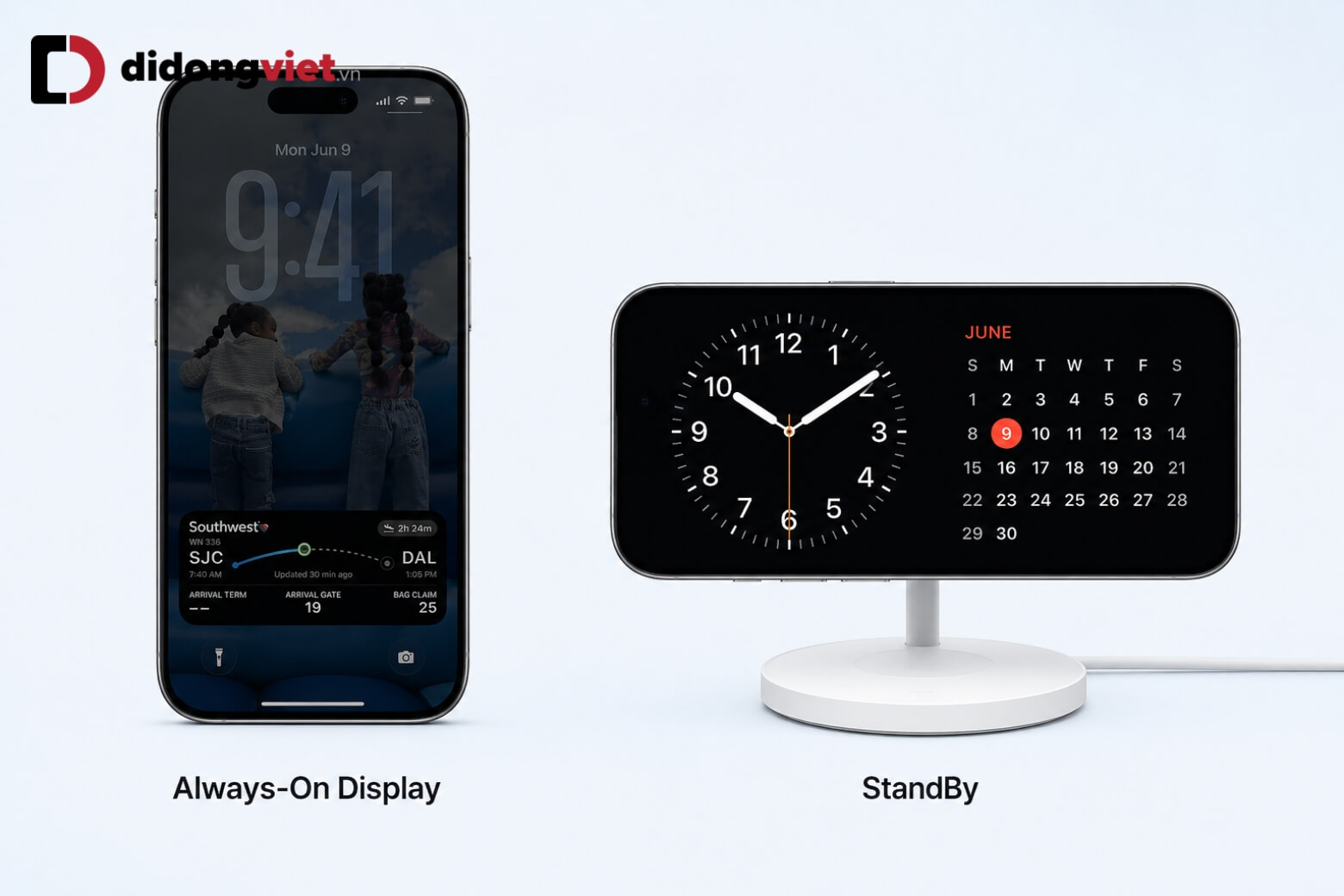
Always-On Display (Màn hình luôn sáng) duy trì hiển thị thông số thời gian và widget khi thiết bị đang khóa, trong khi chế độ StandBy (Chờ) biến điện thoại thành đồng hồ thông minh để bàn khi được đặt sạc theo chiều ngang. Đây là hai tính năng yêu cầu phần cứng chuyên biệt, hoạt động độc quyền trên các thế hệ iPhone dòng Pro trở lên.
Khi thiết bị bước vào trạng thái hiển thị ngầm, bộ vi xử lý tự động thắt chặt ngân sách điện năng tiêu thụ. Đối với tính năng hiển thị Hoạt động trực tiếp (Live Activities), chu kỳ cập nhật dữ liệu được ghìm xuống mức 5-15 giây/lần thay vì làm mới mỗi giây. Quy tắc này quản lý tiến trình chạy ngầm cực kỳ khắt khe, triệt tiêu tình trạng cạn kiệt bộ nhớ đệm và bảo vệ tuổi thọ pin thiết bị.
5. Cách khắc phục sự cố màn hình khóa iPhone phổ biến
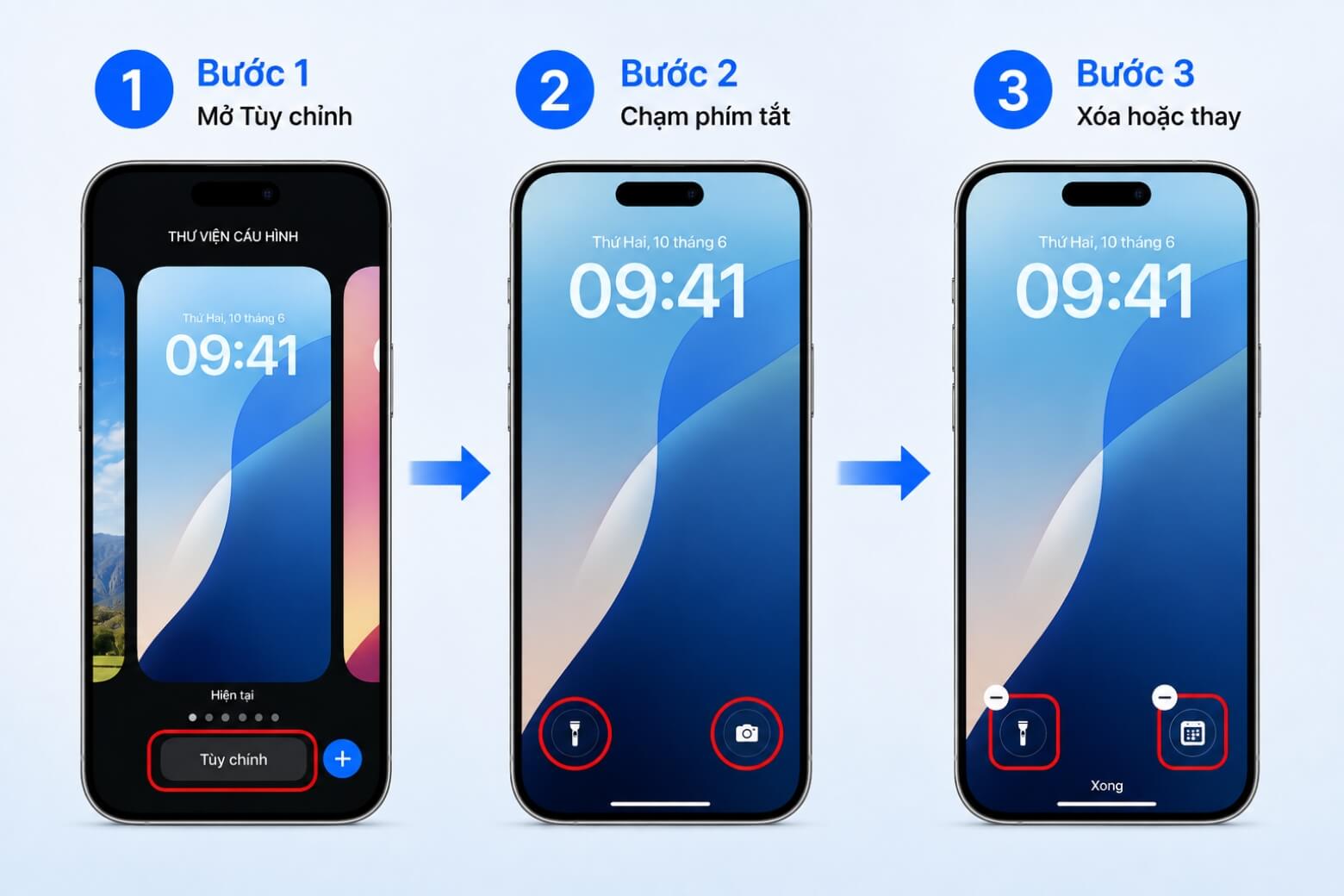
Lỗi vô tình chạm nhầm phím Đèn pin hoặc Camera trong túi quần được giải quyết bằng cách xóa hoặc thay thế phím tắt ngoài màn hình thông qua biểu tượng dấu trừ (-) trong chế độ Tùy chỉnh. Lỗi thiết bị treo cứng tại giao diện khôi phục hệ thống yêu cầu thao tác Force Restart (Buộc khởi động lại) bằng phím vật lý để thoát lỗi.
Sự cố cấn phím gây bật phần cứng ngầm, dẫn đến nóng máy và tiêu hao dung lượng pin là điểm mù trên các thế hệ điều hành cũ. Việc mở khóa quyền can thiệp hai phím tắt rìa dưới màn hình trao cho người dùng quyền dọn dẹp các lối tắt không cần thiết. Khi điện thoại bị đóng băng hoàn toàn hoặc treo logo cáp kết nối iTunes do gián đoạn cập nhật phần mềm, sử dụng tổ hợp phím cứng để ép khởi động lại bo mạch là phương pháp xử lý sự cố cấp độ 1 bắt buộc phải thực hiện.
6. Câu hỏi thường gặp
6.1. Có thể thêm tên riêng lên màn hình khóa không?
Hệ thống iOS mặc định không hỗ trợ công cụ gõ văn bản trực tiếp để tạo hình nền. Người dùng cần sử dụng các Widget hiển thị chữ (Text Widget) từ kho ứng dụng hoặc thao tác chèn tên vào tệp hình ảnh thông qua phần mềm chỉnh sửa trước khi thiết lập làm ảnh nền.
6.2. Thay đổi mật khẩu màn hình khóa ở đâu?
Truy cập vào ứng dụng Cài đặt > Face ID & Mật mã > Thay đổi mật mã. Nếu tính năng Bảo vệ thiết bị khi bị đánh cắp (Stolen Device Protection) đang bật và máy di chuyển khỏi vị trí an toàn quen thuộc, iOS yêu cầu xác thực khuôn mặt và kích hoạt cơ chế chờ 1 giờ trước khi cấp quyền tạo mật khẩu mới.
6.3. Làm sao để xóa màn hình khóa iPhone không sử dụng?
Đánh thức và mở khóa thiết bị, nhấn giữ vào vùng trống trên màn hình khóa. Vuốt ngang để định vị mẫu màn hình không còn nhu cầu sử dụng, thực hiện thao tác vuốt ngược lên trên và chạm vào biểu tượng Thùng rác màu đỏ để xóa bỏ cấu hình vĩnh viễn khỏi bộ nhớ máy.
7. Kết luận
Tùy biến màn hình khóa iPhone thiết lập sự cân bằng hoàn chỉnh giữa trải nghiệm thị giác cá nhân và công năng quản lý dữ liệu thực dụng. Hiểu rõ cơ chế phân tách hình ảnh của thuật toán AI, nắm vững quy tắc đánh đổi tài nguyên của widget và thiết lập hàng rào bảo vệ thông tin giúp quá trình tương tác thiết bị đạt hiệu suất tối đa.
Xem thêm:
- Cài đặt khoá màn hình iPhone bằng mật mã, Face ID
- Cách tắt mật khẩu iPhone nhanh, không cần thủ thuật phức tạp
- 3 cách thay đổi giao diện thông báo màn hình khóa mới trên iOS 16
Di Động Việt


BÀI VIẾT LIÊN QUAN

Hướng dẫn cách đăng xuất Gmail trên iPhone an toàn, dễ…

Thu cũ lên đời iPhone 18 Series có lợi không? Cân…



iPhone 18 Pro Max có phù hợp để sử dụng lâu…

Nên chọn iPhone 18 Pro Max theo màu hay dung lượng?
Nguồn Trang : https://didongviet.vn/dchannel/man-hinh-khoa-iphone/







Bài viết gợi ý
- Dự báo thời tiết 12/10/2026: Miền Bắc duy trì nắng hanh, Nam Bộ mưa to cục bộ
Theo Trung tâm Dự báo khí tượng thủy văn quốc gia, ngày 12/10, khu vực Bắc Bộ và Thanh Hóa ngày nắng, đêm có mưa vài nơi, nhiệt độ tiếp tục tăng, có nơi trên 33 độ. Riêng thời tiết Hà Nội ngày 12/10, duy trì trời nắng với nhiệt độ tăng 1 độ so với hôm qua, cao nhất 31-33 độ; gió đông bắc cấp 2-3.Thời tiế...
- Nhận định bóng đá Thanh Hoá vs Nam Định: Hiểm hoạ trên sân khách
- Hai học sinh Hà Nội mang 32 triệu đồng nhặt được đến công an tìm chủ nhân
- Doanh nghiệp thép bị mở thủ tục phá sản, MB rao bán nhà máy luyện gang rộng hơn 12 ha tại Hải Phòng để thu hồi nợ, giá khởi điểm hơn 300 tỷ đồng
- Chủ tịch LĐBĐ Bồ Đào Nha tổ chức họp tay ba khẩn cấp để giải quyết vấn đề của Ronaldo
- Sẹo mổ ruột thừa nội soi: Kích thước và cách chăm sóc
- Dự án LNG Long Sơn: Dấu ấn hợp tác quốc gia Việt – Pháp về phát triển năng lượng
- Cấm phương tiện qua đoạn sạt lở trên quốc lộ 28