
nội dung
- 1 Tốc Độ Con Trỏ Vivo: Cách Chỉnh, Tăng/Giảm & Xử Lý Lag 2026
- 1.1 Tốc độ con trỏ trên vivo là gì?
- 1.2 Khi nào cần chỉnh tốc độ con trỏ?
- 1.3 Cách kết nối chuột với điện thoại vivo
- 1.4 Cách chỉnh tốc độ con trỏ vivo
- 1.5 Tùy chỉnh liên quan đến chuột trên vivo
- 1.6 Lỗi tốc độ con trỏ vivo thường gặp và cách xử lý
- 1.7 Mẹo dùng chuột với điện thoại vivo hiệu quả
- 1.8 Biến vivo thành máy tính mini với chuột và bàn phím
- 1.9 Bảng tóm tắt: chọn tốc độ con trỏ vivo theo nhu cầu
- 1.10 Hỗ trợ tại Hoàng Hà Mobile
- 1.11 Câu hỏi thường gặp
- 1.11.1 Chỉnh tốc độ con trỏ vivo ở đâu?
- 1.11.2 Vì sao không thấy mục tốc độ con trỏ?
- 1.11.3 Bộ phát wifi 4G di động mini ROOSEE M610, chuẩn wifi 6
- 1.11.4 Kết nối chuột với vivo bằng cách nào?
- 1.11.5 Con trỏ chạy quá nhanh phải làm sao?
- 1.11.6 Vivo có dùng chuột có dây được không?
- 1.11.7 Con trỏ bị giật/lag thì xử lý thế nào?
- 1.11.8 Chỉnh tốc độ con trỏ có khác nhau giữa các đời vivo không?
- 1.11.9 Dùng được cả chuột và bàn phím cùng lúc không?
- 1.12 Kết luận

Tốc độ con trỏ vivo là tùy chỉnh giúp con trỏ chuột (khi kết nối chuột ngoài qua Bluetooth/OTG) di chuyển nhanh hay chậm theo ý bạn. Nhiều người dùng vivo kết nối chuột để làm việc, thuyết trình hoặc thao tác chính xác và muốn điều chỉnh độ nhạy. Bài viết hướng dẫn chi tiết cách chỉnh tốc độ con trỏ trên vivo, kết nối chuột, bật con trỏ, xử lý lỗi và mẹo dùng hiệu quả — cập nhật 2026.
Tốc độ con trỏ trên vivo là gì?
Khi kết nối chuột ngoài (Bluetooth hoặc qua OTG) vào điện thoại vivo, thiết bị sẽ hiển thị con trỏ chuột trên màn hình giống như khi sử dụng máy tính. Con trỏ này cho phép người dùng thao tác chính xác hơn khi làm việc hoặc điều hướng trong giao diện.

“Tốc độ con trỏ” (pointer speed) là thiết lập dùng để điều chỉnh mức độ nhanh hay chậm khi con trỏ di chuyển theo thao tác rê chuột. Việc thiết lập phù hợp sẽ giúp thao tác trở nên mượt mà, chính xác và thoải mái hơn trong quá trình sử dụng.
Khi nào cần chỉnh tốc độ con trỏ?
Bạn nên điều chỉnh tốc độ con trỏ vivo khi cảm thấy việc thao tác chưa phù hợp với thói quen sử dụng. Nếu con trỏ di chuyển quá nhanh, bạn sẽ khó kiểm soát chính xác khi chọn hoặc nhấn vào các mục nhỏ trên màn hình.
Ngược lại, nếu con trỏ di chuyển quá chậm, bạn sẽ phải rê chuột nhiều lần gây mất thời gian và giảm hiệu quả thao tác. Việc chỉnh tốc độ con trỏ cũng rất cần thiết khi dùng chuột cho các nhu cầu khác nhau như làm việc, thuyết trình hoặc chơi game để đảm bảo độ nhạy phù hợp và trải nghiệm mượt mà hơn.
Cách kết nối chuột với điện thoại vivo
Người dùng có thể kết nối chuột với điện thoại vivo thông qua Bluetooth hoặc bộ chuyển OTG để thao tác thuận tiện hơn. Tùy vào loại chuột sử dụng, quá trình kết nối có thể thực hiện nhanh chóng trong phần cài đặt hoặc bằng cách cắm trực tiếp thiết bị ngoại vi vào điện thoại.
Kết nối chuột Bluetooth
- Bật chuột ở chế độ ghép nối.
- Trên vivo, vào Cài đặt → Bluetooth, bật Bluetooth.
- Chọn tên chuột trong danh sách để ghép nối.
- Khi kết nối thành công, con trỏ xuất hiện trên màn hình.
Kết nối chuột có dây qua OTG
- Dùng cáp OTG (USB-C) cắm chuột vào cổng sạc của vivo.
- Bật OTG trong Cài đặt nếu máy yêu cầu.
- Con trỏ hiển thị ngay khi nhận chuột.


Cách chỉnh tốc độ con trỏ vivo
- Vào Cài đặt trên điện thoại vivo.
- Tìm mục Hệ thống / Cài đặt bổ sung hoặc dùng ô tìm kiếm gõ “con trỏ” / “tốc độ con trỏ” / “chuột”.
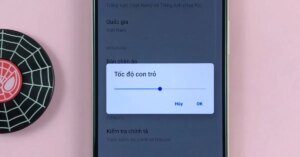
- Mở Tốc độ con trỏ / Pointer speed.
- Kéo thanh trượt sang trái (chậm) hoặc phải (nhanh) đến mức vừa ý.
- Thử di chuyển chuột để kiểm tra và lưu lại.
Lưu ý: tên mục và vị trí có thể khác đôi chút theo phiên bản Funtouch OS/OriginOS; nếu không thấy, dùng ô tìm kiếm trong Cài đặt. Tùy chọn tốc độ con trỏ thường chỉ hiện khi đã kết nối chuột.
Tùy chỉnh liên quan đến chuột trên vivo
Trên điện thoại vivo, người dùng có thể tùy chỉnh một số thiết lập liên quan đến chuột như tốc độ con trỏ, cách cuộn trang và độ nhạy thao tác để phù hợp hơn với thói quen sử dụng. Các tùy chọn này thường nằm trong phần cài đặt trợ năng hoặc cài đặt hệ thống, giúp việc điều khiển trở nên mượt mà và chính xác hơn.
| Tùy chỉnh | Tác dụng |
| Tốc độ con trỏ | Con trỏ di chuyển nhanh/chậm |
| Cuộn ngược chiều | Đổi hướng lăn chuột (nếu có) |
| Chức năng nút chuột | Gán phải/trái (tùy máy) |
Lỗi tốc độ con trỏ vivo thường gặp và cách xử lý
Một số lỗi thường gặp khi sử dụng chuột ngoài trên điện thoại vivo có thể liên quan đến kết nối hoặc thiết lập hệ thống. Ví dụ, nếu không thấy mục “tốc độ con trỏ”, bạn cần đảm bảo đã kết nối chuột trước, vì tùy chọn này chỉ xuất hiện khi thiết bị nhận diện chuột.

Trong trường hợp chuột không kết nối được, hãy kiểm tra pin, bật lại Bluetooth hoặc thử thay cáp OTG khác. Nếu con trỏ bị giật hoặc lag, nguyên nhân thường do pin yếu hoặc nhiễu tín hiệu Bluetooth, khi đó nên lại gần thiết bị hơn hoặc thay pin mới. Với lỗi OTG không nhận, bạn cần kiểm tra xem đã bật OTG trong cài đặt hay chưa, đồng thời thử lại cáp hoặc cổng kết nối.
Mẹo dùng chuột với điện thoại vivo hiệu quả
Nên điều chỉnh tốc độ con trỏ ở mức vừa phải để đảm bảo cân bằng giữa độ nhanh và độ chính xác khi thao tác. Cách thiết lập hợp lý sẽ giúp việc sử dụng chuột trở nên tự nhiên và dễ kiểm soát hơn trong nhiều tình huống khác nhau.
Bạn cũng có thể kết hợp chuột và bàn phím Bluetooth để biến điện thoại vivo thành một thiết bị gần giống máy tính mini, phục vụ tốt cho công việc di động. Chuột đặc biệt hữu ích khi thuyết trình, chỉnh sửa văn bản hoặc thực hiện các thao tác cần độ chính xác cao.
Trải nghiệm kết nối phụ kiện tốt hơn trên vivo đời mới. Tham khảo điện thoại vivo tại Hoàng Hà Mobile.
Biến vivo thành máy tính mini với chuột và bàn phím
Khi kết nối cả chuột và bàn phím Bluetooth, điện thoại vivo có thể dùng như một máy tính mini để soạn thảo, duyệt web, làm việc nhẹ. Kết hợp với màn hình ngoài (qua cáp/không dây nếu máy hỗ trợ) sẽ tiện hơn nữa. Lúc này, chỉnh tốc độ con trỏ vừa tay giúp thao tác chính xác như trên laptop.

Bảng tóm tắt: chọn tốc độ con trỏ vivo theo nhu cầu
Người dùng có thể chọn tốc độ con trỏ trên điện thoại vivo theo nhu cầu sử dụng để đảm bảo thao tác với chuột hoặc touchpad được chính xác và thoải mái hơn. Việc điều chỉnh này giúp cân bằng giữa độ nhanh và độ mượt khi di chuyển, phù hợp với từng thói quen khác nhau trong quá trình sử dụng hằng ngày.
| Nhu cầu | Tốc độ con trỏ gợi ý |
| Soạn thảo, thao tác tỉ mỉ | Chậm–vừa, để trỏ chính xác |
| Duyệt web, dùng chung | Mức vừa, cân bằng |
| Màn hình lớn/đa nhiệm | Nhanh hơn để di chuyển đỡ mỏi tay |
Hỗ trợ tại Hoàng Hà Mobile
Nếu bạn cần một chiếc điện thoại vivo đời mới để hỗ trợ tốt các kết nối phụ kiện như chuột, bàn phím hoặc OTG, việc lựa chọn thiết bị phù hợp sẽ giúp trải nghiệm sử dụng ổn định và linh hoạt hơn trong công việc lẫn học tập.
Bạn có thể tham khảo và nhận tư vấn tại hệ thống Hoàng Hà Mobile với hơn 130 chi nhánh trên toàn quốc, bao gồm Hà Nội, TP.HCM, Đà Nẵng và nhiều tỉnh thành khác. Đội ngũ tư vấn luôn sẵn sàng hỗ trợ bạn chọn được sản phẩm phù hợp nhất. Hotline: .
Câu hỏi thường gặp
Chỉnh tốc độ con trỏ vivo ở đâu?
Vào Cài đặt, tìm mục “Tốc độ con trỏ”/”chuột” (hoặc dùng ô tìm kiếm), rồi kéo thanh trượt để chỉnh nhanh/chậm.
Vì sao không thấy mục tốc độ con trỏ?
Tùy chọn này thường chỉ hiện khi đã kết nối chuột; hãy kết nối chuột Bluetooth/OTG trước.
Bộ phát wifi 4G di động mini ROOSEE M610, chuẩn wifi 6
Kết nối chuột với vivo bằng cách nào?
Qua Bluetooth (Cài đặt → Bluetooth → ghép nối) hoặc cáp OTG cắm chuột có dây vào cổng USB-C.
Con trỏ chạy quá nhanh phải làm sao?
Vào mục Tốc độ con trỏ và kéo thanh trượt về phía chậm cho đến khi vừa ý.
Vivo có dùng chuột có dây được không?
Được, dùng cáp OTG (USB-C) để cắm chuột có dây; bật OTG trong Cài đặt nếu cần.
Con trỏ bị giật/lag thì xử lý thế nào?
Kiểm tra pin chuột, giảm khoảng cách hoặc nhiễu Bluetooth, hoặc thử cáp/chuột khác.
Chỉnh tốc độ con trỏ có khác nhau giữa các đời vivo không?
Tên mục và vị trí có thể khác theo Funtouch OS/OriginOS; dùng ô tìm kiếm trong Cài đặt để tìm nhanh.
Dùng được cả chuột và bàn phím cùng lúc không?
Được, kết nối cả chuột và bàn phím Bluetooth để dùng vivo như máy tính mini.
Kết luận
Tốc độ con trỏ trên vivo chỉnh dễ dàng trong Cài đặt sau khi kết nối chuột: kéo thanh trượt nhanh/chậm cho vừa tay. Kết hợp chuột và bàn phím giúp bạn dùng điện thoại vivo linh hoạt như máy tính. Tham khảo điện thoại vivo tại Hoàng Hà Mobile.
Xem thêm:
- Đánh Giá vivo Y91C: Cấu Hình, Pin & Có Nên Mua Cũ Năm 2026?
- Đánh Giá vivo iQOO Z9 Turbo+: Dimensity 9300+, Pin 6400mAh & Có Nên Mua 2026
Nguồn Trang : https://hoanghamobile.com/tin-tuc/toc-do-con-tro-vivo/






Bài viết gợi ý
- Tên Ăn Mày Lụm Đại Đống Đá Rác, Không Ngờ Vớ Trúng Viên Ngọc Nghìn Tỷ Và Cái Kết | Phim Hay 4K 2026
...
- Bí thư Hà Nội: Tạo điều kiện xứng đáng để nhà giáo toàn tâm, toàn sức với nghề
- Khởi tố 2 người ẩu đả giữa phố do mâu thuẫn khi tham gia giao thông
- Vietnam eSIM: Lựa chọn tối ưu cho khách du lịch hiện đại khi đến Việt Nam
- Vivo Y31d - giá trị dài hạn cho người cần một smartphone ổn định
- Tổng thống Ai Cập Abdel Fattah El-Sisi thăm UAE
- 5 ngày sinh âm lịch phúc khí trời cho, cơm no áo ấm cả đời
- 4 loại cây trong nhà không nên mang tặng người khác, kẻo vô tình “tán lộc” của chính mình