
nội dung
- 1 Ứng Dụng Ghi Chú Trên iPhone (Notes): Tính Năng, Cách Dùng & App Thay Thế 2026
- 1.1 Ứng dụng Ghi chú (Notes) trên iPhone là gì?
- 1.2 Các tính năng nổi bật của Notes
- 1.3 Cách dùng các tính năng chính
- 1.4 Mẹo dùng Notes nâng cao
- 1.5 So sánh Notes với app ghi chú khác
- 1.6 Tính năng Notes nâng cao ít người biết
- 1.7 Notes so với Google Keep, Notion, OneNote
- 1.8 Hỗ trợ tại Hoàng Hà Mobile
- 1.9 Câu hỏi thường gặp
- 1.9.1 Ứng dụng ghi chú trên iPhone là app nào?
- 1.9.2 App Ghi chú iPhone có miễn phí không?
- 1.9.3 Mua Hàng với Shopee
- 1.9.4 Khóa ghi chú trên iPhone thế nào?
- 1.9.5 Quét tài liệu bằng Notes được không?
- 1.9.6 Ghi chú có đồng bộ sang máy khác không?
- 1.9.7 Tạo ghi chú bằng Siri được không?
- 1.9.8 Cộng tác ghi chú với người khác thế nào?
- 1.9.9 Có app ghi chú nào thay thế Notes?
- 1.9.10 Khôi phục ghi chú đã xóa được không?
- 1.10 Kết luận

Ứng dụng Ghi chú (Notes) trên iPhone là công cụ ghi chú miễn phí, mạnh và tiện được cài sẵn trên mọi thiết bị Apple. Không chỉ ghi văn bản, Notes còn tạo danh sách kiểm, quét tài liệu, vẽ tay, khóa bảo mật, cộng tác và đồng bộ iCloud. Bài viết hướng dẫn đầy đủ về ứng dụng ghi chú trên iPhone: các tính năng nổi bật, cách dùng từng tính năng, mẹo nâng cao và so sánh với app ghi chú khác.
Ứng dụng Ghi chú (Notes) trên iPhone là gì?
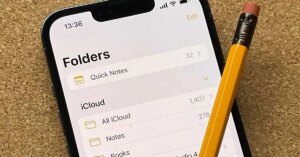
Apple Notes là ứng dụng ghi chú mặc định trên các thiết bị của Apple như iPhone, iPad và Mac. Nhờ khả năng đồng bộ qua iCloud, nội dung bạn ghi trên một thiết bị có thể được truy cập dễ dàng trên các thiết bị khác, giúp việc quản lý thông tin trở nên thuận tiện hơn.

Không chỉ dừng lại ở việc ghi văn bản đơn thuần, ứng dụng này còn được đánh giá cao nhờ tích hợp nhiều tính năng hữu ích như tạo danh sách, chèn hình ảnh, quét tài liệu và sắp xếp ghi chú linh hoạt, trở thành một trong những công cụ ghi chú miễn phí mạnh mẽ trên hệ sinh thái Apple.
Các tính năng nổi bật của Notes
Ứng dụng Notes mang đến nhiều tính năng hữu ích như tạo danh sách kiểm tra, chèn hình ảnh, ghi chú bằng giọng nói, đồng bộ dữ liệu giữa các thiết bị và sắp xếp nội dung theo thư mục hoặc thẻ. Những tiện ích này giúp người dùng quản lý thông tin cá nhân và công việc một cách nhanh chóng, gọn gàng và hiệu quả hơn.
| Tính năng | Công dụng |
| Đồng bộ iCloud | Ghi chú có mặt trên iPhone, iPad, Mac |
| Danh sách kiểm (checklist) | Tạo danh sách việc, mua sắm, tick hoàn thành |
| Quét tài liệu | Chụp và lưu file dạng quét (PDF) |
| Vẽ tay & chèn ảnh/bảng | Ghi chú linh hoạt, trực quan |
| Khóa ghi chú | Bảo mật bằng Face ID/mật khẩu |
| Cộng tác (chia sẻ) | Nhiều người cùng chỉnh sửa một ghi chú |
| Ghim, thư mục, thẻ (#hashtag) | Sắp xếp, tìm nhanh ghi chú |
Cách dùng các tính năng chính
Trong ứng dụng Notes, người dùng có thể sử dụng các tính năng chính như tạo ghi chú mới bằng văn bản, thêm danh sách kiểm tra để theo dõi công việc, chèn hình ảnh hoặc tệp đính kèm, cũng như ghi âm giọng nói trực tiếp vào nội dung. Các thao tác này thường được thực hiện thông qua các biểu tượng có sẵn trong giao diện soạn thảo, giúp việc ghi chú và quản lý thông tin trở nên nhanh chóng và thuận tiện hơn.
Tạo ghi chú và định dạng
Bạn có thể mở ứng dụng và nhấn biểu tượng tạo ghi chú mới để bắt đầu soạn nội dung. Sau đó, nhập thông tin cần lưu và dùng thanh công cụ bên dưới để định dạng văn bản theo nhu cầu.

Có thể chọn tiêu đề, in đậm, tạo danh sách hoặc chèn bảng để sắp xếp nội dung rõ ràng và dễ theo dõi hơn. Cách này giúp ghi chú trực quan và thuận tiện khi sử dụng lâu dài. Giới thiệu về sản phẩm này
Độ chính xác đo: + / - 0,5% FS
Dung sai bù đầu lạnh: + /- 2 độ C (có thể được sửa đổi
bằng phần mếm trong 0 ~ 50 độ C)
Độ phân giải: 14 bit
Chu ky lấy mẫu: 0,5 giây
Quyền lực: AC 100-240V 50 / 60HZ
Giá trị quá trình (PV), Giá trị cài đặt (SV)
<iểm soát PIN (bao gồm ON / OFF, PID loại bước và PID liêr
tỤc)
Điều khiển tự điều chỉnh
Đầu ra rơ le: công suất tiếp xúc 250V AC 3A (tải điện
3ộ điều khiển nhiệt độ PID REX-C100, với cặp nhiệt
Tạo danh sách kiểm (checklist)
Trong Apple Notes, bạn có thể tạo danh sách công việc bằng cách nhấn vào biểu tượng checklist trên thanh công cụ, sau đó nhập từng mục cần ghi nhớ. Mỗi mục sẽ được hiển thị rõ ràng dưới dạng danh sách để dễ theo dõi.
Khi hoàn thành một công việc, bạn chỉ cần chạm vào ô tròn bên cạnh để đánh dấu đã xong. Tính năng này rất hữu ích cho việc lập danh sách cần làm hằng ngày hoặc ghi chú nhanh khi đi chợ, mua sắm.
Quét tài liệu
Nhấn biểu tượng máy ảnh trong ghi chú → Quét tài liệu, đưa camera vào giấy tờ; Notes tự cắt viền và lưu thành bản quét sắc nét.
Khóa ghi chú bảo mật
Mở ghi chú cần khóa → menu chia sẻ/biểu tượng “…” → Khóa; mở khóa bằng Face ID/Touch ID hoặc mật khẩu. Tiện cho ghi chú chứa thông tin nhạy cảm.
Cộng tác và chia sẻ
Nhấn chia sẻ → Cộng tác (Collaborate) để mời người khác cùng chỉnh sửa ghi chú theo thời gian thực — hữu ích khi làm nhóm.

Sắp xếp: ghim, thư mục, thẻ #
- Ghim: vuốt ghi chú để ghim lên đầu.
- Thư mục: tạo thư mục phân loại (Công việc, Cá nhân…).
- Thẻ #hashtag: gõ #tên để gắn thẻ, lọc nhanh các ghi chú cùng chủ đề.
Mẹo dùng Notes nâng cao
Người dùng có thể tận dụng một số mẹo nâng cao trong Notes như gắn thẻ để phân loại nội dung, ghim ghi chú quan trọng lên đầu danh sách, tìm kiếm nhanh theo từ khóa hoặc tận dụng tính năng đồng bộ để truy cập dữ liệu trên nhiều thiết bị. Ngoài ra, việc kết hợp hình ảnh, danh sách kiểm tra và định dạng nội dung hợp lý cũng giúp quản lý ghi chú hiệu quả và khoa học hơn.
- Tạo ghi chú bằng Siri: “Tạo ghi chú…” để ghi nhanh bằng giọng nói.
- Ghi chú nhanh (Quick Note) từ bất kỳ app nào (trên iPad/Mac, vuốt góc).
- Tìm kiếm trong ghi chú kể cả chữ trong ảnh/bản quét.
- Khôi phục ghi chú đã xóa trong thư mục “Đã xóa gần đây”.
So sánh Notes với app ghi chú khác
Notes có ưu điểm là tích hợp sẵn trên thiết bị, đồng bộ thuận tiện và đáp ứng tốt nhu cầu ghi chú cơ bản đến trung bình, trong khi các ứng dụng ghi chú khác thường cung cấp thêm nhiều tính năng nâng cao như quản lý dự án, cộng tác nhóm hoặc tùy biến sâu hơn. Việc so sánh giữa các công cụ này giúp người dùng lựa chọn giải pháp phù hợp với thói quen và mục đích sử dụng của mình.
| App | Điểm mạnh |
| Apple Notes | Miễn phí, đồng bộ Apple, quét tài liệu, khóa bảo mật |
| Google Keep | Đa nền tảng, ghi chú nhanh, nhắc theo vị trí |
| Notion | Quản lý dự án, cơ sở dữ liệu, mạnh cho công việc |
| OneNote/Evernote | Ghi chú đa nền tảng, sổ tay phong phú |
Notes phù hợp nhất với người dùng trong hệ sinh thái Apple; nếu cần đa nền tảng (Android + iPhone + Windows) thì Keep/Notion/OneNote tiện hơn.
Trải nghiệm Notes mượt, đồng bộ tốt trên iPhone. Tham khảo iPhone tại Hoàng Hà Mobile; xem thêm phím tắt iPhone.
Tính năng Notes nâng cao ít người biết
- Quét và ký tài liệu ngay trong ghi chú (chèn chữ ký).
- Liên kết giữa các ghi chú để tạo “wiki” cá nhân (iOS mới).
- Thẻ thông minh (Smart Folders) tự gom ghi chú theo thẻ #.
- Khóa bằng mật mã thiết bị, tiện hơn mật khẩu riêng.
- Vẽ tay, Markup bằng Apple Pencil trên iPad đồng bộ về iPhone.

Notes so với Google Keep, Notion, OneNote
Notes khi so với Google Keep, Notion và OneNote sẽ có sự khác biệt rõ về mức độ đơn giản và hệ sinh thái tính năng. Mỗi ứng dụng đều có thế mạnh riêng, phù hợp với từng nhu cầu sử dụng khác nhau từ ghi chú nhanh đến quản lý thông tin và làm việc nâng cao.
| App | Hợp nhất khi |
| Apple Notes | Bạn dùng iPhone/iPad/Mac, cần quét tài liệu, khóa ghi chú |
| Google Keep | Cần ghi nhanh, nhắc theo vị trí, đa nền tảng |
| Notion | Quản lý dự án, cơ sở dữ liệu, làm việc nhóm |
| OneNote | Sổ tay phong phú, hệ sinh thái Microsoft |
Hỗ trợ tại Hoàng Hà Mobile
Để sử dụng mượt mà các tính năng ghi chú và những công cụ nâng cao, việc lựa chọn iPhone hoặc iPad đời mới sẽ giúp đảm bảo hiệu năng ổn định, khả năng đồng bộ tốt và trải nghiệm sử dụng trọn vẹn hơn.
Bạn có thể tham khảo và nhận tư vấn tại hệ thống Hoàng Hà Mobile với hơn 130 chi nhánh trên toàn quốc, bao gồm Hà Nội, TP.HCM, Đà Nẵng và nhiều tỉnh thành khác. Đội ngũ tư vấn luôn sẵn sàng hỗ trợ bạn lựa chọn thiết bị phù hợp nhất. Hotline: .
Câu hỏi thường gặp
Ứng dụng ghi chú trên iPhone là app nào?
Là app Ghi chú (Notes) mặc định của Apple, đồng bộ qua iCloud trên mọi thiết bị Apple.
App Ghi chú iPhone có miễn phí không?
Có. Notes là app miễn phí, cài sẵn trên iOS.
Mua Hàng với Shopee
Khóa ghi chú trên iPhone thế nào?
Mở ghi chú → menu “…” → Khóa, rồi mở khóa bằng Face ID/Touch ID hoặc mật khẩu.
Quét tài liệu bằng Notes được không?
Được. Nhấn biểu tượng máy ảnh → Quét tài liệu để chụp và lưu bản quét sắc nét.
Ghi chú có đồng bộ sang máy khác không?
Có, qua iCloud; đăng nhập cùng Apple ID để thấy ghi chú trên iPad/Mac.
Tạo ghi chú bằng Siri được không?
Được. Nói “Tạo ghi chú…” để Siri ghi nhanh nội dung.
Cộng tác ghi chú với người khác thế nào?
Nhấn chia sẻ → Cộng tác để mời người khác cùng chỉnh sửa ghi chú theo thời gian thực.
Có app ghi chú nào thay thế Notes?
Google Keep, Notion, OneNote, Evernote — tiện nếu bạn cần dùng đa nền tảng.
Khôi phục ghi chú đã xóa được không?
Được trong thời gian nhất định ở thư mục “Đã xóa gần đây” của app Ghi chú.
Kết luận
Ứng dụng ghi chú trên iPhone (Notes) miễn phí, mạnh và đồng bộ iCloud, hỗ trợ checklist, quét tài liệu, vẽ tay, khóa bảo mật và cộng tác. Tận dụng Siri, thẻ #, thư mục để dùng hiệu quả; cần đa nền tảng thì dùng thêm Keep/Notion. Tham khảo iPhone tại Hoàng Hà Mobile.
Xem thêm:
- Ứng dụng Siri AI trên iOS 27 cho phép người dùng dễ dàng chuyển đổi giữa Siri và ChatGPT
- App Translate English To Vietnamese: Top Ứng Dụng Dịch Anh – Việt Tốt Nhất 2026
Nguồn Trang : https://hoanghamobile.com/tin-tuc/ung-dung-ghi-chu-tren-iphone/






Bài viết gợi ý
- Pep Guardiola chia tay Man City sau vòng 38 Ngoại hạng Anh
Qua một thập kỷ thành công vang dội cùng Citizens, Pep Guardiola sẽ rời sân Etihad sau cuộc đấu Aston Villa vào Chủ nhật này (24/5). Chuyển đến từ Bayern Munich, Pep nhanh chóng giúp Man City thống trị bóng đá Anh, với 6 chức vô địch Premier League và vẫn còn cơ hội nâng thành tích lên con số 7 nếu Arsenal sảy chân.Pep Guardi...
- OPPO Reno16 series bản quốc tế lộ diện: Camera 200MP, pin tới 6.700mAh
- Chỉ cần 1 lát gừng, mẹo nhỏ trong bếp giúp xử lý nhiều rắc rối quen thuộc
- Mbappe lập cú đúp, Pháp thắng '3 sao' sau trận đấu bị hoãn vì mưa sét
- 3 loại gia vị ăn nhiều “phá gan” chẳng kém rượu bia: Nhiều người Việt dùng mỗi ngày mà không biết
- Mỹ sẽ điều thêm 5.000 binh sĩ tới Ba Lan
- Giá Bitcoin hôm nay 29.3.2026: BTC trải qua một tuần nhiều thăng trầm
- Đổ tội cho chị dâu ăn cắp tiền mẹ chồng, em dâu không ngờ chính mình bị phơi bày