
nội dung
- 1 Cách Thiết Lập Lời Nhắc Trên iPhone (Theo Giờ & Vị Trí) 2026
- 1.1 Cách tạo lời nhắc cơ bản trên iPhone
- 1.2 Thiết lập nhắc theo thời gian và lặp lại
- 1.3 Thiết lập nhắc theo vị trí (đến hoặc rời một địa điểm)
- 1.4 Tạo lời nhắc nhanh bằng Siri
- 1.5 Quản lý danh sách và chia sẻ lời nhắc
- 1.6 Khắc phục khi lời nhắc không báo
- 1.7 Hỗ trợ tại Hoàng Hà Mobile
- 1.8 Câu hỏi thường gặp
- 1.8.1 Cách thiết lập lời nhắc trên iPhone?
- 1.8.2 Cách đặt lời nhắc theo vị trí?
- 1.8.3 Tạo lời nhắc bằng Siri như thế nào?
- 1.8.4 Cách đặt lời nhắc lặp lại?
- 1.8.5 Vì sao lời nhắc không báo?
- 1.8.6 Chia sẻ danh sách nhắc nhở được không?
- 1.8.7 Lời nhắc có đồng bộ qua iPad và Mac không?
- 1.8.8 Có thể nhắc lại khi chưa hoàn thành công việc không?
- 1.9 Kết luận
- 1.10 Bài viết liên quan

Lời nhắc (Reminders) trên iPhone là công cụ hữu ích giúp bạn ghi nhớ công việc, lịch hẹn, việc cần làm hoặc các nhiệm vụ quan trọng trong cuộc sống hằng ngày. Ứng dụng Nhắc nhở của Apple không chỉ hỗ trợ tạo ghi chú công việc đơn giản mà còn cho phép thiết lập nhắc theo thời gian, lặp lại định kỳ, nhắc theo vị trí và chia sẻ danh sách với người khác. Nhờ đó, bạn có thể quản lý công việc cá nhân, học tập hoặc công việc nhóm hiệu quả hơn. Bài viết dưới đây sẽ hướng dẫn cách thiết lập lời nhắc trên iPhone chi tiết, từ tạo lời nhắc cơ bản đến sử dụng Siri và nhắc theo vị trí, cập nhật mới nhất năm 2026.
Cách tạo lời nhắc cơ bản trên iPhone
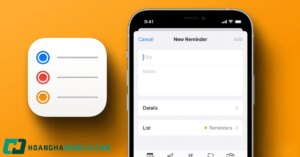
Việc tạo một lời nhắc mới trên iPhone chỉ mất vài thao tác đơn giản.
- Mở ứng dụng Nhắc nhở (Reminders) trên iPhone.
- Nhấn vào + Lời nhắc mới (New Reminder).
- Nhập nội dung công việc hoặc việc cần ghi nhớ.
- Nhấn vào biểu tượng (i) hoặc mục Chi tiết để thêm các thông tin nâng cao.
- Thiết lập ngày giờ, vị trí, mức độ ưu tiên hoặc ghi chú nếu cần.
- Nhấn Xong (Done) để lưu lời nhắc.
Sau khi được tạo, lời nhắc sẽ xuất hiện trong danh sách và tự động gửi thông báo khi đến thời điểm đã thiết lập.

Thiết lập nhắc theo thời gian và lặp lại
Đây là tính năng được sử dụng phổ biến nhất trong ứng dụng Nhắc nhở.
Đặt lời nhắc theo thời gian
- Mở lời nhắc cần chỉnh sửa.
- Bật tùy chọn Ngày (Date) và Giờ (Time).
- Chọn thời gian cụ thể mà bạn muốn nhận thông báo.
Ví dụ:
- Nhắc họp lúc 8 giờ sáng.
- Nhắc uống thuốc lúc 7 giờ tối.
- Nhắc nộp báo cáo vào cuối ngày.
Khi đến thời điểm đã đặt, iPhone sẽ hiển thị thông báo để nhắc bạn thực hiện công việc.

Đặt lời nhắc lặp lại
Đối với các công việc diễn ra thường xuyên, bạn có thể sử dụng tính năng lặp lại.
- Trong phần chi tiết lời nhắc, chọn Lặp lại (Repeat).
- Chọn chu kỳ phù hợp:
- Hằng ngày.
- Hằng tuần.
- Hằng tháng.
- Hằng năm.
- Hoặc tùy chỉnh theo nhu cầu.
Tính năng này đặc biệt hữu ích cho việc uống thuốc, thanh toán hóa đơn, tập luyện hoặc các công việc định kỳ khác.
Ngoài ra, bạn cũng có thể thiết lập nhắc lại nhiều lần để tránh bỏ sót những nhiệm vụ chưa hoàn thành.
Thiết lập nhắc theo vị trí (đến hoặc rời một địa điểm)
Một trong những tính năng nổi bật của ứng dụng Nhắc nhở là khả năng gửi thông báo dựa trên vị trí thực tế của người dùng.

- Mở lời nhắc cần chỉnh sửa.
- Chọn Vị trí (Location).
- Bật tính năng nhắc theo vị trí.
- Chọn một địa điểm cụ thể như:
- Nhà.
- Cơ quan.
- Trường học.
- Địa chỉ tùy chỉnh.
Sau đó, bạn có thể chọn:
- Khi đến (When Arriving).
- Khi rời khỏi (When Leaving).
Ví dụ:
- Nhắc mua thực phẩm khi đến siêu thị.
- Nhắc gửi tài liệu khi tới công ty.
- Nhắc mang đồ khi rời khỏi nhà.
Để tính năng này hoạt động chính xác, bạn cần cấp quyền truy cập vị trí cho ứng dụng Nhắc nhở.

Tạo lời nhắc nhanh bằng Siri
Nếu không muốn mở ứng dụng và nhập nội dung thủ công, bạn có thể sử dụng Siri để tạo lời nhắc chỉ bằng giọng nói.
Một số câu lệnh phổ biến:
- “Nhắc tôi gọi cho mẹ lúc 7 giờ tối.”
- “Nhắc tôi mua sữa khi về đến nhà.”
- “Nhắc tôi họp vào 9 giờ sáng mai.”
- “Nhắc tôi gửi email khi đến văn phòng.”
Sau khi nhận lệnh, Siri sẽ tự động tạo lời nhắc với thời gian hoặc vị trí tương ứng. Đây là cách nhanh nhất để ghi nhớ công việc khi bạn đang lái xe, nấu ăn hoặc bận làm việc khác.

Quản lý danh sách và chia sẻ lời nhắc
Khi số lượng lời nhắc ngày càng nhiều, việc sắp xếp theo danh sách riêng sẽ giúp bạn quản lý dễ dàng hơn.
Tạo danh sách nhắc nhở
Bạn có thể tạo các danh sách riêng cho từng mục đích như:
- Công việc.
- Cá nhân.
- Học tập.
- Mua sắm.
- Gia đình.
Việc phân loại giúp tìm kiếm và theo dõi công việc thuận tiện hơn.

Chia sẻ danh sách
Ứng dụng Nhắc nhở trên iPhone cho phép chia sẻ danh sách với người khác.
- Mở danh sách cần chia sẻ.
- Chọn Chia sẻ danh sách.
- Mời người dùng khác thông qua iMessage hoặc Apple ID.
Tính năng này rất hữu ích khi quản lý công việc nhóm hoặc danh sách mua sắm của gia đình.
Đồng bộ qua iCloud
Để lời nhắc xuất hiện trên mọi thiết bị Apple:
- Vào Cài đặt → Apple ID → iCloud.
- Bật mục Nhắc nhở (Reminders).
Sau khi đồng bộ, bạn có thể xem và chỉnh sửa lời nhắc trên iPhone, iPad, Mac hoặc các thiết bị Apple khác.
Xem thêm: Bàn Phím Số iPhone: Cách Hiện, Chuyển Bàn Phím Số Khi Gõ Và Mẹo Gõ Nhanh 2026
Khắc phục khi lời nhắc không báo
Nếu lời nhắc không xuất hiện hoặc không gửi thông báo đúng thời điểm, hãy kiểm tra các thiết lập sau:
Kiểm tra thông báo
- Vào Cài đặt → Thông báo → Nhắc nhở.
- Đảm bảo đã bật Cho phép thông báo.
Kiểm tra dịch vụ định vị

- Vào Cài đặt → Quyền riêng tư & Bảo mật → Dịch vụ định vị.
- Chọn Nhắc nhở.
- Đặt quyền truy cập vị trí thành Luôn luôn hoặc Khi dùng ứng dụng theo nhu cầu.

Kiểm tra ngày giờ
- Đảm bảo lời nhắc đã được gán ngày và giờ cụ thể.
- Kiểm tra múi giờ trên thiết bị nếu vừa thay đổi khu vực hoặc quốc gia.
Kiểm tra chế độ Tập trung
- Tắt Tập trung (Focus) hoặc Không làm phiền (Do Not Disturb) nếu các chế độ này đang chặn thông báo.
- Hoặc thêm ứng dụng Nhắc nhở vào danh sách được phép hiển thị thông báo.
Hỗ trợ tại Hoàng Hà Mobile
Cần tư vấn dùng iPhone hiệu quả cho công việc và cuộc sống? Hệ thống Hoàng Hà Mobile với hơn 130 chi nhánh trên toàn quốc (Hà Nội, TP.HCM, Đà Nẵng và nhiều tỉnh thành) sẵn sàng hỗ trợ. Tham khảo iPhone tại Hoàng Hà Mobile. .
Xem thêm: Ứng Dụng Ghi Chú Trên iPhone (Notes): Tính Năng, Cách Dùng & App Thay Thế 2026
Câu hỏi thường gặp
Cách thiết lập lời nhắc trên iPhone?
Mở ứng dụng Nhắc nhở, nhấn + Lời nhắc mới, nhập nội dung công việc rồi mở phần chi tiết để đặt ngày giờ, lặp lại hoặc vị trí theo nhu cầu.
Cách đặt lời nhắc theo vị trí?
Trong phần chi tiết lời nhắc, bật Vị trí, chọn địa điểm và thiết lập nhắc khi đến hoặc khi rời khỏi địa điểm đó.
Tạo lời nhắc bằng Siri như thế nào?
Bạn chỉ cần nói với Siri các câu lệnh như “Nhắc tôi gọi điện lúc 8 giờ tối” hoặc “Nhắc tôi mua đồ khi về đến nhà”, Siri sẽ tự động tạo lời nhắc tương ứng.
Cách đặt lời nhắc lặp lại?
Mở chi tiết lời nhắc, chọn Lặp lại và thiết lập chu kỳ hằng ngày, hằng tuần, hằng tháng hoặc tùy chỉnh.
Vì sao lời nhắc không báo?
Nguyên nhân thường là chưa bật thông báo, chưa đặt thời gian cụ thể, chưa cấp quyền định vị hoặc đang bật chế độ Tập trung/Không làm phiền.
Chia sẻ danh sách nhắc nhở được không?
Có. Bạn có thể chia sẻ danh sách với người khác để cùng xem, chỉnh sửa và theo dõi tiến độ công việc.
Lời nhắc có đồng bộ qua iPad và Mac không?
Có. Khi bật đồng bộ iCloud cho ứng dụng Nhắc nhở, mọi thay đổi sẽ được cập nhật trên tất cả thiết bị Apple sử dụng cùng Apple ID.
Có thể nhắc lại khi chưa hoàn thành công việc không?
Có. Bạn có thể thiết lập các quy tắc lặp lại hoặc chỉnh sửa lời nhắc để tiếp tục nhận thông báo cho đến khi hoàn thành nhiệm vụ.
Kết luận
Cách thiết lập lời nhắc trên iPhone rất linh hoạt và dễ sử dụng. Bạn có thể tạo lời nhắc thủ công trong ứng dụng Nhắc nhở, đặt lịch theo ngày giờ, thiết lập lặp lại định kỳ hoặc nhận nhắc khi đến và rời khỏi một địa điểm cụ thể. Ngoài ra, Siri cũng giúp tạo lời nhắc nhanh bằng giọng nói chỉ trong vài giây. Để đảm bảo mọi thông báo hoạt động chính xác, hãy bật thông báo, cấp quyền định vị và đồng bộ iCloud khi cần. Tham khảo iPhone tại Hoàng Hà Mobile.
Bài viết liên quan
- Cách lưu số điện thoại
- Find My iPhone
- Cách chặn cuộc gọi đến
- iPhone tại HHM
- Hoàng Hà Mobile
- Tin tức công nghệ HHM
Nguồn Trang : https://hoanghamobile.com/tin-tuc/cach-thiet-lap-loi-nhac-tren-iphone/






Bài viết gợi ý
- Vì sao khăn trắng dễ ám vàng? Mẹo khử sạch vết ố, giúp khăn trắng sáng như mới
Khăn trắng luôn tạo cảm giác sạch sẽ, nhưng cũng là loại vải dễ lộ vết bẩn và nhanh ngả vàng nhất. Nhiều người nghĩ chỉ cần giặt kỹ là đủ, nhưng thực tế, một số thói quen hằng ngày lại khiến khăn xuống màu nhanh hơn. Nếu biết đúng nguyên nhân, việc khử ố sẽ đơn giản hơn rất nhiề...
- Vụ cháy quán Volume Club ở Hà Nội: Lực lượng chức năng đưa 1 thi thể ra ngoài
- 'Bước chân vào đời' tập 32: Hưng lại giúp Trang, Lâm cứu Thương khỏi rắc rối
- Nghi ngờ con không cùng huyết thống, chồng đòi ly hôn: Kết quả ADN phơi bày sự thật bất ngờ
- Người Việt đón năm mới ở châu Âu, hào hứng với món ăn cầu may mắn
- Dự báo thời tiết 30/5/2026: Miền Bắc sáng còn mưa giông, trưa nắng lên đến 34 độ
- Ông Trump nói thỏa thuận Mỹ - Iran chưa phải là cuối cùng
- Cách rang tôm vỏ giòn rụm, thịt ngọt thơm đậm đà, tuyệt đối không bị tanh nồng