
nội dung
- 1 Bật mí 3 cách xóa trang trắng trong Google Docs cực nhanh và hiệu quả dành cho bạn
- 1.1 Nếu sử dụng Google Docs thường xuyên thì chắc hẳn bạn đã không ít lần phát hiện ra những tài liệu có trang trống hoặc những trang viết dở được một nửa. Trong trường hợp như vậy thì việc xóa những trang đó là cần thiết, tuy nhiên việc xóa những trang trắng đó sẽ có nhiều cách thực hiện tùy thuộc vào lý do xuất hiện của nó. Vậy nên bài viết này mình sẽ hướng dẫn các bạn các cách xóa trang trắng trong Google Docs bằng máy tính cực hiệu quả nhé.
Bật mí 3 cách xóa trang trắng trong Google Docs cực nhanh và hiệu quả dành cho bạn
2 giờ trước
Nếu sử dụng Google Docs thường xuyên thì chắc hẳn bạn đã không ít lần phát hiện ra những tài liệu có trang trống hoặc những trang viết dở được một nửa. Trong trường hợp như vậy thì việc xóa những trang đó là cần thiết, tuy nhiên việc xóa những trang trắng đó sẽ có nhiều cách thực hiện tùy thuộc vào lý do xuất hiện của nó. Vậy nên bài viết này mình sẽ hướng dẫn các bạn các cách xóa trang trắng trong Google Docs bằng máy tính cực hiệu quả nhé.
1. Cách xóa trang trắng trong Google Docs bằng phím Delete
Đầu tiên, hãy dùng chuột kéo chọn toàn bộ khoảng trống hoặc trang trắng mà bạn muốn xóa > Tiếp theo, nhấn phím Delete trên bàn phím để loại bỏ phần trang trắng đó. Như vậy là hoàn tất thao tác.
Cách làm này là đơn giản nhất, bạn hãy thử thực hiện ngay để xóa nhanh trang trắng. Nếu chưa thành công, bạn có thể tham khảo thêm những cách khác được hướng dẫn chi tiết bên dưới.
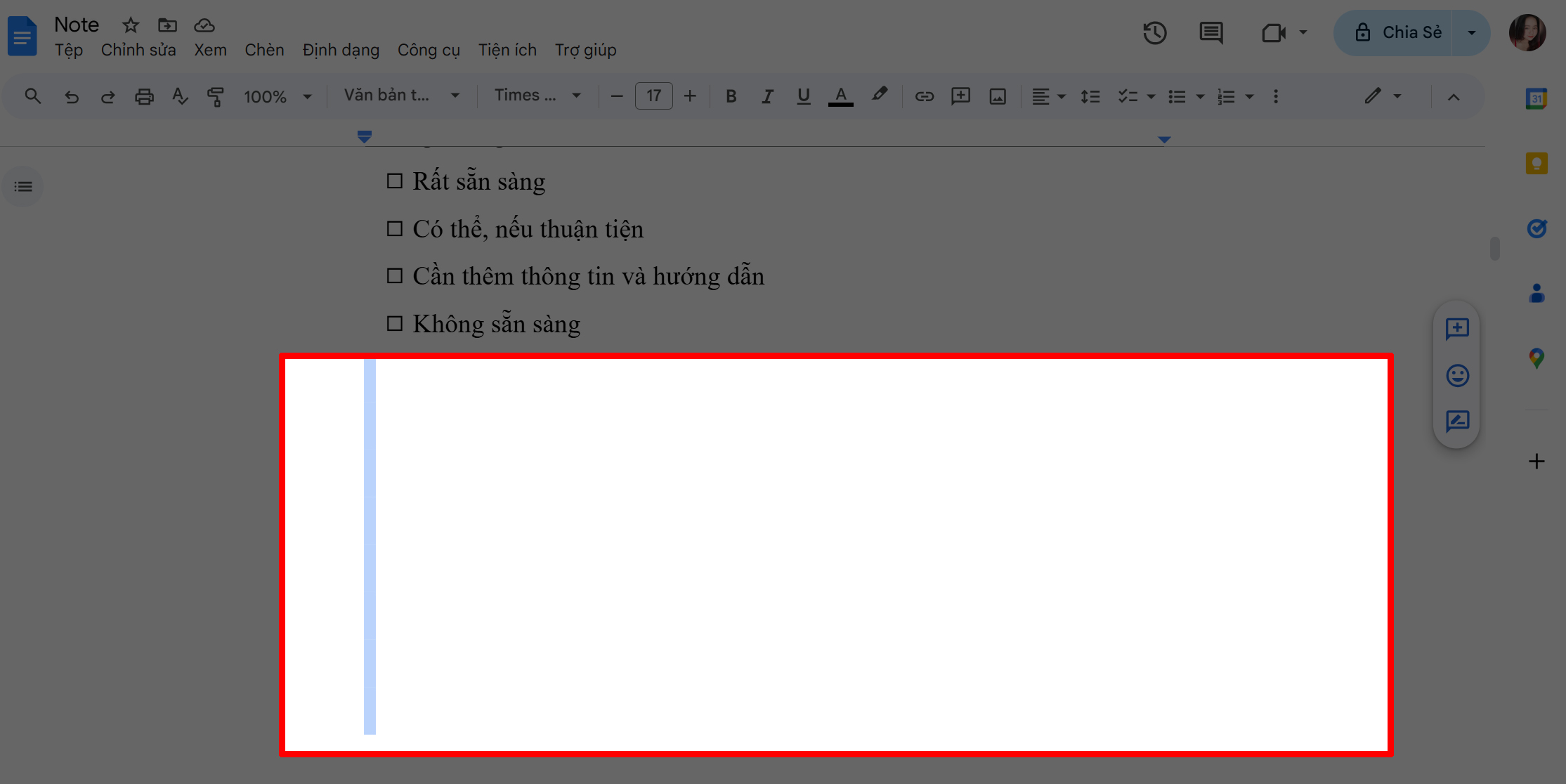
2. Xóa trang trắng trong Google Docs bằng cách chỉnh dãn cách
Khi bạn để giãn cách giữa các đoạn quá xa sẽ cũng dẫn đến xuất hiện những khoảng trắng giữa các tài liệu. Bạn hãy làm theo các bước dưới đây để khắc phục và xóa trang trắng đi nha.
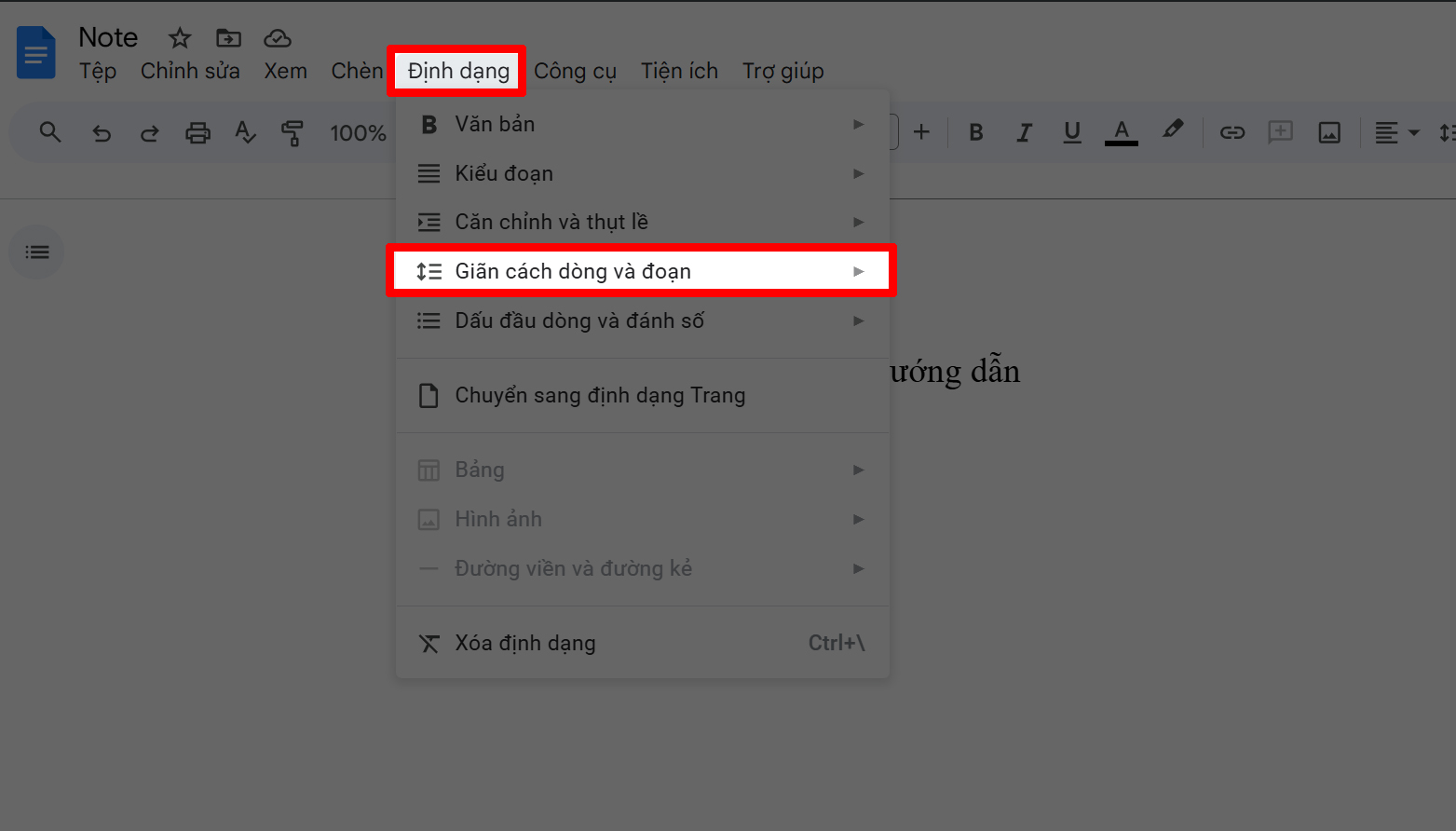
Bước 1: Đầu tiên tại trang tài liệu bạn muốn xóa trang trắng bạn hãy chọn Định dạng ở phía trên thanh Menu > rồi bạn chọn mục Giãn cách dòng và đoạn để tiến hành chỉnh dãn cách nhé
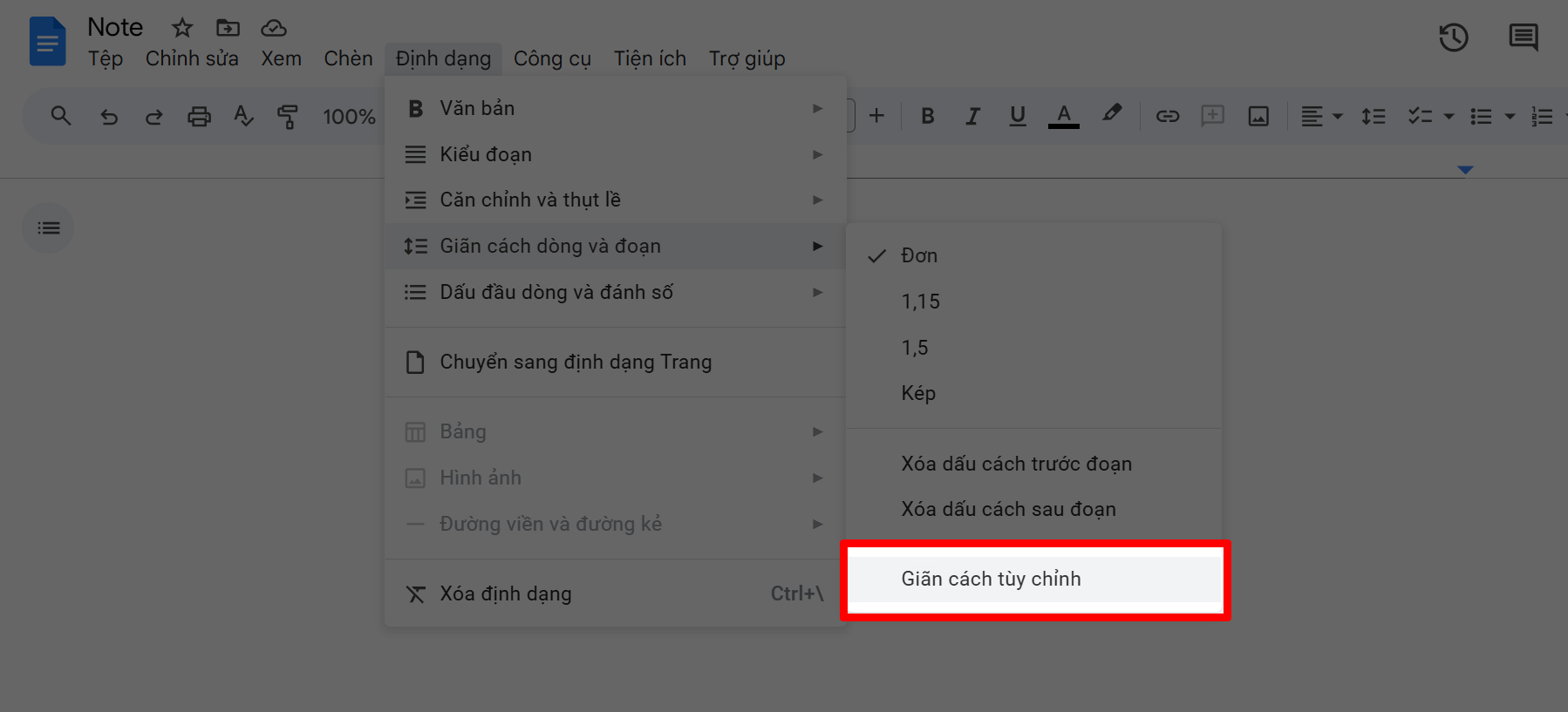
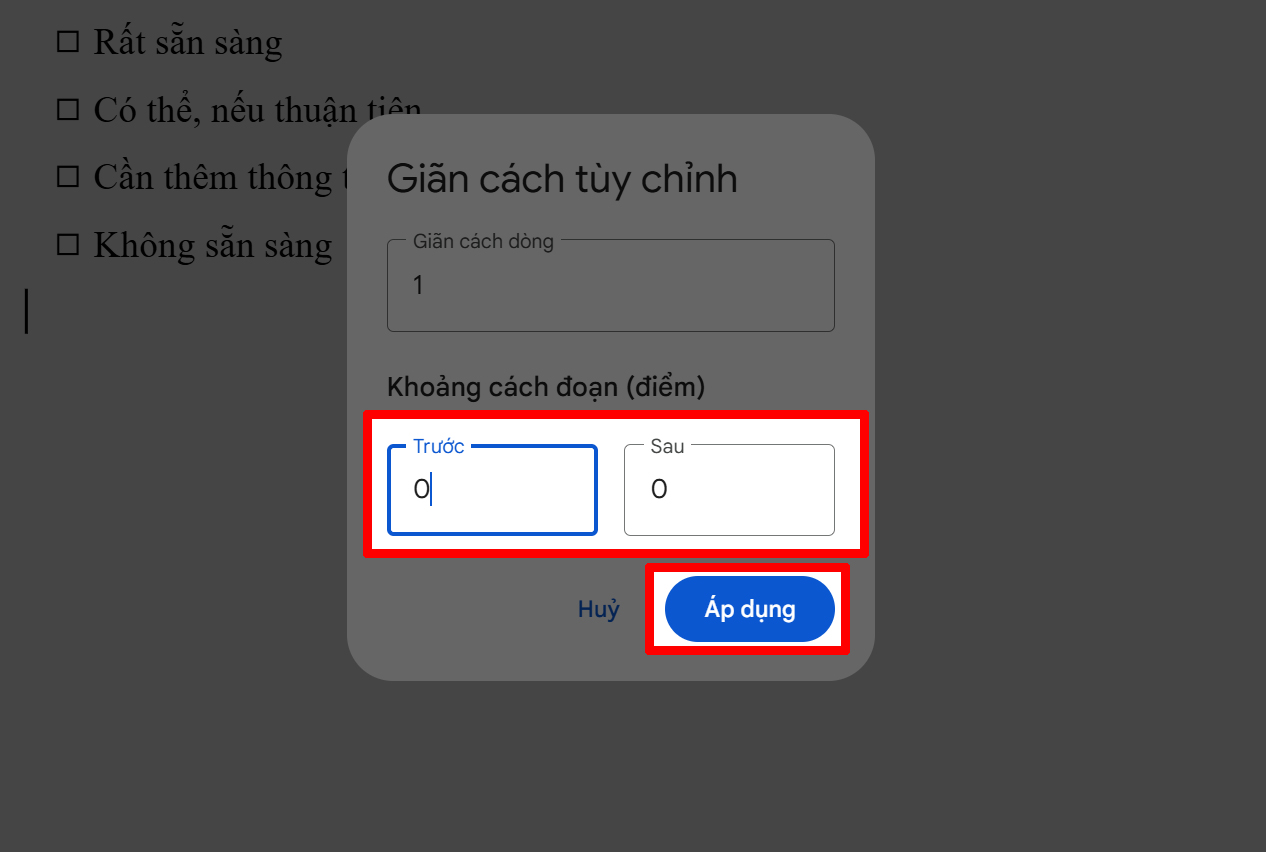
Bước 2: Bây giờ bạn hãy lướt xuống dưới và chọn mục Giãn cách tùy chỉnh như hình dưới đây nha.
Bước 3: Cuối cùng bạn chỉ cần chỉnh Khoảng cách đoạn (điểm) cả Trước và Sau về 0 như hình dưới đây là xong rồi.
3. Xóa trang trắng trong Google Docs bằng cách căn lề tài liệu
Nếu như bạn không căn chỉnh lề một cách phù hợp hoặc để mặc định theo Google Docs thì cũng sẽ dẫn đến xuất hiện những khoảng trắng trong tài liệu. Vậy nếu bạn rơi vào trường hợp này thì hãy làm theo các bước sau nhé: Giới thiệu về sản phẩm này
Độ chính xác đo: + / - 0,5% FS
Dung sai bù đầu lạnh: + /- 2 độ C (có thể được sửa đổi
bằng phần mếm trong 0 ~ 50 độ C)
Độ phân giải: 14 bit
Chu ky lấy mẫu: 0,5 giây
Quyền lực: AC 100-240V 50 / 60HZ
Giá trị quá trình (PV), Giá trị cài đặt (SV)
<iểm soát PIN (bao gồm ON / OFF, PID loại bước và PID liêr
tỤc)
Điều khiển tự điều chỉnh
Đầu ra rơ le: công suất tiếp xúc 250V AC 3A (tải điện
3ộ điều khiển nhiệt độ PID REX-C100, với cặp nhiệt
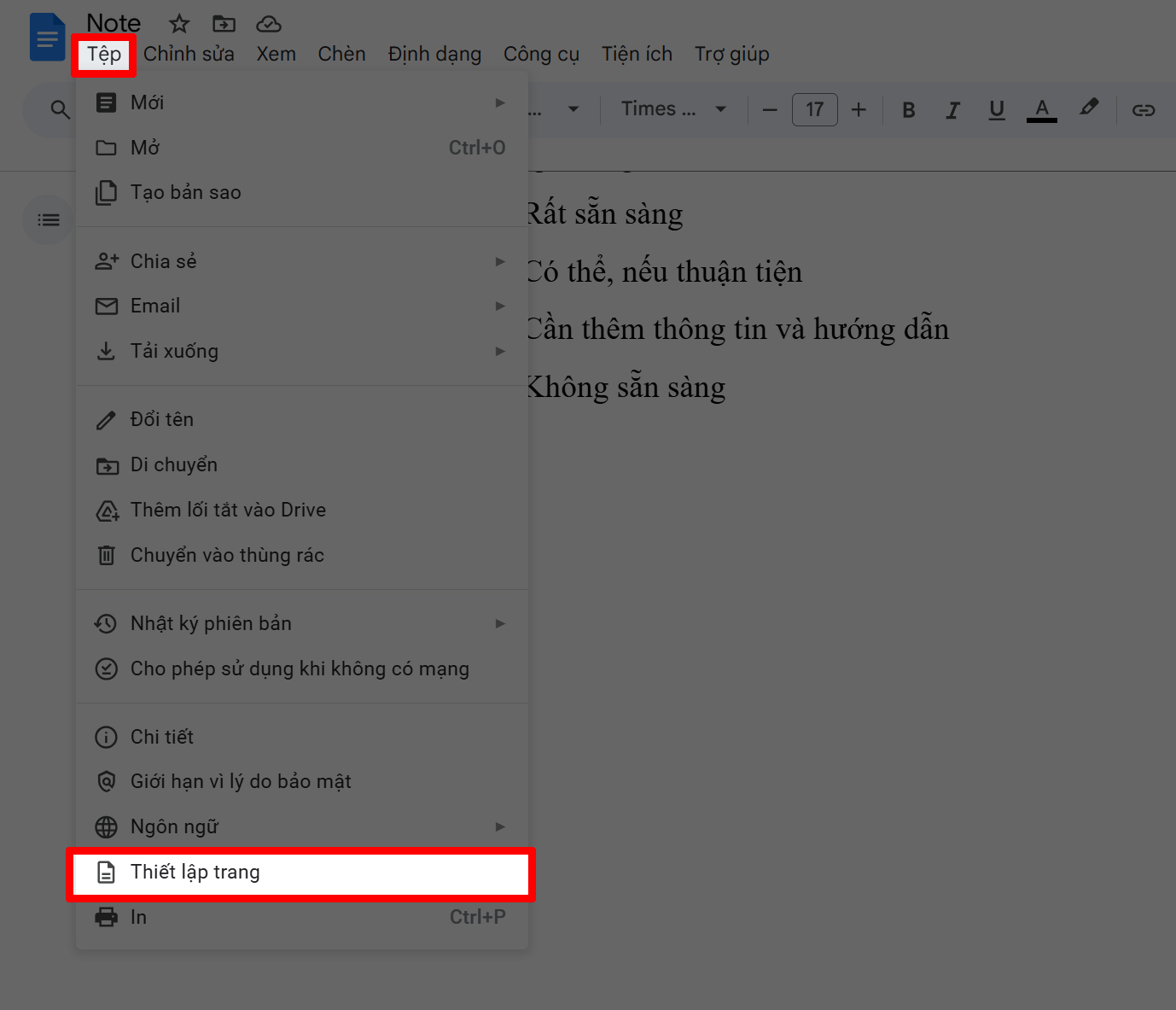
Bước 1: Đầu tiên, tại trang tài liệu của Google Docs bạn hãy chọn Tệp ở phía trên thanh Menu như hình dưới đây. Lúc này bạn hãy nhấn chọn phần Thiết lập trang ở phía dưới để tiến hành căn chỉnh lại lề cho văn bản.
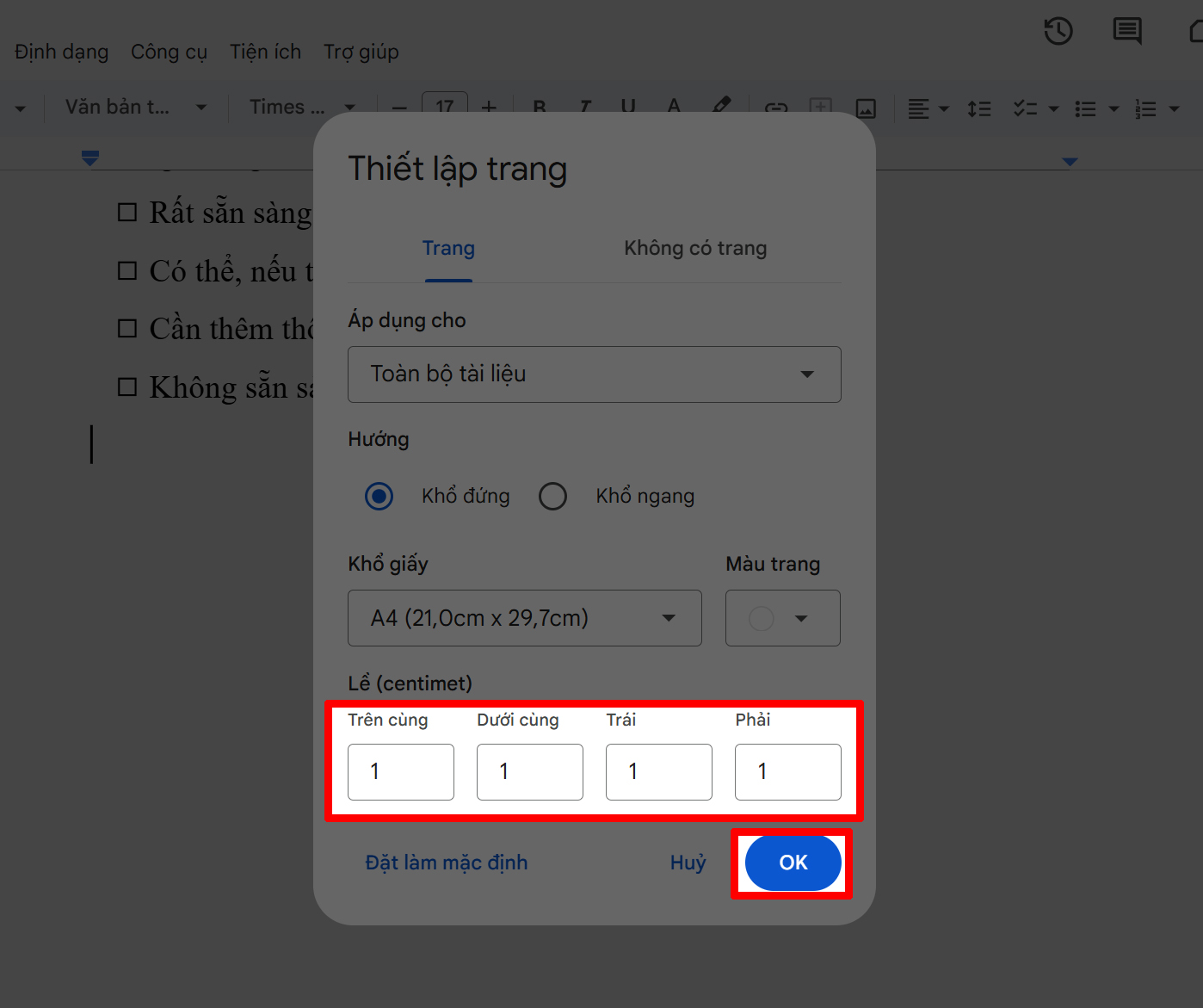
Bước 2: Cuối cùng bạn chỉ cần Thiết lập căn lề giống như hình dưới đây mình làm (đưa về giá trị 1 hoặc nhỏ hơn) > Rồi nhấn Ok là xong rồi nè.
Trang trắng xuất hiện trong Google Docs đôi khi khiến tài liệu mất đi sự gọn gàng và gây khó chịu khi xem hoặc in ấn. Hy vọng với cách xóa trang trắng trong Google Docs vừa chia sẻ, bạn có thể nhanh chóng xử lý những trang thừa không mong muốn và hoàn thiện tài liệu của mình chỉ trong vài giây. Cảm ơn bạn đã theo dõi bài viết này, nếu thấy hay hãy like và share để ủng hộ mình nha.
Nếu bạn đang chưa biết tìm mua những chiếc laptop học tập văn phòng ở đâu mà ngon, bổ, rẻ thì hãy click vào nút cam phía bên dưới để tham khảo các dòng laptop học tập văn phòng đang được kinh doanh tại Thế Giới DI Động với nhiều mức giá hấp dẫn nha.
LAPTOP HỌC TẬP VĂN PHÒNG TẠI TGDĐ
Xem thêm:
Mua Hàng với Shopee
- Hướng dẫn cách tham quan Bảo tàng Lịch sử Quân sự Việt Nam online
- Cách làm hộ chiếu gắn chip online trên điện thoại, máy tính nhận tại nhà 2026
- Hướng dẫn cách đăng ký thường trú trên VneID cực tiện lợi
Không hài lòng bài viết
Nguồn Trang : https://www.thegioididong.com/tin-tuc/cach-xoa-trang-trang-trong-google-docs-1559531









Bài viết gợi ý
- Công an vào cuộc vụ người phụ nữ ôm trẻ nhỏ bị hành hung liên tiếp ở Hà Nội
Chiều 13/5, mạng xã hội lan truyền các clip ghi lại cảnh một người phụ nữ ôm con nhỏ bị nhiều người xông vào chửi bới, hành hung trong không gian được cho là một tiệm cắt tóc nhỏ. Trong một đoạn clip, một người đàn ông dùng tay chân, thậm chí nhảy lên ghế, đấm đá liên tiếp vào người phụ nữ. Giữa lúc ...
- Từ 1/7, điện thoại bán tại Việt Nam bắt buộc phải đảm bảo điều này
- Gen Z và Gen Y chuyển sang mua sắm Tết trên nền tảng số
- Giải thích lý do trọng tài ‘bẻ còi’ trận Atletico 1-1 Arsenal
- Dự báo thời tiết 25/3/2026: Miền Bắc nắng mạnh, không khí lạnh sắp tăng cường
- Sony đóng cửa Dark Outlaw Games chỉ sau một năm thành lập, dự án đầu tay chưa kịp ra mắt
- Ca sĩ thi hoa hậu: Người chạm tới đỉnh cao nhan sắc, người lấy được đại gia
- Bị chồng hãm hại, cô giả chết và trở lại với thân phận tỷ phú trả thù khiến hắn mất tất cả