
nội dung
- 1 Cách reset điện thoại iPhone & Android 2026: 6 phương pháp chi tiết
- 1.1 Khi nào nên reset điện thoại?
- 1.2 Backup dữ liệu BẮT BUỘC trước khi reset
- 1.3 Cách reset điện thoại iPhone (iOS 18) – 3 phương pháp
- 1.4 Cách reset điện thoại Android – 4 phương pháp
- 1.5 Mở khóa sau khi reset – FRP (Android) và Activation Lock (iPhone)
- 1.6 Sau khi thực hiện cách reset điện thoại xong nên làm gì?
- 1.7 Lưu ý quan trọng khi reset điện thoại
- 1.8 Câu hỏi thường gặp
- 1.8.1 Cách reset điện thoại có làm chết pin không?
- 1.8.2 Reset có làm máy chạy nhanh hơn không?
- 1.8.3 Mất bao lâu để reset điện thoại?
- 1.8.4 Mua Hàng với Shopee
- 1.8.5 Reset điện thoại có hết virus không?
- 1.8.6 Tôi quên mật khẩu iPhone, làm sao reset?
- 1.8.7 Reset Android xong không vào được vì FRP lock, làm sao?
- 1.8.8 Có thể reset điện thoại từ xa khi không cầm máy không?
- 1.8.9 Reset điện thoại có ảnh hưởng đến SIM/thẻ nhớ không?
- 1.9 Kết luận

Cách reset điện thoại (khôi phục cài đặt gốc – Factory Reset) là thao tác xóa toàn bộ dữ liệu + cài đặt cá nhân để đưa máy về trạng thái ban đầu như mới mua. Cần làm khi: máy chạy chậm, dính virus, quên mật khẩu, chuẩn bị bán/cho người khác, hoặc khắc phục lỗi phần mềm nặng. Bài viết hướng dẫn chi tiết 6 thủ thuật reset điện thoại: iPhone (3 cách – Settings, iTunes, Recovery Mode), Android (4 cách – Settings, Recovery, ADB, Find My Device), bao gồm cả backup data và mở khóa FRP/Activation Lock sau khi reset.
Khi nào nên reset điện thoại?
- Máy chạy chậm sau 2-3 năm sử dụng – reset giúp xóa cache + app rác tích tụ, máy chạy mượt hơn 30-50%
- Dính virus/malware – reset là cách triệt để nhất, an toàn hơn diệt bằng app
- Lỗi phần mềm liên tục – crash app, treo máy, không khởi động được vào hệ thống
- Bán/cho/đổi máy – xóa hết dữ liệu cá nhân để bảo mật + người mới dùng mới mượt
- Quên mật khẩu mở khóa – reset qua Recovery Mode (lưu ý mất dữ liệu)
- Bộ nhớ đầy không xóa nổi – reset giải phóng 100% storage
- Sau khi update OS lớn – reset tránh xung đột phần mềm cũ

Backup dữ liệu BẮT BUỘC trước khi reset
Reset điện thoại XÓA TOÀN BỘ dữ liệu (ảnh, video, danh bạ, tin nhắn, app, mật khẩu). KHÔNG có cách khôi phục sau khi reset. Hãy backup trước theo các bước sau:
Backup iPhone
- iCloud Backup (đơn giản nhất): Settings → [Tên bạn] → iCloud → iCloud Backup → Back Up Now (cần Wi-Fi + iCloud còn dung lượng, mặc định 5GB free, mua thêm gói iCloud+)
- Finder/iTunes Backup (qua máy tính): Cắm iPhone vào Mac/PC → mở Finder (macOS) hoặc iTunes (Windows) → chọn iPhone → Back Up Now → chọn “Encrypt local backup” để backup cả password + Health
- Google Photos: Cài app Google Photos trên iPhone → bật Backup & Sync để lưu ảnh/video lên Google (15GB free)
- WhatsApp/Zalo: Backup riêng trong app: WhatsApp → Settings → Chats → Chat Backup. Zalo → Cài đặt → Sao lưu
Backup Android
- Google One Backup: Settings → Google → Backup → bật Google One backup (lưu app, danh bạ, SMS, cài đặt vào Google account, 15GB free)
- Samsung Cloud (cho Samsung): Settings → Accounts → Samsung Cloud → Back up this phone (15GB free, có thể mua thêm)
- Mi Cloud (cho Xiaomi): Settings → Mi Account → Mi Cloud → Backup (5GB free)
- Google Photos: Backup ảnh + video lên Google (15GB free dùng chung Drive + Gmail)
- OPPO Backup & Restore (cho OPPO): Settings → Additional Settings → Backup & Restore → backup vào storage máy hoặc cloud
- Vivo Cloud (cho Vivo): Settings → Vivo Cloud → Sync data
Cách reset điện thoại iPhone (iOS 18) – 3 phương pháp
Cách 1: Reset qua Settings (đơn giản nhất – khi vẫn vào được hệ thống)
Áp dụng cho: iPhone 5S đến iPhone 17 Pro Max, iOS 11 đến iOS 18.
- Mở Settings (Cài đặt) → cuộn xuống General (Cài đặt chung)
- Cuộn xuống cuối, chọn Transfer or Reset iPhone (Chuyển hoặc Đặt lại iPhone)
- Chọn Erase All Content and Settings (Xóa Tất cả Nội dung và Cài đặt)
- iPhone hỏi xác nhận – nhập passcode (mã mở khóa) → nhập Apple ID password (để tắt Find My iPhone + Activation Lock)
- Chọn Erase iPhone để xác nhận lần cuối
- iPhone tự khởi động lại + hiện logo Apple với progress bar (~5-15 phút tuỳ dung lượng)
- Sau khi xong, hiện màn “Hello” như iPhone mới mua – setup lại từ đầu hoặc restore từ backup

Cách 2: Reset qua Finder/iTunes (cần máy tính)
Áp dụng khi: quên passcode iPhone, iPhone treo, không vào được Settings.
Mall) Loa Kiểm Âm Bluetooth EDIFIER MR3/MR5 I Công Suất 36W | Bluetooth 5.4 |
- Tắt nguồn iPhone
- Cắm iPhone vào Mac/PC bằng cáp Lightning/USB-C
- Đưa iPhone vào Recovery Mode:
- iPhone 8 trở lên (X, XS, 11, 12, 13, 14, 15, 16, 17): Bấm + thả Volume Up, bấm + thả Volume Down, GIỮ Side Button đến khi thấy màn Recovery (logo computer + cáp)
- iPhone 7/7 Plus: GIỮ đồng thời Side Button + Volume Down đến Recovery
- iPhone 6S trở xuống: GIỮ Home Button + Side Button đến Recovery
- Trên Mac: mở Finder, chọn iPhone trong sidebar. Trên Windows: mở iTunes
- Hộp thoại hiện: “Có sự cố với iPhone, cần được cập nhật hoặc khôi phục” → chọn Restore
- Finder/iTunes download firmware mới nhất (~5GB, mất 10-30 phút tuỳ tốc độ mạng)
- Sau khi restore xong, iPhone khởi động lại với màn “Hello” – setup từ đầu
Cách 3: Reset từ xa qua iCloud Find My (khi mất máy)
Áp dụng khi: iPhone bị mất/trộm và bạn muốn xóa dữ liệu từ xa để bảo vệ thông tin cá nhân.
- Truy cập icloud.com/find trên trình duyệt
- Đăng nhập Apple ID + xác thực 2FA
- Chọn iPhone trong danh sách thiết bị
- Chọn Erase iPhone
- Nhập mật khẩu Apple ID xác nhận
- iPhone (nếu đang online) sẽ tự xóa từ xa. Nếu offline, sẽ xóa khi kết nối Internet
Cách reset điện thoại Android – 4 phương pháp
Cách 1: Reset qua Settings (mọi điện thoại Android)
Áp dụng: tất cả phone Android 8.0 trở lên (Samsung, Xiaomi, OPPO, Vivo, Realme, Honor, Nokia, Asus…).
Samsung (One UI 7)
- Settings → General Management → Reset → Factory data reset
- Cuộn xuống đọc danh sách dữ liệu sẽ bị xóa → Reset
- Nhập PIN/Pattern/Password mở khóa
- Bấm Delete All
- Máy khởi động lại sau 3-5 phút
Xiaomi/Redmi/POCO (HyperOS 2)
- Settings → About Phone → Factory Reset
- Erase All Data → xác nhận
- Hoặc Settings → Additional Settings → Backup & Reset → Erase all data
OPPO (ColorOS 15) / Realme (Realme UI 6)
- Settings → System Settings → Backup and Reset → Reset Phone
- Erase all data (factory reset)
- Chọn Erase contacts and SMS từ SIM nếu cần
Vivo (Funtouch OS 15)
- Settings → System Management → Backup and Reset → Erase All Data
- Có tùy chọn “Format phone storage” – tích nếu muốn xóa cả storage internal sạch sẽ
Honor (MagicOS 8/9)
- Settings → System & Updates → Reset → Reset Phone
- Erase All Data → xác nhận
Google Pixel (Android 16)
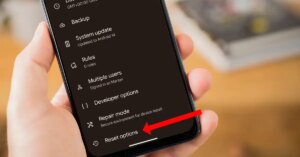
- Settings → System → Reset Options → Erase all data (factory reset)
- Erase all data

Cách 2: Reset qua Recovery Mode (khi quên mật khẩu hoặc máy treo)
Cách reset điện thoại này áp dụng khi: không vào được hệ thống, quên mã PIN/Pattern. Lưu ý: Vẫn cần đăng nhập Google account cũ sau khi reset (FRP – Factory Reset Protection).
Samsung
- Tắt nguồn hoàn toàn
- GIỮ đồng thời Volume Up + Side Button (Samsung mới) hoặc Volume Up + Bixby + Power (Samsung cũ) cho đến khi hiện logo Samsung
- Vào Recovery Menu → dùng Volume keys di chuyển → Power xác nhận
- Chọn Wipe data/factory reset → Yes
- Reboot system now
Xiaomi/Redmi
- Tắt nguồn
- GIỮ Volume Up + Power đến khi hiện Mi logo
- Chọn ngôn ngữ → Wipe Data → Wipe All Data
OPPO/Realme
- Tắt nguồn
- GIỮ Volume Down + Power đến khi vào Recovery
- English → Wipe Data → Erase Everything
Vivo
- Tắt nguồn
- GIỮ Volume Up + Power đến khi vào Recovery (Fastboot mode khác)
- Chọn Recovery Mode → Wipe Data → Yes
Cách 3: Reset từ xa qua Google Find My Device
Áp dụng khi: bị mất/trộm điện thoại Android. Yêu cầu: phone đang online + đã đăng nhập Google account + bật Find My Device.
- Truy cập android.com/find trên trình duyệt
- Đăng nhập Google account đã sync với phone
- Chọn thiết bị → Erase device → xác nhận
- Phone (nếu online) sẽ tự reset. Nếu offline, sẽ reset khi kết nối Internet
Cách 4: Reset qua ADB (advanced users)
Áp dụng cho dev/tech-savvy. Cần cài Android Studio hoặc ADB platform-tools trên PC.
- Bật USB Debugging trong Developer Options (tap 7 lần vào Build Number trong About Phone để mở Developer Options)
- Cắm phone vào PC, mở Terminal/Command Prompt
- Gõ: adb devices → xác nhận phone hiện trong danh sách
- Gõ: adb reboot recovery → phone vào Recovery
- Trong Recovery: Wipe Data → Reboot

Mở khóa sau khi reset – FRP (Android) và Activation Lock (iPhone)
Activation Lock iPhone (Apple)
Khi setup lại điện thoại iPhone sau cách reset điện thoại, sẽ hỏi đăng nhập Apple ID + password cũ – đây là Activation Lock (khóa kích hoạt) – tính năng chống trộm. Nếu bạn QUÊN Apple ID:
- Nếu là máy của bạn: Truy cập iforgot.apple.com để recover Apple ID + reset password.
- Nếu mua máy cũ + chủ cũ quên hủy iCloud: Liên hệ chủ cũ nhờ vào icloud.com/find → Remove from Account. KHÔNG có cách bypass khác.
- iPhone “iCloud lock” mua trôi nổi: KHÔNG dùng được. Tránh mua iPhone không kiểm tra iCloud trước.
FRP – Factory Reset Protection (Android)
Tương tự Activation Lock, Android có FRP – sau khi reset qua Recovery, máy hỏi đăng nhập Google account cũ trước khi setup lại. Cách xử lý:
- Nếu nhớ Google account: Đăng nhập bình thường để bypass FRP
- Nếu quên: Truy cập accounts.google.com → recover account hoặc Forgot Password
- Mua máy cũ + chủ cũ quên xóa account: Liên hệ chủ cũ nhờ vào myaccount.google.com → Security → Your devices → Sign out remotely
- FRP lock máy trôi nổi: Cần đem ra Service Center hãng để unlock (phí 500K-2tr), không có cách self-service

Sau khi thực hiện cách reset điện thoại xong nên làm gì?
- Setup lại theo wizard: Chọn ngôn ngữ, kết nối Wi-Fi, đăng nhập Apple ID/Google account
- Restore backup (nếu có): Từ iCloud (iPhone) hoặc Google One (Android) – mất 30-60 phút
- Cài lại app cần thiết: Zalo, Facebook, banking app, Microsoft 365… Đăng nhập lại
- Khôi phục dữ liệu app: WhatsApp/Zalo có chat history backup riêng cần restore trong app
- Update OS lên mới nhất: Settings → Software Update để có security patch mới
- Đăng nhập email + apps banking: Cần xác thực 2FA, OTP, biometric setup lại
- Bật bảo mật: Face ID/Touch ID/Vân tay, mật khẩu mạnh, Find My iPhone/Find My Device
Lưu ý quan trọng khi reset điện thoại
- Pin còn ít nhất 50% trước khi reset – tránh máy tắt giữa chừng gây brick
- Cắm sạc trong quá trình reset – thời gian tốn 10-30 phút
- Tháo thẻ SIM + thẻ nhớ microSD ra trước (tránh lỗi format nhầm)
- Tắt Find My iPhone/Activation Lock TRƯỚC khi bán máy – tránh người mua không setup được
- Đăng xuất iCloud/Google account TRƯỚC khi reset nếu chuẩn bị bán
- Backup 2 nơi: 1 cloud (iCloud/Google) + 1 local (Mac/PC) để chắc chắn không mất dữ liệu
- KHÔNG reset khi đang update OS – đợi update xong hẳn
- Reset không giúp khắc phục lỗi phần cứng – nếu máy hỏng pin/màn/loa, cần đem sửa
Câu hỏi thường gặp
Cách reset điện thoại có làm chết pin không?
Không. Reset chỉ xóa phần mềm, không ảnh hưởng pin. Tuy nhiên reset xong, máy phải nạp lại nhiều app + sync data lên cloud nên pin tụt nhanh 1-2 ngày đầu – sau đó về bình thường.
Reset có làm máy chạy nhanh hơn không?
Có. Reset xóa cache, app rác, dữ liệu tích lũy – máy chạy nhanh 30-50% so với trước reset. Đặc biệt rõ với máy đã dùng 2-3 năm.
Mất bao lâu để reset điện thoại?
iPhone: 5-15 phút reset + 10-30 phút restore từ iCloud = 15-45 phút. Android: 3-10 phút reset + 5-20 phút restore = 10-30 phút. Cộng cài lại app khoảng 30-60 phút nữa.
Mua Hàng với Shopee
Reset điện thoại có hết virus không?
Có. Reset xóa toàn bộ phần mềm + app cài thêm – virus/malware bị xóa sạch. Tuy nhiên SAU KHI restore backup, nếu virus tồn tại trong file backup (hiếm khi xảy ra với iCloud/Google chính chủ), có thể quay lại. An toàn nhất: setup lại từ đầu, không restore backup.
Tôi quên mật khẩu iPhone, làm sao reset?
Dùng Cách 2 (Recovery Mode + Finder/iTunes) – đưa iPhone vào Recovery Mode rồi Restore. Sẽ xóa hết dữ liệu nhưng mở khóa được. Sau đó setup lại + login Apple ID để mở Activation Lock.
Reset Android xong không vào được vì FRP lock, làm sao?
Cách an toàn nhất: nhớ và đăng nhập Google account cũ đã đăng ký trên máy. Nếu quên password: vào accounts.google.com để recover. KHÔNG nên tin các “thợ” quảng cáo bypass FRP – đa số là cài malware hoặc unlock không bền (sau update OS bị khóa lại).
Có thể reset điện thoại từ xa khi không cầm máy không?
Có. iPhone: dùng icloud.com/find. Android: dùng android.com/find. Yêu cầu: máy đang online + đã bật Find My iPhone/Find My Device + đăng nhập Apple ID/Google account.
Reset điện thoại có ảnh hưởng đến SIM/thẻ nhớ không?
Không. Reset chỉ ảnh hưởng bộ nhớ trong (internal storage). SIM + thẻ nhớ microSD (nếu có) không bị xóa. Tuy nhiên một số máy Vivo có tùy chọn “Format SD card” – tích bỏ nếu không muốn xóa thẻ nhớ.
Kết luận
Cách reset điện thoại tùy thuộc vào hệ điều hành (iOS hay Android) và tình huống (vẫn vào được Settings hay không). Phương pháp đơn giản nhất là vào Settings → Reset/Erase All Content and Settings. Khi quên mật khẩu hoặc máy treo, dùng Recovery Mode. Khi mất máy, reset từ xa qua iCloud/Find My Device. BẮT BUỘC backup dữ liệu trước khi reset (iCloud cho iPhone, Google One cho Android). Sau reset, cần đăng nhập Apple ID/Google account cũ để vượt qua Activation Lock/FRP. Nếu cần hỗ trợ kỹ thuật chuyên sâu, liên hệ Hoàng Hà Mobile hotline 1900 2091.
Xem thêm:
- Xem World Cup 2026 ở đâu, kênh nào? Lịch thi đấu & cách xem trên điện thoại
- Top 10 điện thoại OPPO đáng mua 2026: Find X, Reno, A series chính hãng
Nguồn Trang : https://hoanghamobile.com/tin-tuc/cach-reset-dien-thoai/




Bài viết gợi ý
- 7 loại rau càng để đông càng dễ nấu, đậm vị, giữ được độ ngọt tự nhiên
Việc trữ đông sản phẩm đang ngày càng trở nên phổ biến trong các gian bếp hiện đại. Thế nhưng, không ít người e ngại rau củ cấp đông sẽ bị nhũn, nhạt hoặc mất giá trị dinh dưỡng. Theo các chuyên gia thì nếu biết xử lý đúng cách, rau đông lạnh vẫn giữ được màu sắc, hương vị và dưỡn...
- Nhà giàu hay trồng 3 loại cây này trong sân vườn nhà, để “chiêu tài” và cho cảm giác sống lâu dài
- MU thắng nghẹt thở Brentford 2-1: Nước mắt Casemiro
- Tiêu điểm chiến sự: Mỹ - Israel “ôm bom ngược”, phép màu cho Iran
- Huyền thoại trượt băng Pháp huấn luyện VĐV Việt Nam
- 3 loại gia vị ăn nhiều “phá gan” chẳng kém rượu bia: Nhiều người Việt dùng mỗi ngày mà không biết
- Diễn viên Trương Lăng Hách vướng thị phi liên tiếp là ai?
- Không phải mê tín: Phòng ngủ to mấy cũng không được đặt 5 vật “phản chủ” này nếu không muốn sức khỏe sa sút