
nội dung
- 1 Cách Tải App Trên Máy Tính (Windows & Mac) An Toàn 2026
- 1.1 Có mấy cách tải app trên máy tính?
- 1.2 Cách 1: Tải app từ kho ứng dụng chính thức
- 1.3 Cách 2: Cách tải app trên máy tính từ trang chủ phần mềm
- 1.4 Cách gỡ cài đặt app trên máy tính
- 1.5 Lưu ý để tải app an toàn
- 1.6 Câu hỏi thường gặp
- 1.6.1 Cách tải app trên máy tính an toàn nhất là gì?
- 1.6.2 Tải phần mềm không có trên Store thì làm sao?
- 1.6.3 File cài trên Windows và Mac khác gì?
- 1.6.4 Tải phần mềm crack có sao không?
- 1.6.5 Làm sao tránh phần mềm rác khi cài?
- 1.6.6 Có cần tài khoản để tải app từ Store không?
- 1.6.7 Điện Thoại Di Động Honor X6c 6GB + 128GB/256GB - Pin 5300mAh NFC - Camer
- 1.6.8 Tải app có cần diệt virus không?
- 1.6.9 Làm sao gỡ app không dùng nữa?
- 1.7 Kết luận

Cài đặt ứng dụng trên máy tính giúp bạn làm việc, học tập và giải trí hiệu quả hơn. Tuy nhiên với người mới, cách tải app trên máy tính đôi khi gây bối rối vì mỗi nền tảng có cách riêng. Bài viết hướng dẫn chi tiết cách tải và cài ứng dụng trên Windows và macOS: qua Microsoft Store / App Store, tải file cài đặt từ trang chủ, gỡ cài đặt app và lưu ý quan trọng để tải an toàn, tránh phần mềm độc hại.
Có mấy cách tải app trên máy tính?
Có 2 cách chính: tải từ kho ứng dụng chính thức (Microsoft Store trên Windows, App Store trên Mac) — an toàn nhất; và tải file cài đặt từ trang chủ phần mềm — dùng cho các phần mềm không có trên kho. Hiểu rõ hai cách giúp bạn cài app đúng và an toàn.
Cách 1: Tải app từ kho ứng dụng chính thức
Cách này thường được xem là an toàn và phổ biến nhất khi cài đặt ứng dụng, vì các kho ứng dụng chính thức luôn có quy trình kiểm duyệt giúp hạn chế rủi ro về bảo mật và đảm bảo tính ổn định khi sử dụng. Người dùng chỉ cần tìm đúng ứng dụng mong muốn và tiến hành tải về trực tiếp trên thiết bị của mình. Tầm xa hồng ngoại 10m với công nghệ hống ngoại thông
minh.
Chống ngược sáng HDR
- Hỗ trợ đàm thoại 2 chiều
- Hỗ trợ các tính năng thông minh: phát hiện chuyển động,
phát hiện con người, phát hiện âm thanh bất thường, chế
độ riêng tu, Smart tracking.
Tích hợp còi báo động
- Hỗ trợ chức năng Soft-AP, kết nối trực tiếp wifi camera
không cần thông qua modem nhà mạng.
Tích hợp Wi-Fi(IEEE802.11b/g/n), LAN, CLOUD (Imou
Protect), ONVIF
- Hỗ trơ khe cắm thẻ nhớ Micro SD max 256GB
- Nguổn cấp: DC 5V1A, điện năng tiêu thụ - Chất liệu vỏ:
Plastic.
Đạt chứng nhận CE, FCC
Xuất xứ: Trung Quốc
⁃ Bảo hành: 24 tháng.
Trọn bộ sản phẩm bao gồm:
-1 x Camera
- 1 x Hướng dẫn Bắt đầu Nhanh
-1x Bộ đổi nguồn
-1x Cáp nguồn
-1x Bọt gắn
Hàng chính hãng imou bảo hành 2 năm toàn quốc
Camera imou A32EP 3MP
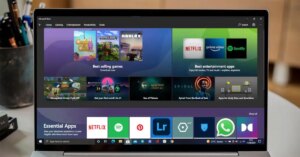
Trên Windows (Microsoft Store)
- Trên laptop Windows, bạn mở Microsoft Store trực tiếp từ menu Start để bắt đầu quá trình tìm kiếm ứng dụng.
- Sử dụng thanh tìm kiếm để nhập chính xác tên ứng dụng cần cài đặt.
- Chọn ứng dụng phù hợp trong kết quả hiển thị để đảm bảo đúng nhu cầu sử dụng.
- Nhấn nút Get hoặc Install để tiến hành tải ứng dụng về thiết bị.
- Chờ hệ thống tự động tải xuống và cài đặt mà không cần thao tác thêm.

Trên macOS (App Store)
- Truy cập App Store trên máy Macbook thông qua Dock hoặc Launchpad để bắt đầu quá trình cài đặt ứng dụng.
- Nhập tên ứng dụng vào thanh tìm kiếm để xác định đúng phần mềm cần sử dụng.
- Chọn nút Get hoặc Install để tiến hành tải và cài đặt ứng dụng.
- Hệ thống có thể yêu cầu đăng nhập Apple ID để xác thực quyền tải ứng dụng.
- Sau khi hoàn tất, ứng dụng sẽ được tự động lưu trong thư mục Applications của máy Mac.
Cách 2: Cách tải app trên máy tính từ trang chủ phần mềm
Với nhiều phần mềm (Chrome, Zalo, bộ Office, phần mềm chuyên dụng), bạn tải file cài từ trang chủ của nhà phát triển. Việc này giúp đảm bảo bạn nhận được đúng phiên bản gốc của phần mềm, không bị chỉnh sửa hay chèn thêm virus, mã độc hoặc các thành phần gây hại cho máy tính.
- Truy cập trang web chính thức của phần mềm (gõ đúng tên, kiểm tra địa chỉ web).
- Nhấn nút Download / Tải về để tải file cài (.exe trên Windows, .dmg trên Mac).
- Mở file vừa tải và làm theo hướng dẫn cài đặt (Next/Install).
- Trên Mac, thường kéo biểu tượng app vào thư mục Applications.
Quan trọng: chỉ tải từ trang chủ chính thức, tránh các trang chia sẻ lậu để không dính phần mềm độc hại.

Cách gỡ cài đặt app trên máy tính
Sau khi thực hiện cách tải app trên máy tính, nếu bạn muốn gỡ cài đặt ứng dụng trên máy tính thường được thực hiện thông qua các công cụ quản lý hệ thống sẵn có, giúp người dùng dễ dàng xóa bỏ phần mềm không còn sử dụng để giải phóng dung lượng và tối ưu hiệu năng thiết bị. Tùy vào hệ điều hành, quá trình này có thể được thực hiện nhanh chóng chỉ với vài thao tác cơ bản.
- Windows: vào Settings > Apps > Installed apps, tìm app và chọn Uninstall; hoặc Control Panel > Programs.
- Mac: kéo app từ thư mục Applications vào Thùng rác, hoặc dùng Launchpad giữ biểu tượng và xóa.
Lưu ý để tải app an toàn
- Ưu tiên kho chính thức (Microsoft Store, App Store) khi có.
- Kiểm tra đúng trang chủ trước khi tải file cài; cẩn thận trang giả mạo có tên gần giống.
- Tránh phần mềm crack/lậu: dễ kèm virus, mã độc, mất an toàn dữ liệu.
- Bỏ chọn phần mềm rác đi kèm khi cài (đọc kỹ từng bước, tránh nhấn Next vô tội vạ).
- Có phần mềm diệt virus để quét file tải về nếu nghi ngờ.
- Kiểm tra cấu hình yêu cầu của phần mềm trước khi cài để chạy mượt.
Để tải và chạy phần mềm mượt, máy tính nên có cấu hình phù hợp. Tham khảo laptop tại Hoàng Hà Mobile và xem thêm phần mềm edit video hay cách tải TikTok trên máy tính.

Câu hỏi thường gặp
Cách tải app trên máy tính an toàn nhất là gì?
Tải từ kho chính thức (Microsoft Store trên Windows, App Store trên Mac) vì ứng dụng đã được kiểm duyệt.
Tải phần mềm không có trên Store thì làm sao?
Tải file cài từ trang chủ chính thức của phần mềm, rồi mở file và làm theo hướng dẫn cài đặt.
File cài trên Windows và Mac khác gì?
Windows thường dùng file .exe; macOS dùng file .dmg và bạn kéo app vào thư mục Applications.
Tải phần mềm crack có sao không?
Rất rủi ro. Phần mềm crack dễ kèm virus, mã độc; nên dùng phần mềm chính thức hoặc bản miễn phí hợp pháp.
Làm sao tránh phần mềm rác khi cài?
Đọc kỹ từng bước cài đặt và bỏ chọn các phần mềm đi kèm không cần thiết.
Có cần tài khoản để tải app từ Store không?
Microsoft Store có thể tải nhiều app không cần đăng nhập; App Store thường cần Apple ID.
Điện Thoại Di Động Honor X6c 6GB + 128GB/256GB - Pin 5300mAh NFC - Camer
Tải app có cần diệt virus không?
Nên có phần mềm diệt virus để quét file tải về, nhất là khi tải ngoài kho chính thức.
Làm sao gỡ app không dùng nữa?
Windows: Settings > Apps > Uninstall. Mac: kéo app vào Thùng rác từ thư mục Applications.
Kết luận
Để cách tải app trên máy tính, ưu tiên kho chính thức (Microsoft Store, App Store); nếu không có thì tải file cài từ trang chủ phần mềm và làm theo hướng dẫn. Luôn tải từ nguồn uy tín để an toàn và biết cách gỡ app khi không cần. Tham khảo laptop tại Hoàng Hà Mobile.
Xem thêm:
- Apple, Huawei và Lenovo lại một lần nữa thống trị thị trường máy tính bảng đang trì trệ toàn cầu
- TOP 10 phần mềm, app chỉnh ảnh trên máy tính nổi tiếng nhất hiện nay
Nguồn Trang : https://hoanghamobile.com/tin-tuc/cach-tai-app-tren-may-tinh/








Bài viết gợi ý
- Adblock Chrome: Giải Pháp Chặn Quảng Cáo Toàn Diện Cho Trình Duyệt Của Bạn
Adblock Chrome là các tiện ích mở rộng giúp chặn quảng cáo trên trình duyệt Google Chrome, mang lại trải nghiệm duyệt web mượt mà, an toàn và riêng tư hơn. Với Adblock, bạn có thể loại bỏ quảng cáo phiền phức, tăng tốc tải trang và bảo vệ mình khỏi các rủi ro bảo mật tiềm ẩn từ quảng cáo trực tuyến.Quảng cáo ...
- Tiết lộ thời gian diễn ra lễ tang cố Lãnh tụ tối cao Iran Khamenei
- Vì sao người xưa dặn con cháu không nên thắp hương vào buổi tối?
- Iran phóng tên lửa và máy bay không người lái đáp trả các vụ tấn công của Mỹ
- Tỷ phú Mark Cuban nói thẳng: AI đang viết lại luật chơi làm giàu - Tận dụng được có thể đổi đời, thậm chí thành đại gia
- Động thái của BTC 'Sao nhập ngũ' khi Hải Đăng Doo bị nghi sử dụng bóng cười
- 6 loại cốc tuyệt đối KHÔNG nên đựng nước nóng: Uống “nước ấm cho khỏe” nhưng coi chừng biến thành… uống độc mỗi ngày
- Thông tin bất ngờ vụ hai cô gái bị đuổi đánh trong đêm ở Hà Nội