
nội dung
- 1 Camera Laptop: Cách Bật, Tắt, Khắc Phục Lỗi & Cải Thiện Chất Lượng 2026
- 1.1 Cách bật và kiểm tra camera laptop
- 1.2 Cách tắt camera laptop (bảo mật)
- 1.3 Khắc phục khi camera laptop không hoạt động
- 1.4 Mẹo cải thiện chất lượng camera laptop
- 1.5 Khi nào nên dùng webcam rời?
- 1.6 Câu hỏi thường gặp
- 1.6.1 Cách bật camera laptop thế nào?
- 1.6.2 Camera laptop không lên phải làm sao?
- 1.6.3 Làm sao tắt camera laptop để bảo mật?
- 1.6.4 Camera laptop bị mờ phải làm gì?
- 1.6.5 Vì sao camera laptop bị app khác chiếm?
- 1.6.6 Webcam laptop bao nhiêu chấm là đủ?
- 1.6.7 Camera imou A32EP 3MP
- 1.6.8 Khi nào nên mua webcam rời?
- 1.6.9 Phím tắt camera laptop ở đâu?
- 1.7 Kết luận

Camera laptop (webcam tích hợp) được sử dụng phổ biến cho học trực tuyến, họp Zoom/Google Meet, gọi video và chụp ảnh nhanh. Tuy nhiên, nhiều người gặp tình trạng camera không hoạt động, hình ảnh bị mờ hoặc chưa biết cách bật, tắt và kiểm tra thiết bị. Bài viết hướng dẫn chi tiết về camera laptop: cách bật/tắt, kiểm tra camera, khắc phục khi không hoạt động, mẹo cải thiện chất lượng hình ảnh và khi nào nên dùng webcam rời để bạn chủ động xử lý trong mọi tình huống.
Cách bật và kiểm tra camera laptop
- Mở ứng dụng Camera có sẵn trên Windows (gõ “Camera” vào ô tìm kiếm) hoặc Photo Booth trên Mac.
- Nếu hình ảnh hiển thị bình thường, camera đang hoạt động tốt.
- Khi gọi video bằng Zoom, Google Meet, Messenger hoặc các ứng dụng khác, hãy kiểm tra và chọn đúng thiết bị camera trong phần cài đặt video.

Cách tắt camera laptop (bảo mật)
- Trên Windows: Vào Settings > Privacy & Security > Camera để tắt quyền truy cập camera cho toàn bộ hệ thống hoặc cho từng ứng dụng.
- Trong Device Manager: Có thể vô hiệu hóa (Disable) thiết bị camera nếu muốn tắt hoàn toàn.
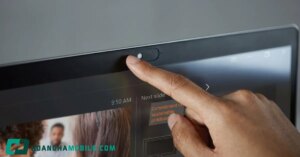
- Che camera vật lý: Sử dụng miếng dán hoặc nắp trượt che webcam khi không sử dụng để tăng cường quyền riêng tư.
Xem thêm: Hướng dẫn toàn diện: Cách cài mật khẩu cho laptop đảm bảo an toàn dữ liệu

Khắc phục khi camera laptop không hoạt động
- Kiểm tra quyền truy cập camera trong Settings > Privacy > Camera và đảm bảo ứng dụng đang dùng được cấp quyền.
- Bật lại thiết bị trong Device Manager > Cameras > Enable hoặc cập nhật, cài đặt lại driver camera.
- Kiểm tra các phím tắt hoặc công tắc vật lý trên laptop (ví dụ tổ hợp Fn + phím camera) để chắc chắn camera không bị tắt ngoài ý muốn.
- Đóng các ứng dụng khác đang sử dụng camera, vì một số hệ thống chỉ cho phép một ứng dụng truy cập camera tại một thời điểm.
- Khởi động lại máy và cập nhật Windows hoặc macOS lên phiên bản mới nhất.
- Nếu đã thử các cách trên nhưng vẫn không khắc phục được, camera có thể gặp lỗi phần cứng và cần được kiểm tra hoặc sửa chữa.
Bảng lỗi camera laptop thường gặp và cách xử lý
| Hiện tượng | Nguyên nhân thường gặp | Cách xử lý |
| Camera không lên, báo “không tìm thấy thiết bị” | Bị tắt quyền hoặc disable trong Device Manager | Bật quyền trong Settings > Privacy; Enable lại trong Device Manager |
| Màn hình đen khi gọi video | App khác đang chiếm camera | Đóng các app đang mở camera rồi mở lại app cần dùng |
| Hình bị mờ, nhòe | Ống kính bẩn hoặc thiếu sáng | Lau ống kính, ngồi nơi đủ sáng, tránh ngược sáng |
| Camera nhận sai/không đúng thiết bị | Chọn nhầm camera trong cài đặt app | Vào cài đặt video của app, chọn đúng thiết bị camera |
| Lỗi sau khi cập nhật hệ điều hành | Driver cũ không tương thích | Cập nhật hoặc cài lại driver camera trong Device Manager |


Mẹo cải thiện chất lượng camera laptop
- Ngồi ở nơi có đủ ánh sáng và ưu tiên nguồn sáng chiếu từ phía trước để hình ảnh rõ nét hơn.
- Lau sạch ống kính webcam định kỳ để tránh hiện tượng mờ hoặc nhòe.
- Đặt laptop ngang tầm mắt để có góc quay tự nhiên và chuyên nghiệp hơn.
- Điều chỉnh độ phân giải hoặc tốc độ khung hình trong ứng dụng gọi video nếu được hỗ trợ.
- Sử dụng kết nối mạng ổn định để hạn chế tình trạng hình ảnh bị giật hoặc vỡ khi gọi video.

Khi nào nên dùng webcam rời?
Webcam tích hợp trên laptop thường có độ phân giải từ 720p đến 1080p, đáp ứng tốt nhu cầu học tập và họp trực tuyến cơ bản. Tuy nhiên, nếu bạn thường xuyên livestream, sáng tạo nội dung hoặc tham gia các cuộc họp chuyên nghiệp cần chất lượng hình ảnh cao, một chiếc webcam rời Full HD hoặc 2K sẽ mang lại hình ảnh sắc nét hơn, khả năng lấy nét tốt hơn và linh hoạt hơn trong quá trình sử dụng. Webcam rời cũng là giải pháp hữu ích khi camera tích hợp trên laptop gặp sự cố hoặc bị hỏng.
So sánh webcam tích hợp và webcam rời
| Tiêu chí | Webcam tích hợp | Webcam rời |
| Độ phân giải | Thường 720p–1080p | Full HD đến 2K/4K |
| Chất lượng hình | Đủ dùng cho học, họp cơ bản | Sắc nét, lấy nét tốt hơn |
| Tính linh hoạt | Cố định trên viền màn hình | Đặt được nhiều vị trí, chỉnh góc |
| Chi phí | Có sẵn, miễn phí | Tốn thêm tiền mua thiết bị |
| Phù hợp với | Học online, họp nhanh | Livestream, sáng tạo nội dung, họp chuyên nghiệp |
Tóm lại, nếu nhu cầu của bạn chỉ là học và họp cơ bản thì webcam tích hợp đã đủ tốt. Khi cần hình ảnh chuyên nghiệp, hoặc camera tích hợp gặp lỗi phần cứng, hãy cân nhắc đầu tư một webcam rời chất lượng cao.
Xem thêm: Dell Power Manager là gì? Tính năng, cách cài đặt và lỗi thường gặp

Câu hỏi thường gặp
Cách bật camera laptop thế nào?
Mở app Camera trên Windows (hoặc Photo Booth trên Mac); khi gọi video, chọn đúng thiết bị camera trong cài đặt của app.
Camera laptop không lên phải làm sao?
Kiểm tra quyền camera (Settings > Privacy), bật lại thiết bị/cài driver trong Device Manager, kiểm tra phím tắt che webcam và đóng app chiếm camera.
Làm sao tắt camera laptop để bảo mật?
Tắt quyền trong Settings > Privacy > Camera, hoặc Disable trong Device Manager; có thể dán/che webcam vật lý.
Camera laptop bị mờ phải làm gì?
Lau sạch ống kính, ngồi nơi đủ sáng tránh ngược sáng và chỉnh độ phân giải trong app gọi video.
Vì sao camera laptop bị app khác chiếm?
Chỉ một app dùng camera tại một thời điểm. Đóng app đang mở camera rồi thử lại trên app cần dùng.
Webcam laptop bao nhiêu chấm là đủ?
720p đủ cho học/họp cơ bản; 1080p tốt hơn. Cần chất lượng cao cho livestream nên dùng webcam rời Full HD/2K. Tầm xa hồng ngoại 10m với công nghệ hống ngoại thông
minh.
Chống ngược sáng HDR
- Hỗ trợ đàm thoại 2 chiều
- Hỗ trợ các tính năng thông minh: phát hiện chuyển động,
phát hiện con người, phát hiện âm thanh bất thường, chế
độ riêng tu, Smart tracking.
Tích hợp còi báo động
- Hỗ trợ chức năng Soft-AP, kết nối trực tiếp wifi camera
không cần thông qua modem nhà mạng.
Tích hợp Wi-Fi(IEEE802.11b/g/n), LAN, CLOUD (Imou
Protect), ONVIF
- Hỗ trơ khe cắm thẻ nhớ Micro SD max 256GB
- Nguổn cấp: DC 5V1A, điện năng tiêu thụ - Chất liệu vỏ:
Plastic.
Đạt chứng nhận CE, FCC
Xuất xứ: Trung Quốc
⁃ Bảo hành: 24 tháng.
Trọn bộ sản phẩm bao gồm:
-1 x Camera
- 1 x Hướng dẫn Bắt đầu Nhanh
-1x Bộ đổi nguồn
-1x Cáp nguồn
-1x Bọt gắn
Hàng chính hãng imou bảo hành 2 năm toàn quốc
Camera imou A32EP 3MP
Khi nào nên mua webcam rời?
Khi livestream, làm nội dung, họp chuyên nghiệp cần hình sắc nét, hoặc khi camera laptop hỏng.
Phím tắt camera laptop ở đâu?
Tùy hãng, thường là Fn + phím có biểu tượng camera, hoặc công tắc/nắp trượt che webcam trên viền màn hình.
Kết luận
Camera laptop đáp ứng tốt nhu cầu học, họp và gọi video cơ bản. Khi gặp lỗi, hãy kiểm tra quyền, driver và phím tắt; cần chất lượng cao hơn thì dùng webcam rời. Tham khảo laptop và webcam tại Hoàng Hà Mobile.
Nguồn Trang : https://hoanghamobile.com/tin-tuc/camera-laptop/





Bài viết gợi ý
- QUAN TÀI QUỶ NỮ: DƯỚI NGÔI MIẾU HOANG | Truyện Ma Kinh dị | Truyện Ma Mc Đình Soạn | Truyện Ma
...
- Cách đuổi kiến khỏi lọ đường đơn giản, hiệu quả mà không cần dùng hóa chất
- Bác sĩ: Chế độ ăn được nhiều người chọn không ngờ âm thầm gây hại thận
- Một công ty robot hình người Mỹ sắp vượt mặt robot Trung Quốc
- Tôi xóa sạch các ứng dụng này trên điện thoại Android, giờ máy dùng "cứ như mới mua": Quả là bất ngờ
- Chủ tịch tỉnh phê bình phường vụ trả tiền hỗ trợ thiên tai
- Đột ngột mất sóng, nhiều tài khoản ngân hàng bị kiểm soát trong âm thầm: Phát hiện hơn 23 tỷ đồng bị chiếm đoạt
- [Phạm Quỳnh Anh] Nợ ai đó cả thế giới