
nội dung
- 1 Emoji iPhone: Cách Bật Bàn Phím, Tìm Nhanh, Tạo Memoji Và Dùng Trong iMessage 2026
- 1.1 Emoji trên iPhone là gì?
- 1.2 Cách bật và dùng bàn phím emoji trên iPhone
- 1.3 Tìm emoji nhanh trên iPhone
- 1.4 Tạo và dùng Memoji trên iPhone
- 1.5 Dùng Emoji iPhone và sticker trong tin nhắn
- 1.6 Cập nhật emoji mới trên iPhone
- 1.7 Xử lý lỗi không gõ được emoji trên iPhone
- 1.8 Hỗ trợ tại Hoàng Hà Mobile
- 1.9 Tạo sticker từ ảnh và emoji nổi (iOS mới)
- 1.10 Ý nghĩa một số Emoji iPhone hay bị hiểu nhầm
- 1.11 Hỗ trợ tại Hoàng Hà Mobile
- 1.12 Câu hỏi thường gặp
- 1.12.1 Bật bàn phím emoji iPhone thế nào?
- 1.12.2 Tìm emoji nhanh trên iPhone bằng cách nào?
- 1.12.3 Bộ phát wifi 4G di động mini ROOSEE M610, chuẩn wifi 6
- 1.12.4 Tạo Memoji trên iPhone thế nào?
- 1.12.5 Vì sao emoji hiện ô vuông?
- 1.12.6 Làm sao gửi emoji to trong iMessage?
- 1.12.7 Máy nào tạo được Memoji?
- 1.12.8 Cập nhật emoji mới ở đâu?
- 1.12.9 Không gõ được emoji phải làm sao?
- 1.13 Kết luận

Emoji iPhone là bộ biểu tượng cảm xúc phong phú của Apple, giúp bạn thể hiện cảm xúc, làm tin nhắn sinh động và tạo Memoji/sticker cá nhân hóa. Ngoài gõ emoji thông thường, iPhone còn có nhiều tính năng thú vị như Memoji, sticker từ emoji, emoji động. Bài viết hướng dẫn đầy đủ cách dùng emoji trên iPhone: bật bàn phím emoji, tìm emoji nhanh, tạo Memoji, dùng emoji trong tin nhắn, và xử lý lỗi không gõ được emoji — cập nhật 2026.
Emoji trên iPhone là gì?
Emoji là bộ biểu tượng cảm xúc được tích hợp sẵn trên bàn phím điện thoại iPhone, bao gồm hàng nghìn icon như khuôn mặt, cử chỉ, động vật, đồ ăn, hoạt động và nhiều biểu tượng khác. Chúng giúp người dùng thể hiện cảm xúc và làm cho các cuộc trò chuyện trở nên sinh động, trực quan hơn.

Apple thường xuyên cập nhật thêm emoji mới qua từng phiên bản iOS để mang đến nhiều lựa chọn hơn cho người dùng. Ngoài ra, iPhone còn hỗ trợ Memoji và sticker, cho phép tạo biểu tượng cảm xúc 3D theo khuôn mặt cá nhân, giúp việc nhắn tin trở nên thú vị và mang đậm dấu ấn riêng.
Cách bật và dùng bàn phím emoji trên iPhone
Bàn phím Emoji iPhone là một trong những tính năng được nhiều người dùng iPhone yêu thích, giúp cuộc trò chuyện trở nên sinh động và truyền tải cảm xúc tốt hơn. Nếu chưa biết cách kích hoạt hoặc sử dụng tính năng này, bạn có thể tham khảo hướng dẫn dưới đây để thao tác nhanh chóng và tận dụng hiệu quả kho biểu tượng cảm xúc có sẵn trên thiết bị.
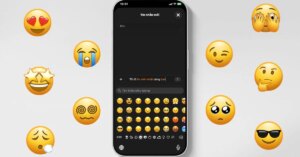
- Khi đang gõ, nhấn biểu tượng mặt cười (emoji) hoặc quả địa cầu ở góc dưới bàn phím.
- Bàn phím chuyển sang kho emoji; vuốt để xem theo nhóm.
- Nhấn emoji muốn chèn vào tin nhắn.
- Nhấn lại biểu tượng ABC để quay lại bàn phím chữ.
Nếu chưa thấy phím emoji: vào Cài đặt → Cài đặt chung → Bàn phím → Bàn phím → Thêm bàn phím mới → Emoji.
Tìm emoji nhanh trên iPhone
Việc tìm đúng biểu tượng cảm xúc sẽ trở nên dễ dàng hơn khi bạn biết cách tận dụng các tính năng tìm kiếm được tích hợp trên iPhone. Phần hướng dẫn dưới đây sẽ giúp bạn thao tác nhanh hơn, tiết kiệm thời gian và lựa chọn emoji phù hợp với từng nội dung trò chuyện.
- Ô tìm kiếm emoji: trong bàn phím emoji có ô “Tìm emoji”, gõ từ khóa (vd “cười”, “tim”) để lọc nhanh.
- Gợi ý emoji khi gõ chữ: gõ từ như “tim”, “cười” → iOS gợi ý emoji ở thanh dự đoán để thay nhanh.

Tạo và dùng Memoji trên iPhone
Memoji mang đến trải nghiệm cá nhân hóa thú vị, cho phép người dùng tạo biểu tượng đại diện theo phong cách riêng và sử dụng trong nhiều cuộc trò chuyện. Nội dung dưới đây sẽ giới thiệu cách tạo cũng như sử dụng Memoji trên iPhone để giúp việc nhắn tin và giao tiếp trở nên sinh động hơn. 
Mall) Loa Kiểm Âm Bluetooth EDIFIER MR3/MR5 I Công Suất 36W | Bluetooth 5.4 |
- Mở Tin nhắn (iMessage), nhấn biểu tượng emoji/Memoji phía trên bàn phím.
- Chọn dấu … hoặc + → Memoji mới.
- Tùy chỉnh kiểu tóc, da, mắt, phụ kiện… theo gương mặt bạn.
- Lưu lại; Memoji và sticker Memoji sẽ dùng được trong tin nhắn.
Memoji yêu cầu máy hỗ trợ (dòng có Face ID); một số tính năng Memoji động dùng camera TrueDepth.
Dùng Emoji iPhone và sticker trong tin nhắn
Emoji và sticker giúp cuộc trò chuyện trên iPhone trở nên trực quan và sinh động hơn. Người dùng có thể chèn emoji vào nội dung tin nhắn giống như văn bản thông thường để thể hiện cảm xúc hoặc nhấn mạnh ý muốn truyền tải.
Ngoài ra, khi gửi từ 1 đến 3 emoji mà không kèm chữ trong iMessage, các emoji sẽ được hiển thị với kích thước lớn hơn. Người dùng cũng có thể dán sticker Memoji hoặc emoji lên bong bóng chat và sử dụng tính năng Tapback để phản hồi nhanh tin nhắn bằng các biểu tượng cảm xúc mà không cần nhập văn bản.
Cập nhật emoji mới trên iPhone
Apple thường bổ sung các emoji mới thông qua những bản cập nhật iOS. Để sử dụng đầy đủ bộ emoji mới nhất, người dùng nên cập nhật iPhone bằng cách vào Cài đặt → Cài đặt chung → Cập nhật phần mềm và cài đặt phiên bản iOS mới nhất.

Nếu người nhận vẫn sử dụng phiên bản iOS cũ chưa hỗ trợ các emoji mới, một số biểu tượng có thể không hiển thị đúng và thay vào đó sẽ xuất hiện dưới dạng ô vuông hoặc ký tự không được nhận diện.
Xử lý lỗi không gõ được emoji trên iPhone
Nếu không thể nhập hoặc sử dụng Emoji iPhone, nguyên nhân có thể đến từ cài đặt bàn phím, phần mềm hoặc một số lỗi phát sinh trong quá trình sử dụng. Dưới đây là những cách kiểm tra và khắc phục phổ biến giúp bạn nhanh chóng đưa tính năng emoji trở lại hoạt động bình thường.
| Lỗi | Cách khắc phục |
| Không thấy phím emoji | Thêm bàn phím Emoji trong Cài đặt → Bàn phím |
| Emoji hiện ô vuông | Máy/người nhận chưa cập nhật iOS hỗ trợ emoji đó |
| Bàn phím emoji lag | Đóng app, khởi động lại máy |
| Memoji không tạo được | Máy cần hỗ trợ (dòng có Face ID); cập nhật iOS |
Hỗ trợ tại Hoàng Hà Mobile
Nếu bạn muốn trải nghiệm trọn vẹn emoji, Memoji và các tính năng iOS mới, hệ thống Hoàng Hà Mobile với hơn 130 chi nhánh trên toàn quốc sẵn sàng tư vấn iPhone phù hợp. Tham khảo iPhone tại Hoàng Hà Mobile.
Tạo sticker từ ảnh và emoji nổi (iOS mới)
Trên các phiên bản iOS mới, người dùng có thể tạo sticker từ ảnh cá nhân để tăng tính sáng tạo khi nhắn tin. Chỉ cần mở ảnh trong ứng dụng Ảnh, nhấn giữ vào chủ thể để tách nền, sau đó chọn “Thêm Nhãn dán” (Add Sticker) để lưu thành sticker.

Sticker vừa tạo có thể sử dụng trong iMessage và bàn phím của iPhone, giúp người dùng dễ dàng chèn vào các cuộc trò chuyện. Đây là tính năng cá nhân hóa hữu ích, mang đến trải nghiệm nhắn tin sinh động và độc đáo hơn so với việc chỉ sử dụng emoji thông thường.
Ý nghĩa một số Emoji iPhone hay bị hiểu nhầm
Emoji ngày nay được sử dụng rộng rãi trong giao tiếp hằng ngày, nhưng không phải biểu tượng nào cũng mang ý nghĩa giống nhau trong mọi ngữ cảnh. Một số emoji thường bị hiểu sai hoặc gây nhầm lẫn tùy theo cách sử dụng và văn hóa người dùng.
| Emoji | Ý nghĩa phổ biến |
| 🙏 | Cảm ơn/cầu nguyện (không phải “high five”) |
| 😅 | Cười gượng, ngượng ngùng |
| 💀 | “Cười chết mất” (vui), không phải nghĩa đen |
| 🫶 | Trái tim bằng tay, thể hiện yêu thương |
Hỗ trợ tại Hoàng Hà Mobile
Để sử dụng đầy đủ các tính năng như emoji, Memoji và sticker tạo từ ảnh, người dùng thường cần iPhone chạy các phiên bản iOS mới. Các thiết bị mới sẽ hỗ trợ tốt hơn các công cụ cá nhân hóa tin nhắn và cập nhật đầy đủ bộ tính năng mới nhất.
Hiện nay, hệ thống Hoàng Hà Mobile với hơn 130 chi nhánh trên toàn quốc sẵn sàng tư vấn và hỗ trợ khách hàng lựa chọn thiết bị phù hợp. Người dùng có thể để được hỗ trợ nhanh chóng và chi tiết.
Câu hỏi thường gặp
Bật bàn phím emoji iPhone thế nào?
Khi gõ, nhấn biểu tượng mặt cười/quả địa cầu ở góc bàn phím; nếu chưa có, thêm bàn phím Emoji trong Cài đặt → Bàn phím.
Tìm emoji nhanh trên iPhone bằng cách nào?
Dùng ô “Tìm emoji” trong bàn phím emoji, gõ từ khóa như “tim”, “cười” để lọc nhanh.
Bộ phát wifi 4G di động mini ROOSEE M610, chuẩn wifi 6
Tạo Memoji trên iPhone thế nào?
Mở Tin nhắn → biểu tượng Memoji → dấu … hoặc + → Memoji mới, rồi tùy chỉnh gương mặt và lưu.
Vì sao emoji hiện ô vuông?
Do máy hoặc người nhận chưa cập nhật iOS hỗ trợ emoji đó; hãy cập nhật iOS mới nhất.
Làm sao gửi emoji to trong iMessage?
Gửi 1-3 emoji không kèm chữ, iMessage sẽ hiển thị emoji lớn hơn.
Máy nào tạo được Memoji?
Các iPhone hỗ trợ (dòng có Face ID/camera TrueDepth) tạo được Memoji động đầy đủ.
Cập nhật emoji mới ở đâu?
Qua cập nhật iOS: Cài đặt → Cài đặt chung → Cập nhật phần mềm.
Không gõ được emoji phải làm sao?
Thêm bàn phím Emoji, cập nhật iOS, đóng app và khởi động lại máy nếu bàn phím lag.
Kết luận
Emoji iPhone rất phong phú và dễ dùng: bật bàn phím emoji, tìm nhanh bằng ô tìm kiếm, tạo Memoji cá nhân hóa và gửi sticker sinh động trong iMessage. Cập nhật iOS để có bộ emoji mới nhất. Tham khảo iPhone tại Hoàng Hà Mobile.
Xem thêm:
- Cách Phân Biệt iPhone XS Max Thật Và Nhái: 8 Dấu Hiệu Nhận Biết Hàng Giả 2026
- Thước Đo iPhone (App Đo/Measure): Cách Đo Khoảng Cách, Chiều Cao & Thước Thủy 2026
Nguồn Trang : https://hoanghamobile.com/tin-tuc/emoji-iphone/







Bài viết gợi ý
- BÊN ẤY ANH CÓ AI RỒI - LÊ GIA QUÂN || AN VI COVER (Version R&B)
...
- Sắp khai tử 1 phiên bản ChatGPT phổ biến: Hàng trăm nghìn người dùng bị ảnh hưởng, phẫn nộ đòi sa thải Sam Altman
- Tôi định gửi tin nhắn 'Em nhớ anh' cho chồng cũ, nhưng hình ảnh đập vào mắt đã khiến tôi khựng lại.
- Sóc Trăng ban bố tình huống khẩn cấp sạt lở bờ sông, bờ biển nguy hiểm
- Bãi nhiệm hết chức vụ trong Giáo hội với Đại đức Thích Trúc Thái Minh
- Nhiều sinh viên có thành tích tốt nhưng ra trường lại lận đận công việc, vì sao?
- Lần đầu tại Việt Nam: Ra mắt UAV chữa cháy bầy đàn, tiếp cận cả hẻm sâu
- Mức lương cao chót vót của Messi và Son Heung-min trên đất Mỹ