
nội dung
- 1 Hướng dẫn bạn cách chuyển dữ liệu Zalo từ ổ C sang ổ D cực đơn giản
- 1.1 Nhiều ứng dụng trên máy tính mặc định sẽ được cài đặt và lưu dữ liệu trên ổ C, trong đó có cả Zalo. Sau một thời gian sử dụng, các tệp hình ảnh, video và tài liệu nhận qua Zalo có thể chiếm khá nhiều dung lượng, khiến ổ C nhanh đầy hơn và ảnh hưởng đến hiệu suất laptop. Nếu bạn muốn biết cách chuyển dữ liệu Zalo từ ổ C sang ổ D để tiết kiệm dung lượng và quản lý tệp thuận tiện hơn thì xem ngay hướng dẫn bên dưới nha.
- 1.1.1 1. Tại sao Zalo thường lưu ở ổ đĩa C trên máy tính?
- 1.1.2 2. Cách chuyển dữ liệu Zalo từ ổ C sang ổ D
- 1.1.3 3ộ điều khiển nhiệt độ PID REX-C100, với cặp nhiệt
- 1.1.4 3. Những lưu lý khi chuyển dữ liệu Zalo từ ổ C sang ổ D
- 1.1.5 Điện Thoại Di Động Honor X6c 6GB + 128GB/256GB - Pin 5300mAh NFC - Camer
- 1.1 Nhiều ứng dụng trên máy tính mặc định sẽ được cài đặt và lưu dữ liệu trên ổ C, trong đó có cả Zalo. Sau một thời gian sử dụng, các tệp hình ảnh, video và tài liệu nhận qua Zalo có thể chiếm khá nhiều dung lượng, khiến ổ C nhanh đầy hơn và ảnh hưởng đến hiệu suất laptop. Nếu bạn muốn biết cách chuyển dữ liệu Zalo từ ổ C sang ổ D để tiết kiệm dung lượng và quản lý tệp thuận tiện hơn thì xem ngay hướng dẫn bên dưới nha.
Hướng dẫn bạn cách chuyển dữ liệu Zalo từ ổ C sang ổ D cực đơn giản
1 giờ trước
Nhiều ứng dụng trên máy tính mặc định sẽ được cài đặt và lưu dữ liệu trên ổ C, trong đó có cả Zalo. Sau một thời gian sử dụng, các tệp hình ảnh, video và tài liệu nhận qua Zalo có thể chiếm khá nhiều dung lượng, khiến ổ C nhanh đầy hơn và ảnh hưởng đến hiệu suất laptop. Nếu bạn muốn biết cách chuyển dữ liệu Zalo từ ổ C sang ổ D để tiết kiệm dung lượng và quản lý tệp thuận tiện hơn thì xem ngay hướng dẫn bên dưới nha.
1. Tại sao Zalo thường lưu ở ổ đĩa C trên máy tính?
Zalo thường lưu dữ liệu ở ổ C vì đây là ổ đĩa mặc định chứa hệ điều hành Windows và cũng là vị trí mà nhiều phần mềm sẽ tự động lựa chọn khi được cài đặt trên máy tính. Do đó các dữ liệu như hình ảnh, video, tệp tin tải xuống hay bộ nhớ đệm của Zalo cũng sẽ được lưu tại ổ C nếu người dùng không thay đổi vị trí lưu trữ.
Sau một thời gian sử dụng, lượng dữ liệu này có thể tăng lên đáng kể và chiếm nhiều dung lượng trên ổ C, đặc biệt với những người thường xuyên trao đổi tài liệu hoặc nhận nhiều hình ảnh, video qua Zalo. Vì vậy, việc chuyển dữ liệu Zalo sang ổ D là một giải pháp hữu ích giúp giải phóng bộ nhớ ổ C và quản lý dữ liệu thuận tiện hơn.
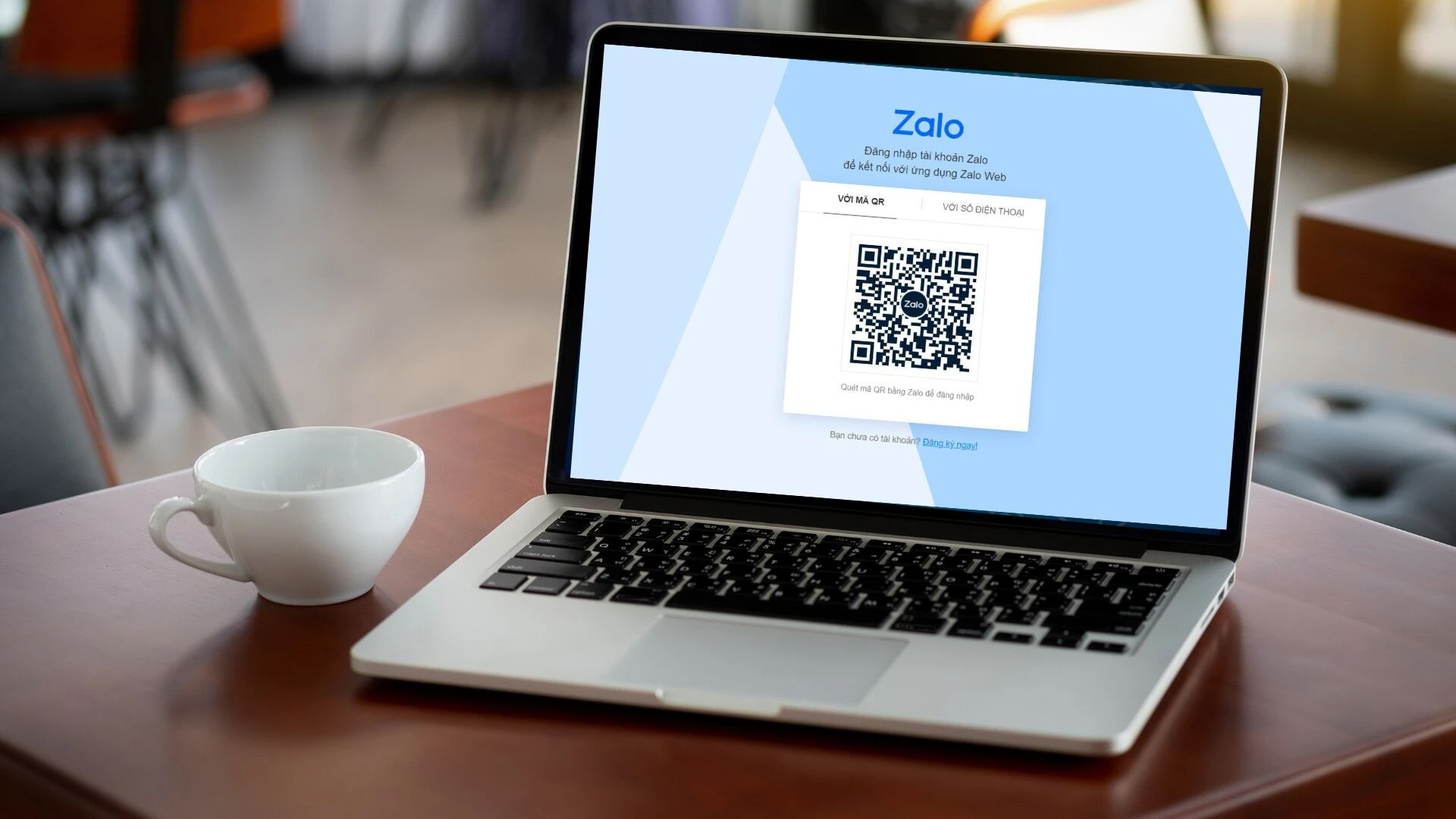
2. Cách chuyển dữ liệu Zalo từ ổ C sang ổ D
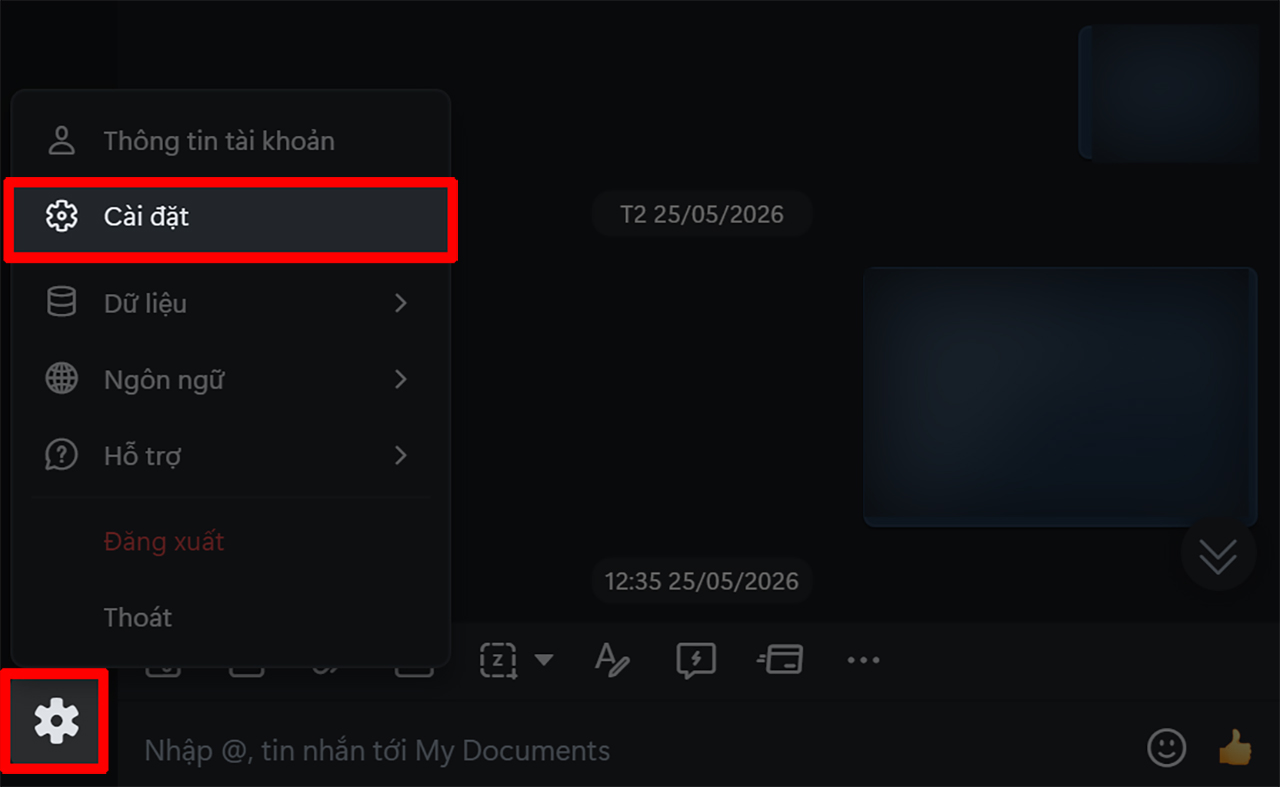
Bước 1: Mở ứng dụng Zalo trên máy tính > Nhấn vào biểu tượng Cài đặt ở góc dưới bên trái màn hình > Chọn mục Cài đặt để truy cập các tùy chọn của ứng dụng.
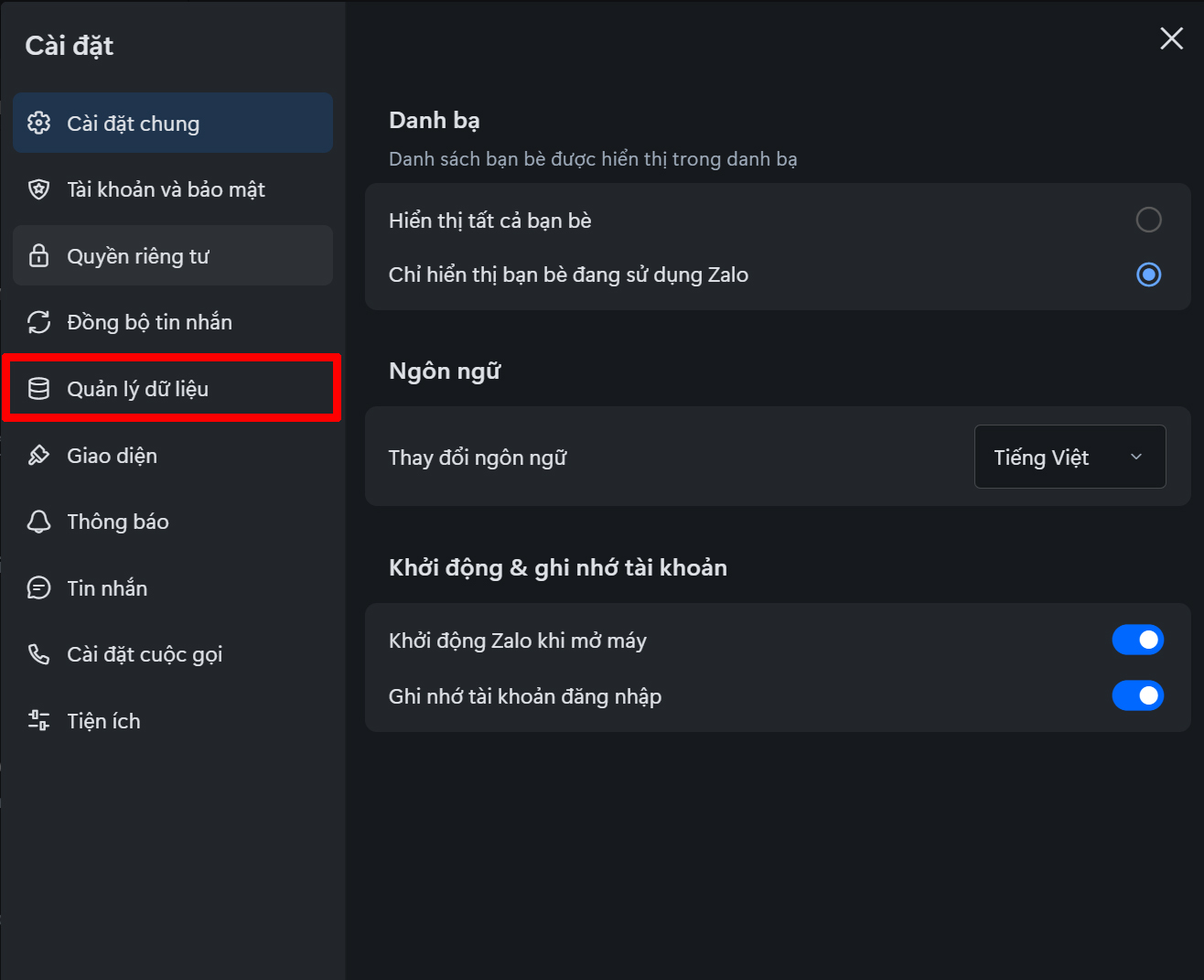
Bước 2: Trong giao diện Cài đặt, chọn Quản lý dữ liệu. Tại đây bạn sẽ thấy vị trí lưu trữ dữ liệu hiện tại của Zalo đang nằm trên ổ C cùng dung lượng mà ứng dụng đang sử dụng.
Bước 3: Tại mục Vị trí lưu trữ, nhấn vào nút Thay đổi để bắt đầu chuyển dữ liệu sang một ổ đĩa khác trên máy tính.
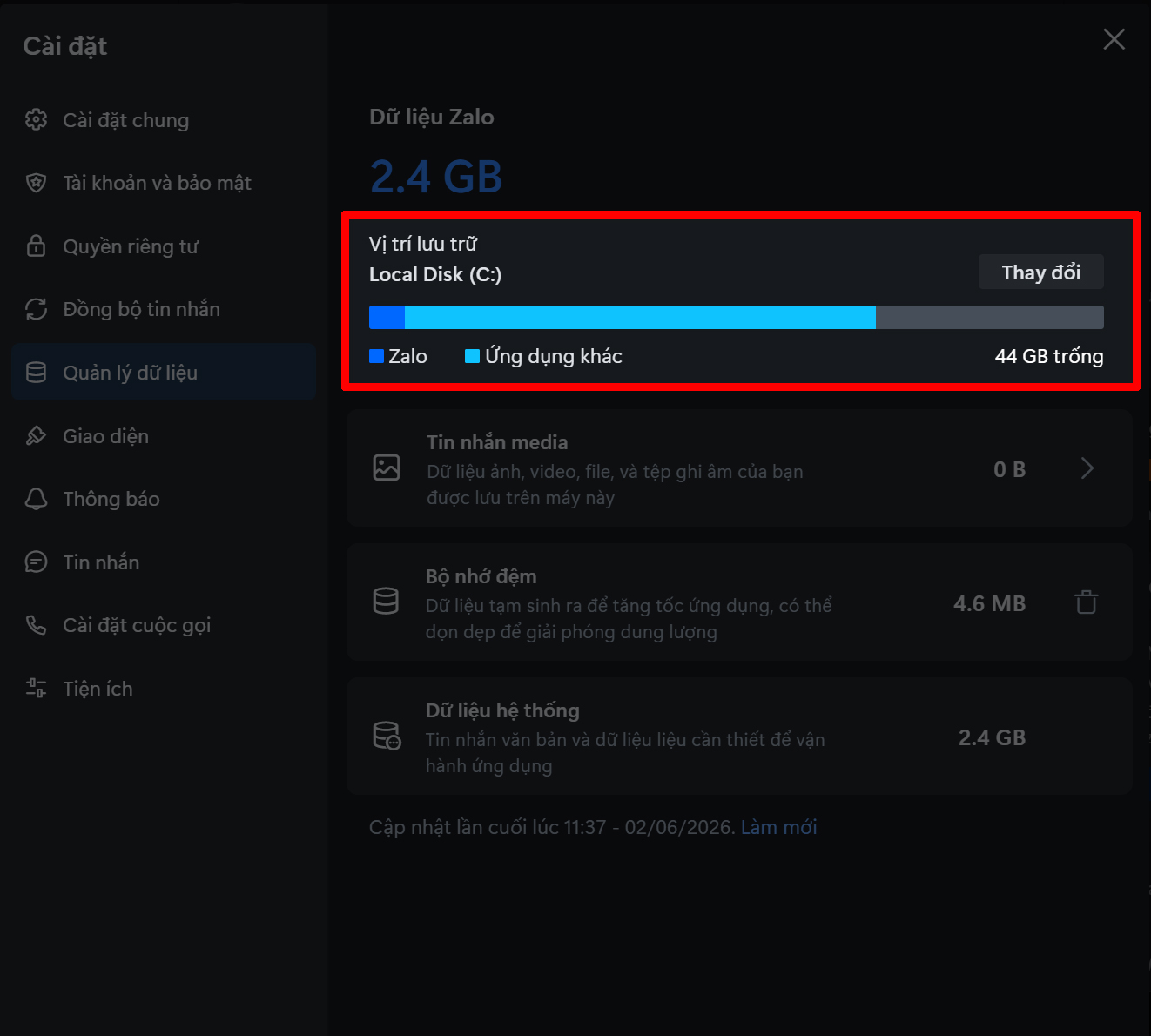
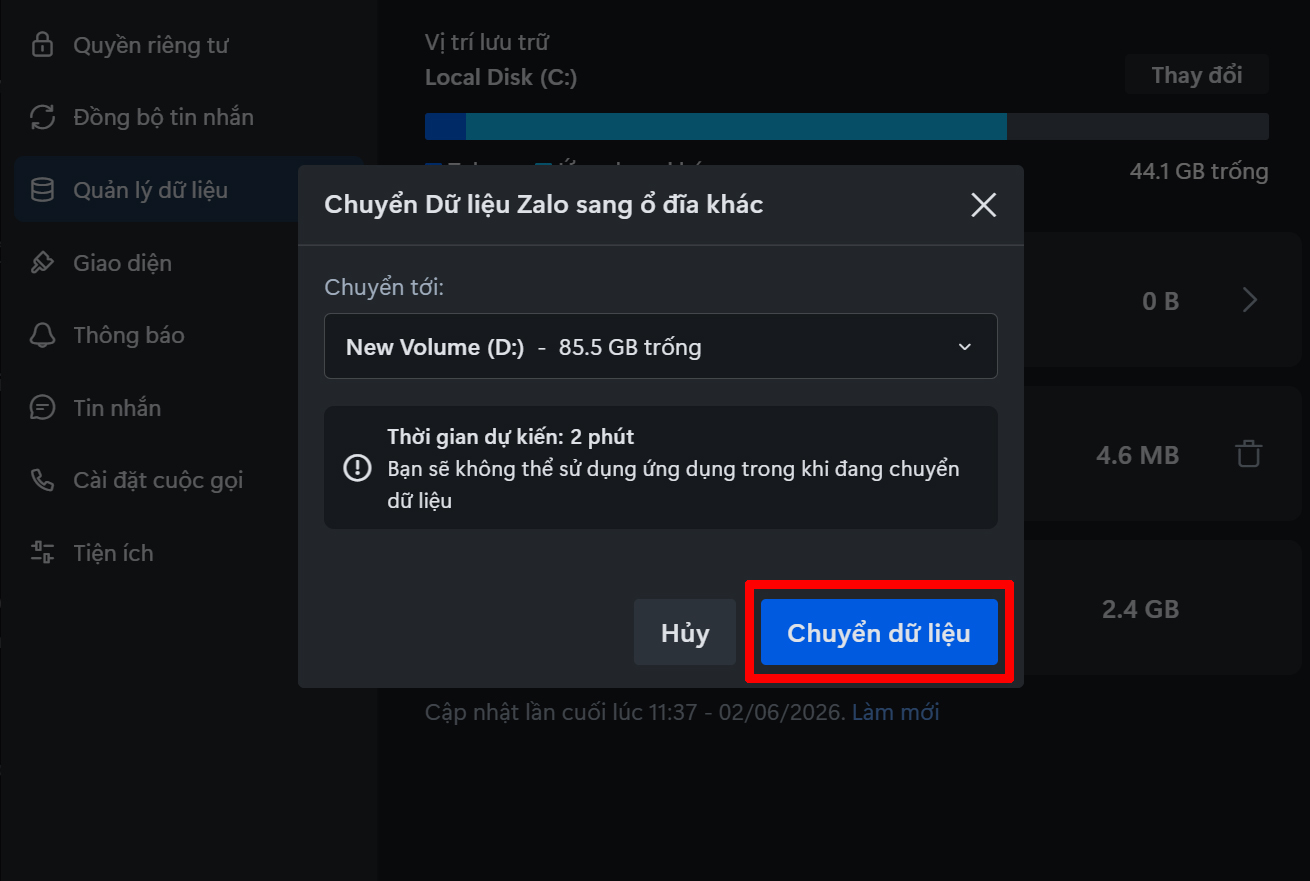
Bước 4: Chọn ổ D làm nơi lưu trữ mới cho dữ liệu Zalo > Nhấn Chuyển dữ liệu để xác nhận. Lúc này ứng dụng sẽ thông báo thời gian dự kiến và lưu ý rằng bạn sẽ không thể sử dụng Zalo trong quá trình chuyển dữ liệu.
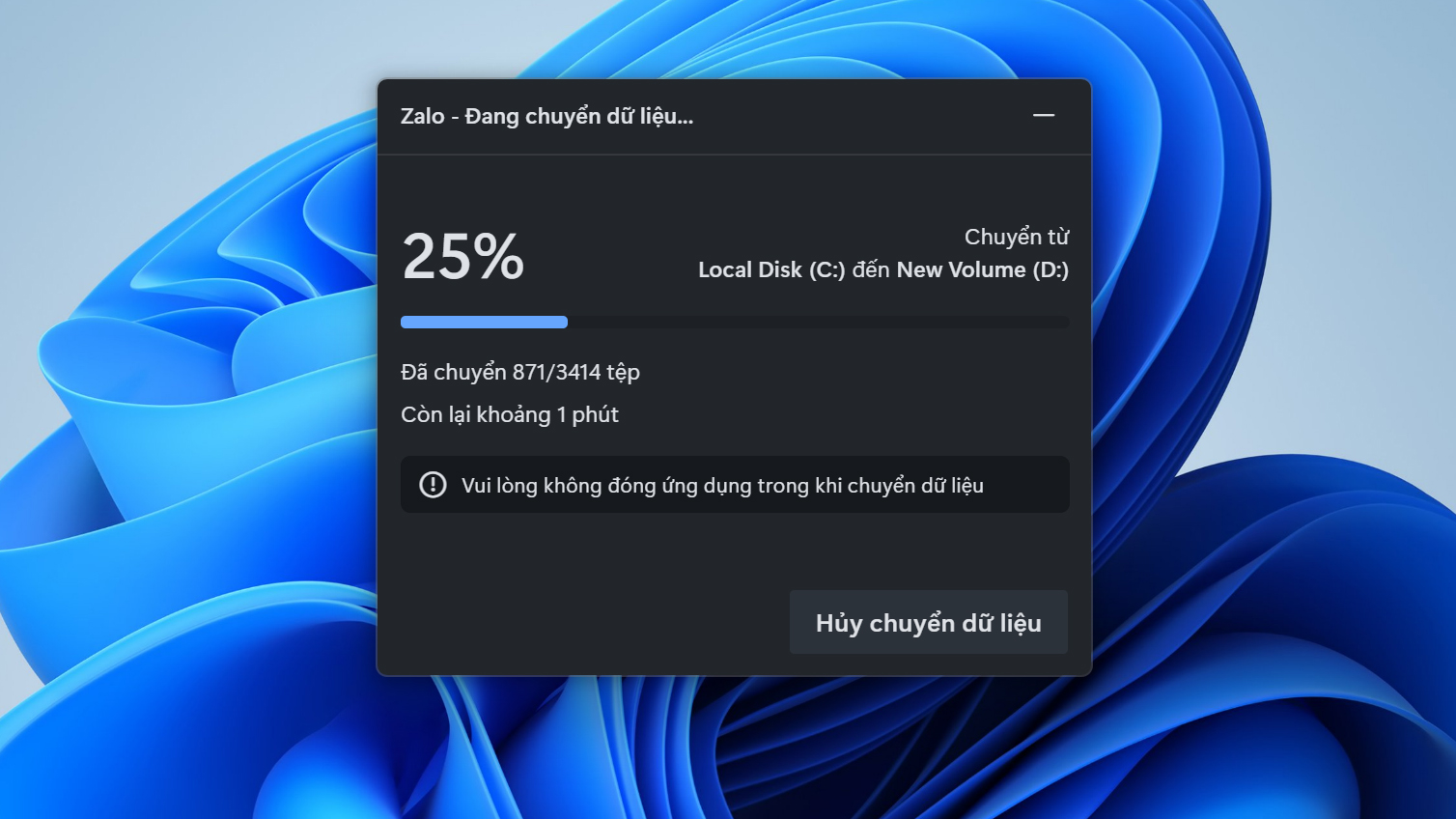
Bước 5: Chờ Zalo hoàn tất quá trình chuyển dữ liệu từ ổ C sang ổ D. Thời gian nhanh hay chậm sẽ phụ thuộc vào dung lượng dữ liệu hiện có trên tài khoản của bạn. Giới thiệu về sản phẩm này
Độ chính xác đo: + / - 0,5% FS
Dung sai bù đầu lạnh: + /- 2 độ C (có thể được sửa đổi
bằng phần mếm trong 0 ~ 50 độ C)
Độ phân giải: 14 bit
Chu ky lấy mẫu: 0,5 giây
Quyền lực: AC 100-240V 50 / 60HZ
Giá trị quá trình (PV), Giá trị cài đặt (SV)
<iểm soát PIN (bao gồm ON / OFF, PID loại bước và PID liêr
tỤc)
Điều khiển tự điều chỉnh
Đầu ra rơ le: công suất tiếp xúc 250V AC 3A (tải điện
3ộ điều khiển nhiệt độ PID REX-C100, với cặp nhiệt
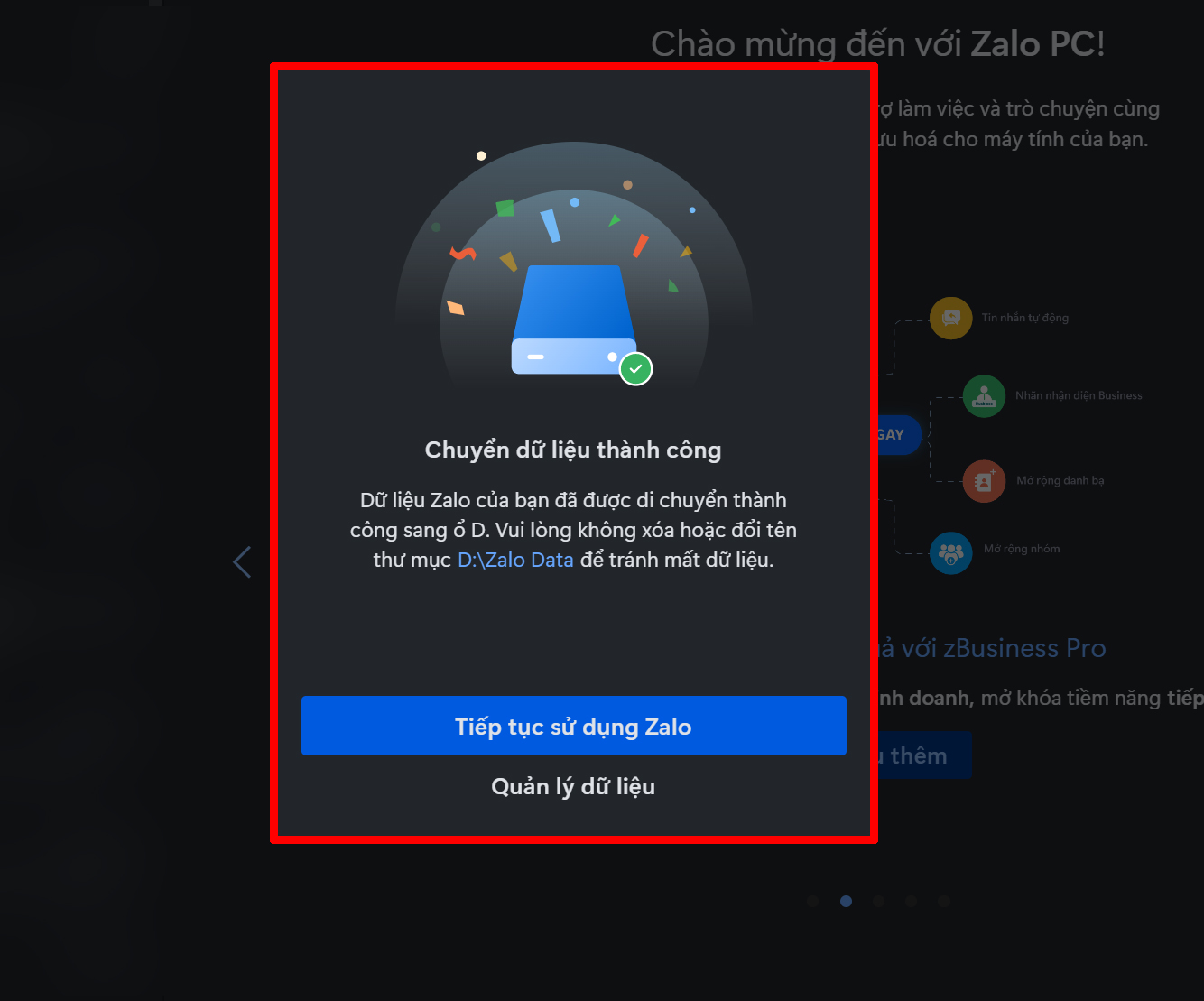
Bước 6: Khi xuất hiện thông báo Chuyển dữ liệu thành công, nhấn Tiếp tục sử dụng Zalo để hoàn tất. Từ thời điểm này, toàn bộ dữ liệu của Zalo sẽ được lưu tại ổ D thay vì ổ C như trước.
3. Những lưu lý khi chuyển dữ liệu Zalo từ ổ C sang ổ D
Trước khi chuyển dữ liệu Zalo từ ổ C sang ổ D, bạn nên đảm bảo ổ D còn đủ dung lượng trống để chứa toàn bộ dữ liệu hiện có của ứng dụng. Trong quá trình chuyển, không nên tắt Zalo, khởi động lại máy tính hoặc tắt nguồn thiết bị vì điều này có thể làm gián đoạn quá trình di chuyển dữ liệu.
Sau khi chuyển thành công, bạn cũng không nên tự ý đổi tên, di chuyển hoặc xóa thư mục Zalo Data trên ổ D để tránh làm Zalo không thể truy cập dữ liệu. Ngoài ra, hãy kiểm tra lại tin nhắn, hình ảnh và tệp tin sau khi hoàn tất để đảm bảo mọi dữ liệu vẫn được đồng bộ và hoạt động bình thường nhé.
Trên đây là hướng dẫn cách chuyển dữ liệu Zalo từ ổ C sang ổ D trên máy tính cực đơn giản mà bạn có thể thực hiện chỉ trong vài phút. Sau khi hoàn tất, dữ liệu sẽ được lưu trữ ở vị trí mới giúp giảm tải cho ổ C và tối ưu không gian lưu trữ hiệu quả hơn. Cảm ơn bạn đã theo dõi bài viết này, nếu thấy hay hãy like và share để ủng hộ mình nha.
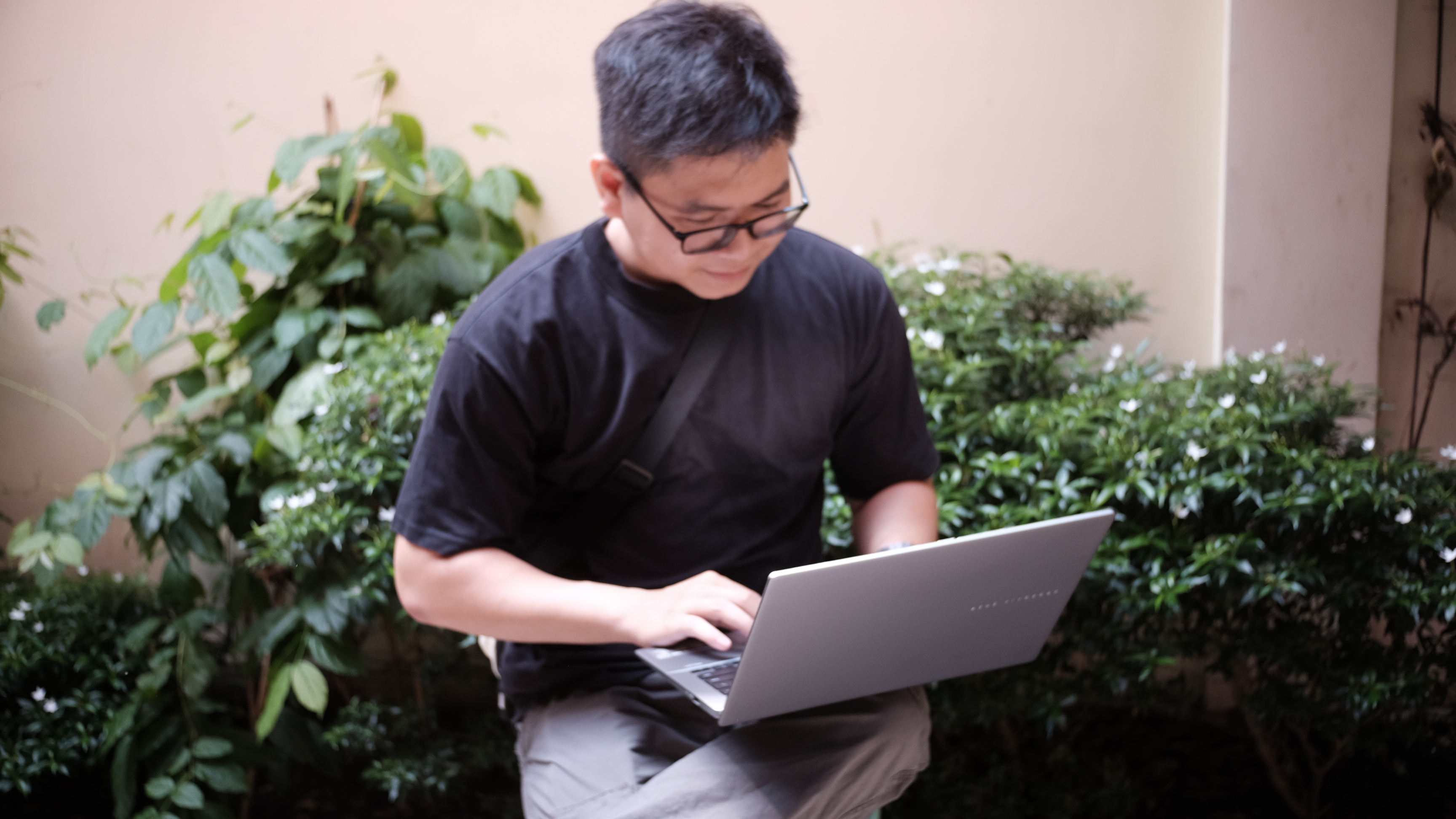
Bạn đang tìm một chiếc laptop văn phòng để học tập, làm việc hay xử lý các tác vụ hằng ngày nhưng chưa biết chọn mẫu nào phù hợp? Hãy nhấn vào nút cam bên dưới để tham khảo ngay các mẫu laptop văn phòng chính hãng đang được bán tại Thế Giới Di Động với nhiều mức giá và cấu hình cho bạn lựa chọn nhé.MUA LAPTOP HỌC TẬP VĂN PHÒNG
Xem thêm:
Điện Thoại Di Động Honor X6c 6GB + 128GB/256GB - Pin 5300mAh NFC - Camer
- Cách sao chép chữ từ ảnh trên Zalo bằng Zalo AI nhanh gọn tiện lợi
- 6 lỗi Zalo thường gặp và cách khắc phục siêu hiệu quả
Không hài lòng bài viết
Nguồn Trang : https://www.thegioididong.com/tin-tuc/cach-chuyen-du-lieu-zalo-tu-o-c-sang-o-d-1594209







Bài viết gợi ý
- Bại tướng của U17 Việt Nam thắng đậm U17 Ấn Độ
Highlights U17 Australia 4-0 U17 Ấn ĐộXem độc quyền Giải vô địch U17 Châu Á, từ 5/5 đến 23/5 trên TV360 tại https://tv360.vn U17 Australia khởi đầu VCK U17 châu Á 2026 đầy thuyết phục bằng chiến thắng 4-0 trước U17 Ấn Độ. Đây là kết quả cho thấy sức mạnh đáng gờm của đội bóng trẻ xứ chuột túi, dù họ từng...
- U17 Việt Nam nhận thêm tin cực vui sau vé dự World Cup
- 'Hẹn em ngày nhật thực': Tôi bị gãy ngay câu hỏi của nhân vật: Nó có đạo không?
- Đồng Nai tạm dừng lưu thông qua cầu tạm Mã Đà do sạt lở
- Kéo dài Lịch nghỉ lễ Giỗ tổ Hùng Vương và lễ 30 4 1 5 năm 2026 cho toàn bộ người lao động bằng cách nào?
- Luộc gà xong đừng vội bày ra đĩa, làm thêm 1 bước gà giòn sần sật, chặt không bị nát
- Phim có Quốc Tuấn, Lan Phương gần 180 tỷ, 'Trùm sò' của Đức Thịnh thua đau
- Nên đóng hay mở cửa khi máy hút mùi hoạt động? Nhiều người làm sai nên không hiệu quả