
nội dung
- 1 Hướng dẫn bạn cách thay đổi địa chỉ Gmail trên điện thoại siêu nhanh và tiện lợi
Hướng dẫn bạn cách thay đổi địa chỉ Gmail trên điện thoại siêu nhanh và tiện lợi
1 giờ trước

Ngày trước, không ít người đặt địa chỉ Gmail theo cảm hứng hoặc sở thích nhất thời như “congchuabongbong_9x”, “langtucodon_timem” mà chẳng nghĩ sẽ sử dụng lâu dài. Thế nhưng theo thời gian, tài khoản đó lại trở thành nơi lưu trữ công việc, học tập, email và nhiều dữ liệu quan trọng khiến bạn không muốn tạo tài khoản mới. Tin vui là Google hiện đã hỗ trợ thay đổi địa chỉ Gmail ngay trên điện thoại. Nếu cũng đang muốn nâng cấp tên Gmail của mình chuyên nghiệp hơn, hãy cùng xem cách thay đổi địa chỉ Gmail dưới đây nhé.
1. Cách thay đổi địa chỉ Gmail
Bài viết được thực hiện trên điện thoại Samsung, nhưng cách đổi địa chỉ Gmail trên điện thoại iPhone cũng không khác biệt đáng kể. Vì vậy, người dùng iPhone có thể tham khảo và thực hiện theo hướng dẫn tương tự nhé.
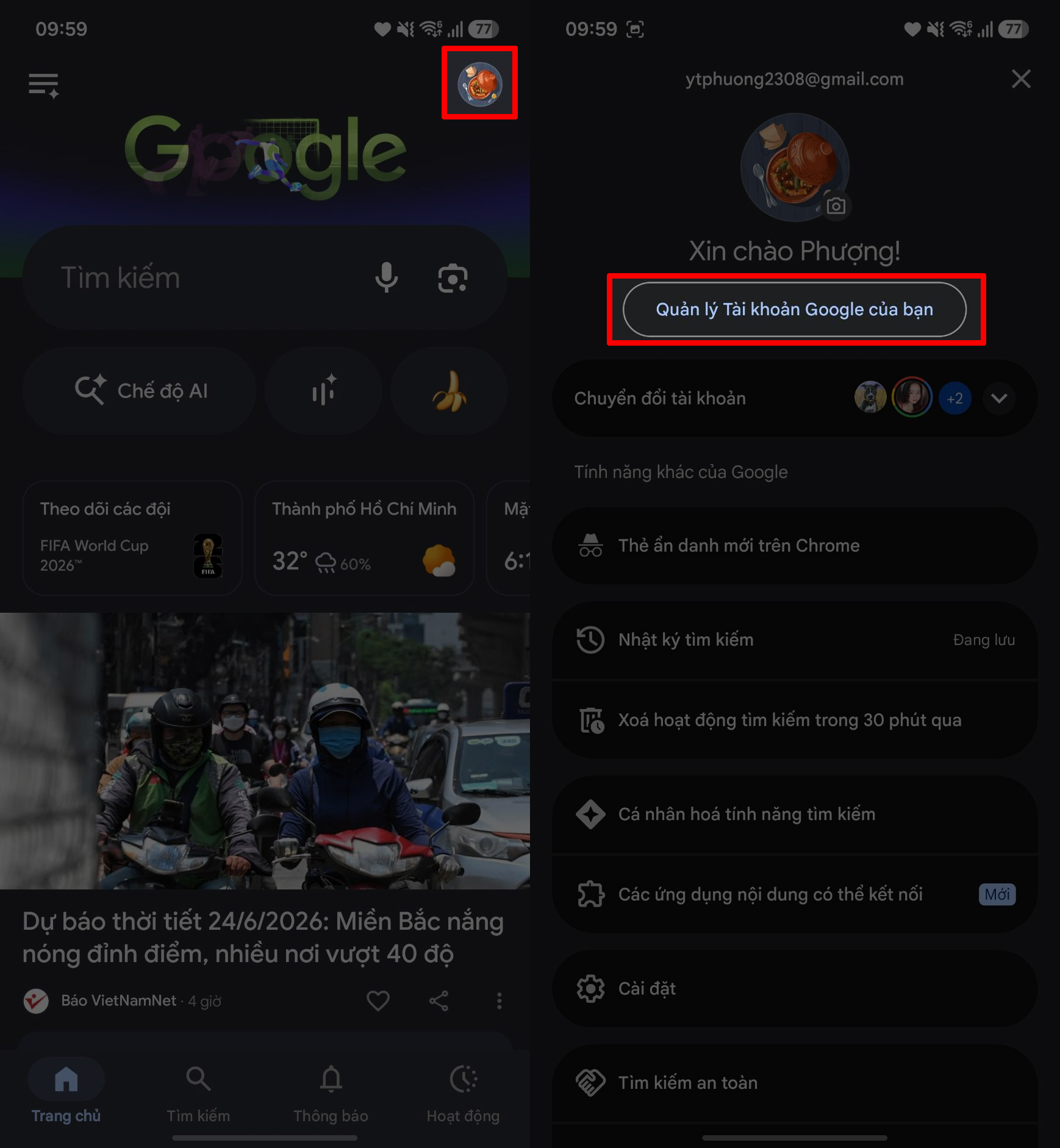
Bước 1: Mở ứng dụng Google trên điện thoại > Nhấn vào ảnh đại diện tài khoản ở góc trên bên phải màn hình > Chọn Quản lý Tài khoản Google của bạn.
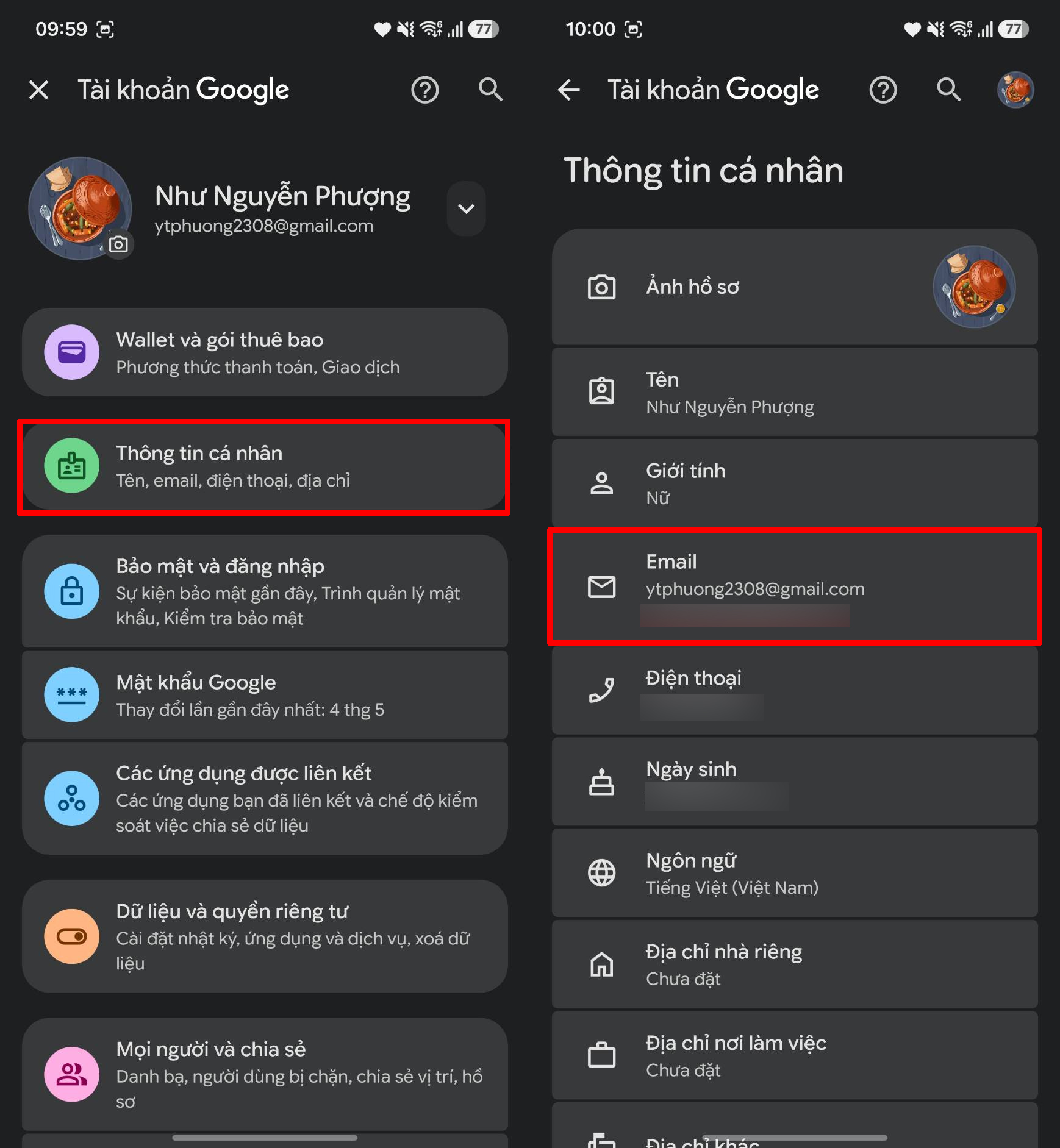
Bước 2: Tại giao diện quản lý tài khoản, chọn đến mục Thông tin cá nhân > Nhấn vào Email để xem các thông tin liên quan đến địa chỉ Gmail đang sử dụng.
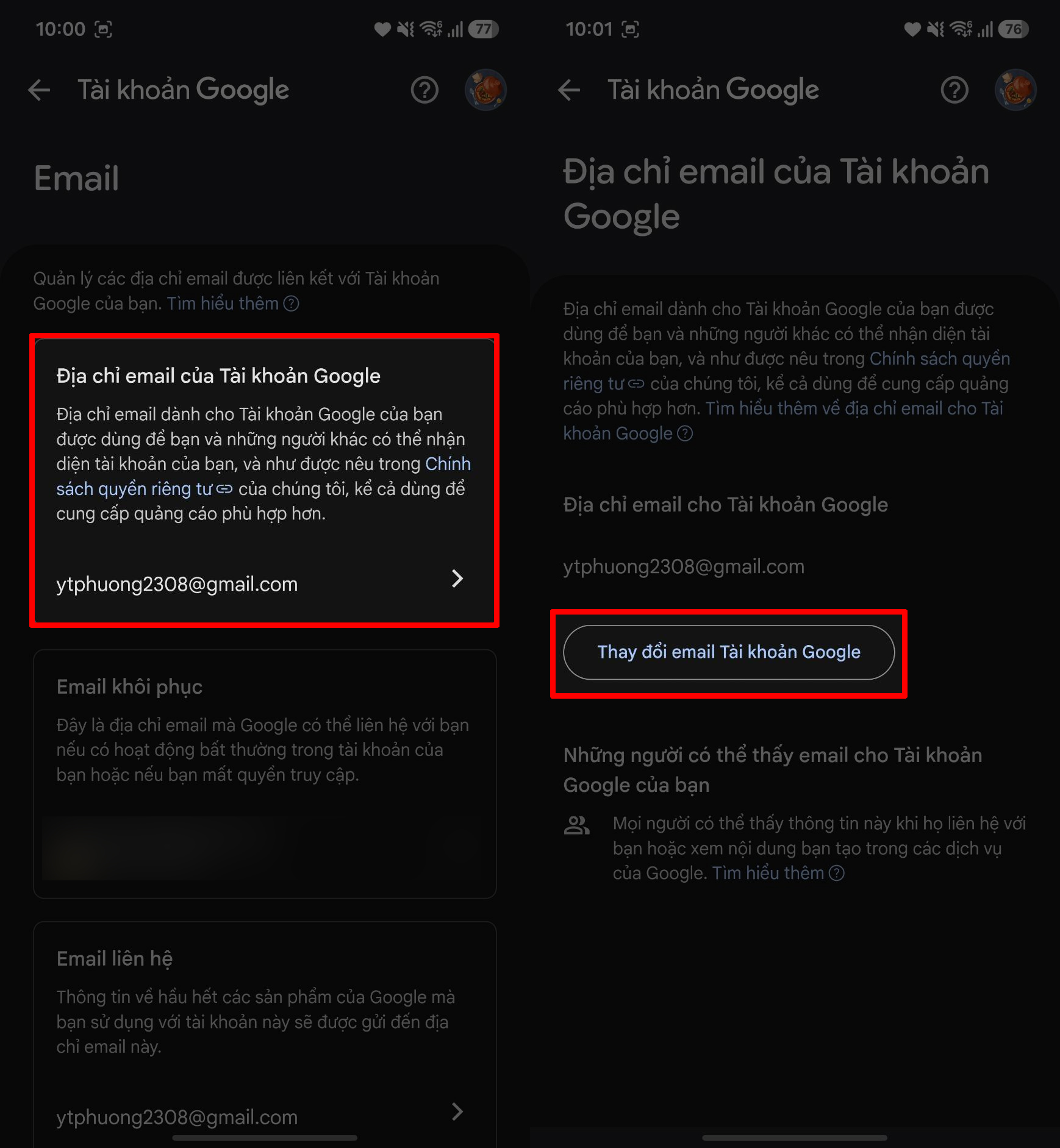
Bước 3: Chọn Địa chỉ email của Tài khoản Google > Nhấn vào địa chỉ Gmail hiện tại của bạn > Chọn tiếp Thay đổi email Tài khoản Google.
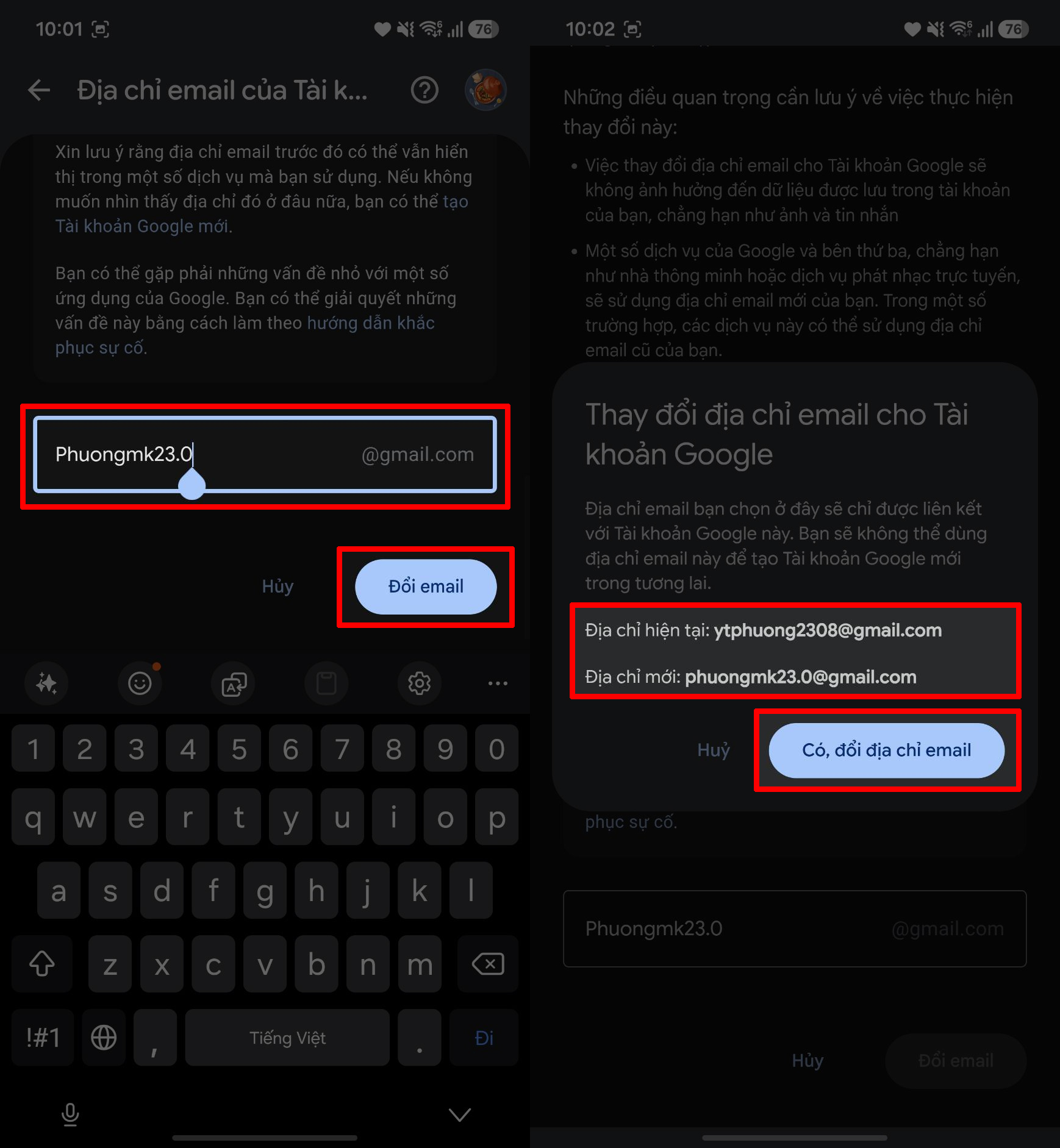
Bước 4: Nhập địa chỉ Gmail mới mà bạn muốn sử dụng vào ô trống > Kiểm tra lại tên địa chỉ email để tránh nhập sai ký tự > Nhấn Đổi email để tiếp tục. Lúc này hệ thống sẽ hiển thị địa chỉ Gmail hiện tại và địa chỉ Gmail mới để bạn xác nhận > Kiểm tra lại một lần nữa > Nhấn Có, đổi địa chỉ email để hoàn tất quá trình thay đổi.
2. Những lưu ý quan trọng khi đổi tên hiển thị Gmail
Trước khi thay đổi địa chỉ Gmail, bạn nên tìm hiểu một số lưu ý quan trọng để tránh ảnh hưởng đến quá trình sử dụng tài khoản sau này nhé.
– Đổi địa chỉ Gmail sẽ không làm mất dữ liệu đang lưu trong tài khoản Google. Các nội dung như email, ảnh, tệp trên Google Drive hay thông tin cá nhân vẫn được giữ nguyên.
– Sau khi đổi địa chỉ Gmail, một số dịch vụ của Google hoặc ứng dụng bên thứ ba liên kết với tài khoản có thể sẽ sử dụng địa chỉ email mới. Vì vậy, bạn nên kiểm tra lại các tài khoản đang đăng nhập bằng Gmail để tránh phát sinh lỗi.
Mall) Loa Kiểm Âm Bluetooth EDIFIER MR3/MR5 I Công Suất 36W | Bluetooth 5.4 |
– Google cho biết bạn vẫn có thể nhận email được gửi đến địa chỉ Gmail cũ. Điều này đồng nghĩa với việc những người đã lưu địa chỉ email trước đây vẫn có thể liên hệ với bạn mà không bị gián đoạn.

– Trong trường hợp cần thiết, bạn có thể chuyển địa chỉ email của Tài khoản Google trở lại địa chỉ thay thế trước đó. Tuy nhiên, Google sẽ không cho phép tạo thêm địa chỉ Gmail mới khác trong vòng 12 tháng tiếp theo.
– Một số dịch vụ hoặc nền tảng trực tuyến có thể vẫn hiển thị địa chỉ email cũ. Do đó, bạn nên rà soát và cập nhật lại thông tin tài khoản trên những dịch vụ quan trọng nếu cần.
– Không phải tài khoản Google nào cũng được hỗ trợ đổi địa chỉ Gmail. Nếu không thấy tùy chọn Thay đổi email Tài khoản Google, rất có thể tài khoản của bạn hiện chưa đủ điều kiện để sử dụng tính năng này.
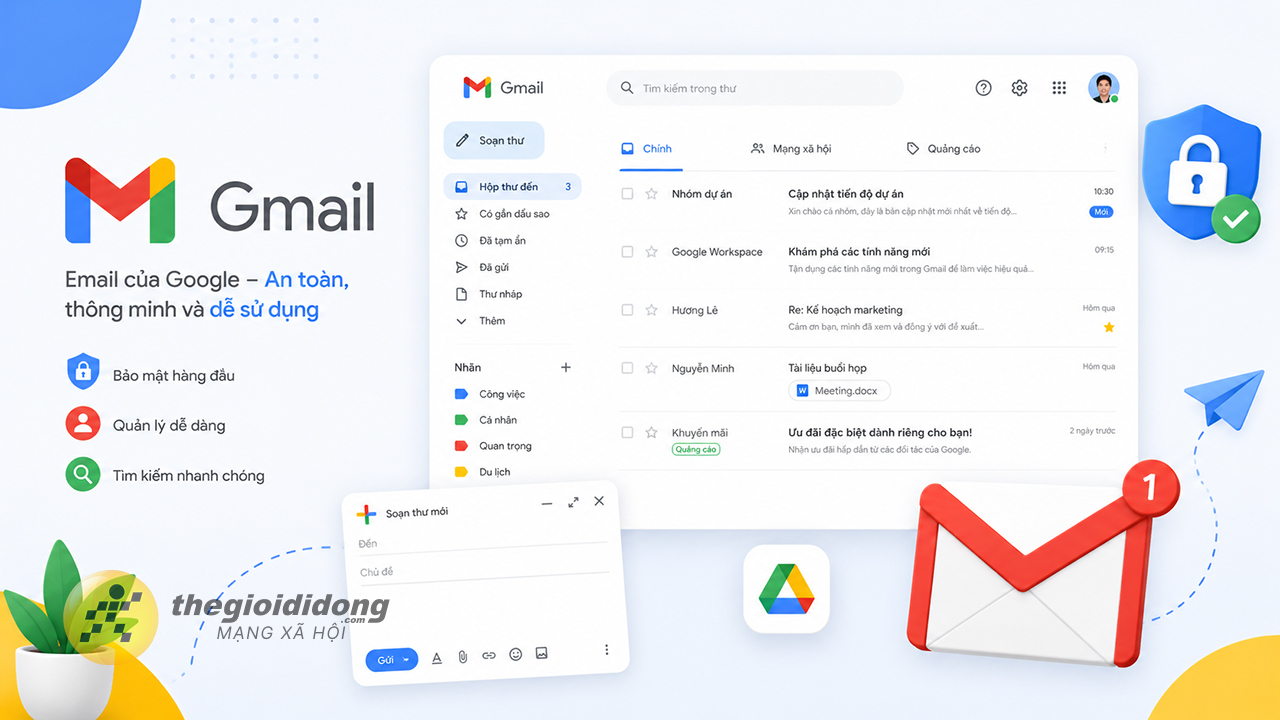
Chỉ với vài thao tác đơn giản, bạn đã có thể thay đổi địa chỉ Gmail để phù hợp hơn với nhu cầu sử dụng hiện tại mà không cần tạo tài khoản Google mới. Hy vọng hướng dẫn cách thay đổi địa chỉ Gmail trên sẽ giúp bạn dễ dàng cập nhật lại địa chỉ email của mình dễ dàng. Cảm ơn bạn đã theo dõi bài viết, nếu thấy hữu ích đừng quên like và share để ủng hộ mình nha.
Mùa World Cup xem trên màn hình lớn mới thật sự đã mắt. Nếu đang muốn nâng cấp điện thoại để theo dõi các trận cầu hấp dẫn hơn, bạn hãy nhấn vào nút cam bên dưới để tham khảo những mẫu smartphone màn hình lớn đang được ưu đãi tại Thế Giới Di Động nhé.

Xem thêm:
- Cách tắt thông báo TikTok qua Gmail loại bỏ thư rác siêu đơn giản
- Cách đăng ký tài khoản Liên Quân Mobile bằng Gmail dễ làm nhất
Không hài lòng bài viết
Nguồn Trang : https://www.thegioididong.com/tin-tuc/cach-thay-doi-dia-chi-gmail-1594891








Bài viết gợi ý
- Vượt ải tháng 3 thành công, tôi bắt đầu nhập vibe mùa hè cực nét với Galaxy A57/A37 5G
Sau tháng 3 hối hả, người trẻ khao khát làm mới tâm hồn và nạp lại năng lượng. Galaxy A57 5G cùng A37 5G xuất hiện như những người bạn "đồng vibe", khơi dậy cảm hứng sống rực...
- Chồng diễn viên Anh Đào 'cười ngất' khi xem nụ hôn 'khó thở' của vợ và Tô Dũng
- Sau 7 năm làm dâu ngoan hiền, một câu nói lỡ miệng của mẹ chồng khiến tôi chết lặng muốn ly hôn ngay lập tức
- Đầu giường tránh dựa 3 vách này: Lời người xưa tưởng cũ mà đúng đến từng chi tiết
- Cách Làm Bánh Bông Lan Bằng Nồi Cơm Điện Ngon Xốp
- Lệnh Khai Hỏa Đã Sẵn Sàng: Liên Quân 35 Nước Tổng Tấn Công Iran!
- Bé trai bị bạo hành nhận giấy khai sinh ngay tại bệnh viện
- Khởi tố người đàn ông xây 48 căn nhà trái phép trên đất người khác ở TPHCM