
Việc cài đặt lại Safari trên iPhone là thao tác bắt buộc khi trình duyệt bắt đầu có dấu hiệu khựng, văng ứng dụng hoặc tràn bộ nhớ đệm (cache). Thay vì sử dụng các phần mềm dọn rác bên thứ ba, bạn hoàn toàn có thể tự xử lý các lỗi giật lag này bằng công cụ chính chủ của Apple.
Đặc biệt với bản cập nhật iOS 26, cấu trúc thiết lập đã thay đổi đáng kể, đòi hỏi cách tiếp cận chính xác để dọn dẹp hệ thống mà không vô tình xóa mất mật khẩu quan trọng.
Để cài đặt lại và khắc phục lỗi trên trình duyệt Safari, bạn cần xóa dữ liệu duyệt web, thiết lập lại tiện ích mở rộng hoặc đặt lại bố cục màn hình tùy thuộc vào dấu hiệu iPhone đang gặp phải. Thao tác này giúp giải phóng dung lượng, nhưng đòi hỏi sự cẩn trọng để bảo toàn dữ liệu đăng nhập.
- Sửa lỗi giật lag, treo máy: Xóa lịch sử và bộ nhớ đệm (cache) trong Cài đặt hệ thống. Chú ý đường dẫn mới trên iOS 26(Cài đặt > Ứng dụng > Safari).
- Dọn dẹp quyền riêng tư: Sử dụng Hồ sơ (Profiles) để tách biệt công việc và cá nhân thay vì xóa trắng lịch sử duyệt web liên tục.
- Tìm lại biểu tượng bị mất: Ưu tiên tìm trong Thư viện ứng dụng (App Library). Hạn chế lệnh Đặt lại bố cục màn hình chính nếu không muốn bị vỡ cấu trúc các thư mục ứng dụng đã sắp xếp.
1. Cách cài đặt lại Safari trên iPhone để sửa lỗi giật lag, văng ứng dụng
Bạn có thể xóa bộ nhớ đệm (cache) và dữ liệu trang web của Safari trực tiếp trong ứng dụng Cài đặt để khắc phục triệt để tình trạng Safari bị khựng hoặc thanh địa chỉ bị treo. Đây là thao tác dọn dẹp bộ nhớ tạm, không làm ảnh hưởng đến hệ điều hành cốt lõi.
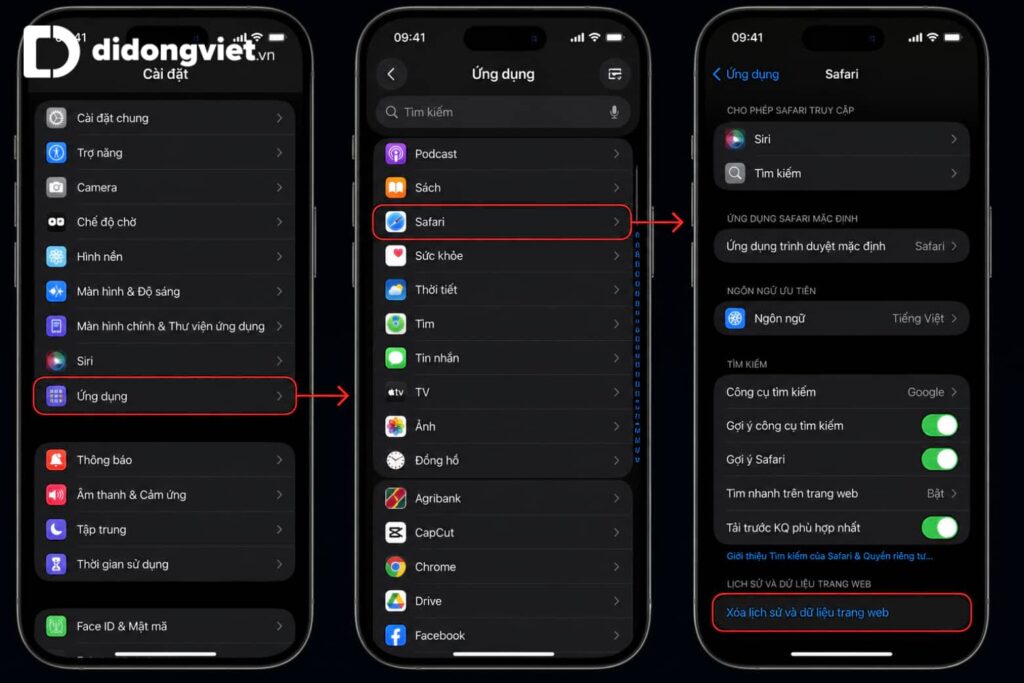
1.1. Đường dẫn vào cài đặt Safari (iOS 26 so với iOS cũ)
Apple đã thay đổi hoàn toàn vị trí quản lý trình duyệt trên hệ điều hành mới. Với iPhone chạy iOS 26, bạn cần truy cập theo đường dẫn: Cài đặt > Ứng dụng > Safari. Trong khi đó, ở phiên bản iOS 17 trở về trước, mục Safari nằm ngay bên ngoài màn hình chính của ứng dụng Cài đặt.
1.2. Thao tác xóa lịch sử và bộ nhớ đệm (Cache)
Khi đã vào đúng menu quản lý, bạn thực hiện các bước sau để giải quyết dứt điểm lỗi giật lag:
- Cuộn xuống danh sách tùy chọn và chọn Xóa lịch sử và dữ liệu trang web.
- Hệ thống sẽ hiển thị các tùy chọn thời gian. Nếu Safari chỉ mới treo máy gần đây, hãy chọn 1 giờ qua hoặc Hôm nay. Nếu trình duyệt lỗi nặng và phản hồi quá chậm, bạn hãy chọn Tất cả lịch sử.
- Nhấn xác nhận để hoàn tất lệnh xóa.
2. Cảnh báo: Làm sao để không mất mật khẩu khi đặt lại Safari?
Việc xóa toàn bộ dữ liệu trang web sẽ giúp Safari chạy nhanh hơn, nhưng đồng thời khiến bạn bị đăng xuất khỏi tất cả các tài khoản tự động lưu nếu không bật đồng bộ iCloud Keychain. Sự thật là dữ liệu chỉ an toàn khi bạn kiểm soát được nền tảng lưu trữ. An tâm tuyệt đối. Không lo mất dữ liệu.
Đa số các hướng dẫn trên mạng thường khuyên bạn cứ bấm xóa sạch dữ liệu để máy nhanh hơn, mà bỏ qua hệ lụy thực tế cực kỳ phiền toái: mất quyền truy cập tự động vào các trang web quen thuộc. Để đổi lấy tốc độ lướt web mượt mà, bạn sẽ phải lục tìm và nhập lại mật khẩu từng trang một.
Tuy nhiên, bạn hoàn toàn có thể khôi phục cài đặt an toàn nếu đã bật tính năng Chuỗi khóa iCloud (iCloud Keychain). Tính năng này tách biệt kho lưu trữ mật khẩu khỏi dữ liệu duyệt web tạm thời.
Tính năng iCloud Keychain lưu trữ an toàn các thông tin đăng nhập tự động, dấu trang (Bookmarks) và tự động đồng bộ hóa trên tất cả thiết bị Apple. Việc xóa bộ nhớ đệm Safari sẽ không làm xóa mất kho dữ liệu được bảo vệ bằng mã hóa đầu cuối này.
3. Đặt lại trạng thái bảo mật: Quản lý Hồ sơ (Profiles) và Tiện ích mở rộng
Thay vì xóa trắng lịch sử duyệt web để bảo vệ quyền riêng tư, bạn nên tạo các Hồ sơ (Profiles) tách biệt hoặc tắt Tiện ích mở rộng (Extensions) gây xung đột. Phương pháp này thiết lập lại môi trường duyệt web an toàn mà không phá vỡ dữ liệu cá nhân hiện có.
3.1. Phân tách không gian bằng tính năng Hồ sơ (Profiles)
Tính năng Hồ sơ cho phép thiết lập các không gian duyệt web độc lập. Bạn có thể tạo một hồ sơ “Công việc” và một hồ sơ “Cá nhân”. Mỗi không gian sẽ lưu giữ một phiên bản lịch sử, nhóm tab và dấu trang hoàn toàn riêng biệt.
Khi cần làm sạch Safari sau giờ làm, bạn chỉ cần đóng hoặc xóa dữ liệu của hồ sơ Công việc, giữ nguyên vẹn các tab giải trí của hồ sơ Cá nhân.

3.2. Vô hiệu hóa Tiện ích mở rộng (Extensions) gây lỗi
Nhiều trường hợp Safari chạy chậm hoặc lỗi hiển thị giao diện web (vỡ khung hình, không hiện nút bấm) bắt nguồn từ các trình chặn quảng cáo (Content Blockers) hoặc tiện ích bên thứ ba đã lỗi thời.
Bạn hãy truy cập vào cài đặt Safari, chọn Phần mở rộng, sau đó gạt tắt từng tiện ích để kiểm tra xem đoạn mã nào đang gây xung đột và tiến hành gỡ bỏ chúng.
4. Cách khôi phục khi biểu tượng Safari bị biến mất khỏi màn hình
Safari là ứng dụng cốt lõi của hệ sinh thái Apple nên không thể bị gỡ cài đặt hay “bay màu” vĩnh viễn (trừ khi máy đã can thiệp jailbreak). Khi không tìm thấy biểu tượng ứng dụng, bạn chỉ cần kéo nó ra từ Thư viện ứng dụng hoặc đưa cấu trúc màn hình về trạng thái mặc định ban đầu.
4.1. Tìm kiếm trong Thư viện ứng dụng (App Library)
Đây là giải pháp an toàn nhất. Bạn chỉ cần vuốt màn hình chính của iPhone sang trái cho đến khi xuất hiện bảng Thư viện ứng dụng. Gõ chữ “Safari” vào thanh tìm kiếm trên cùng, nhấn giữ biểu tượng và chọn Thêm vào Màn hình chính.
4.2. Đặt lại bố cục Màn hình chính (Cảnh báo mất thư mục)
Nhiều nguồn sẽ hướng dẫn bạn vào Cài đặt > Cài đặt chung > Chuyển hoặc Đặt lại iPhone > Đặt lại bố cục Màn hình chính. Bạn cần cân nhắc thật kỹ trước khi thực hiện thao tác này.
Lệnh này chắc chắn mang Safari quay lại màn hình, nhưng đồng thời sẽ phá vỡ toàn bộ các thư mục ứng dụng mà bạn đã tốn công phân loại, gom nhóm trước đó.
5. Kết luận
Khi thực hiện thao tác cài đặt lại Safari trên iPhone, việc hiểu rõ chức năng của từng loại dữ liệu sẽ giúp bạn chủ động dọn dẹp trình duyệt một cách khoa học. Từ việc xử lý tình trạng khựng lag cho đến ngăn chặn bị theo dõi trực tuyến, mọi hành động đều an toàn tuyệt đối nếu bạn biết cách bảo vệ thông tin đăng nhập qua tính năng đồng bộ iCloud.
Xem thêm:
- 10 thủ thuật trình duyệt Safari trên iPhone và iPad bạn nhất định phải biết
- Hướng dẫn cách tải video trên Safari về iPhone và tìm tệp
- Cách xoá lịch sử Safari iPhone và dữ liệu duyệt web đơn giản
Di Động Việt


BÀI VIẾT LIÊN QUAN

Cách tùy chỉnh màn hình khoá iPhone đẹp, tiện dụng trên…

Hướng dẫn cách đăng xuất Gmail trên iPhone an toàn, dễ…


Thu cũ lên đời iPhone 18 Series có lợi không? Cân…

Mua iPhone 18 Pro Max trả góp trả trước bao nhiêu…

iPhone 18 Pro Max có phù hợp để sử dụng lâu…
Nguồn Trang : https://didongviet.vn/dchannel/cai-dat-lai-safari-tren-iphone/









Bài viết gợi ý
- 4 vị trí trồng cây khế hút tài lộc vào nhà
Cây khế không chỉ cho quả ngon, xanh tốt quanh năm, có khả năng tạo bóng mát. Theo quan niệm phong thủy, loại cây này còn tượng trưng cho sự sung túc, tài lộc và cuộc sống gia đình ấm êm. Để cây phát triển tốt và giữ không gian sống thông thoáng, gia chủ nên chú ý lựa chọn vị trí trồng phù hợp. ...
- Bỏ nghề hướng dẫn viên, người phụ nữ TPHCM về giữ nghề bánh tráng 3 thế hệ
- Cách trồng hành lá trong chậu từ gốc hành: 5 mẹo giúp hành xanh tốt, cắt ăn nhiều lần
- Thắc mắc: Thoái hóa cột sống có quan hệ được không?
- Chị gái đưa gia đình về quê chơi, tình cờ tôi đi ngang phòng anh chị rồi tấm tắc mãi về anh rể
- Hơn 400 ô tô bị phạt nguội do vượt đèn đỏ, chạy quá tốc độ ở An Giang
- OPPO Reno 17 lộ hình ảnh thực tế trước khi ra mắt vào tháng 11 Huy Nguyễn6 giờ trước
- Giải đấu có nhiêu đội tham dự? Thể thức thi đấu? Cơ hội của U17 Việt Nam?