Điện thoại Samsung chỉ hiện logo rồi đứng yên, dù bạn đã thử bật lại nhiều lần? Tình trạng điện thoại Samsung bị treo logo không chỉ làm gián đoạn việc sử dụng mà còn khiến nhiều người lo lắng về dữ liệu trong máy. Đừng vội khôi phục cài đặt gốc! Hãy thử ngay 7 cách khắc phục từ đơn giản đến nâng cao dưới đây để đưa thiết bị hoạt động trở lại và hạn chế nguy cơ mất dữ liệu.
- Ưu tiên khởi động lại Samsung bằng phím Nguồn và Giảm âm lượng.
- Kiểm tra pin, bộ sạc và thử Safe Mode nếu thiết bị hỗ trợ.
- Sử dụng Recovery Mode hoặc Smart Switch khi các cách đơn giản không hiệu quả.
- Chỉ khôi phục cài đặt gốc khi đã cân nhắc nguy cơ mất dữ liệu.
1. Cách khắc phục điện thoại Samsung bị treo logo tại nhà
Khi điện thoại Samsung bị treo logo, hãy ưu tiên những thao tác không xóa dữ liệu trước khi sử dụng Recovery Mode hoặc khôi phục cài đặt gốc. Một số phương pháp chỉ thực hiện được khi máy có thể khởi động vào chế độ tương ứng.
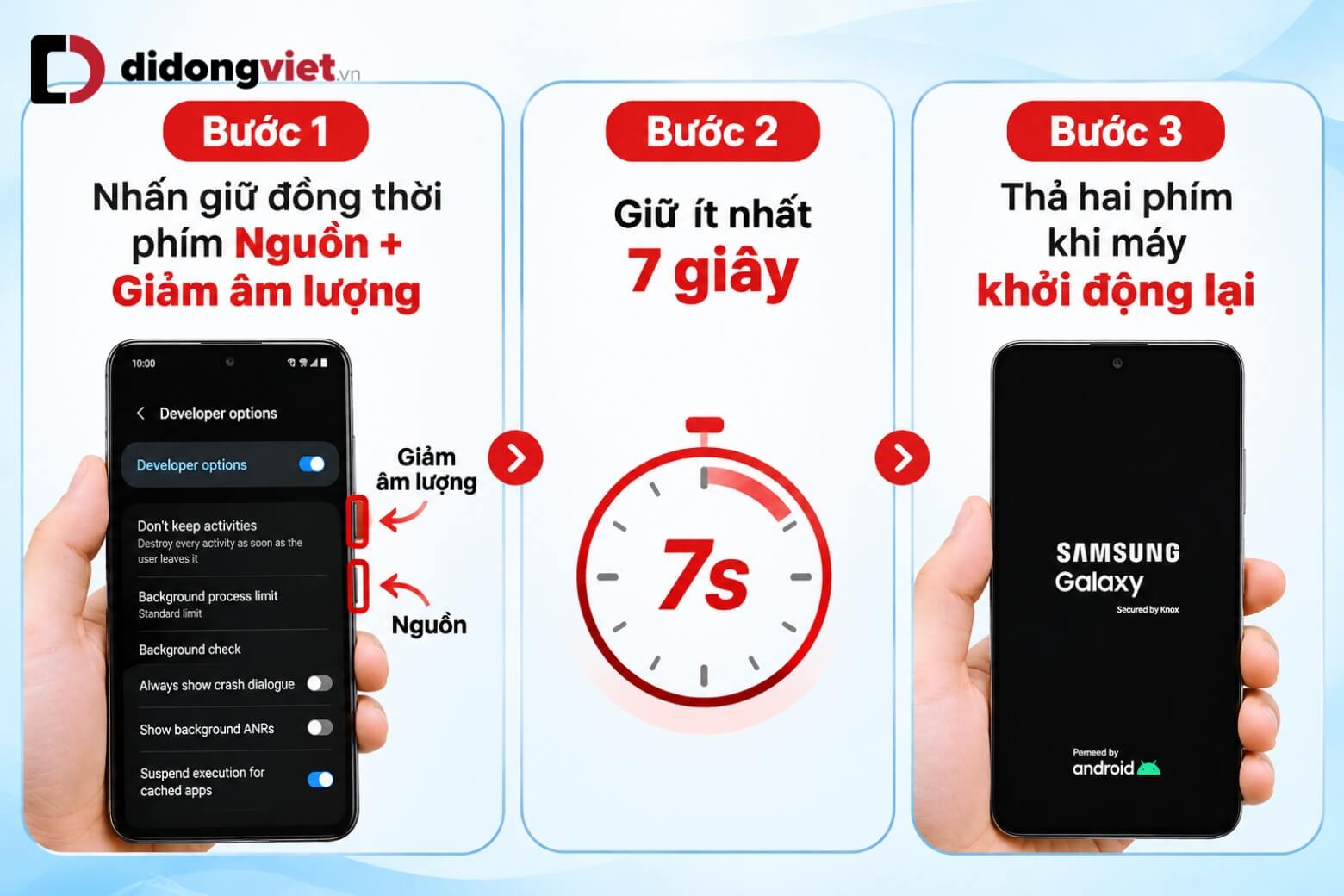
1.1. Khởi động lại Samsung bằng phím Nguồn và Giảm âm lượng
Khởi động lại bằng phím cứng là cách nên thử đầu tiên khi điện thoại Samsung bị treo logo do sự cố phần mềm tạm thời. Thao tác này không xóa dữ liệu cá nhân và không yêu cầu truy cập màn hình chính.
Bạn thực hiện theo các bước sau:
- Bước 1: Nhấn giữ đồng thời phím Nguồn (phím Bên) và Giảm âm lượng.
- Bước 2: Tiếp tục giữ hai phím trong ít nhất 7 giây cho đến khi máy bắt đầu khởi động lại.
- Bước 3: Khi logo Samsung xuất hiện trở lại, hãy thả hai phím và chờ điện thoại hoàn tất quá trình khởi động.
Nếu điện thoại vẫn dừng ở logo, hãy chuyển sang phương pháp tiếp theo. Không cần lặp lại thao tác quá nhiều lần.
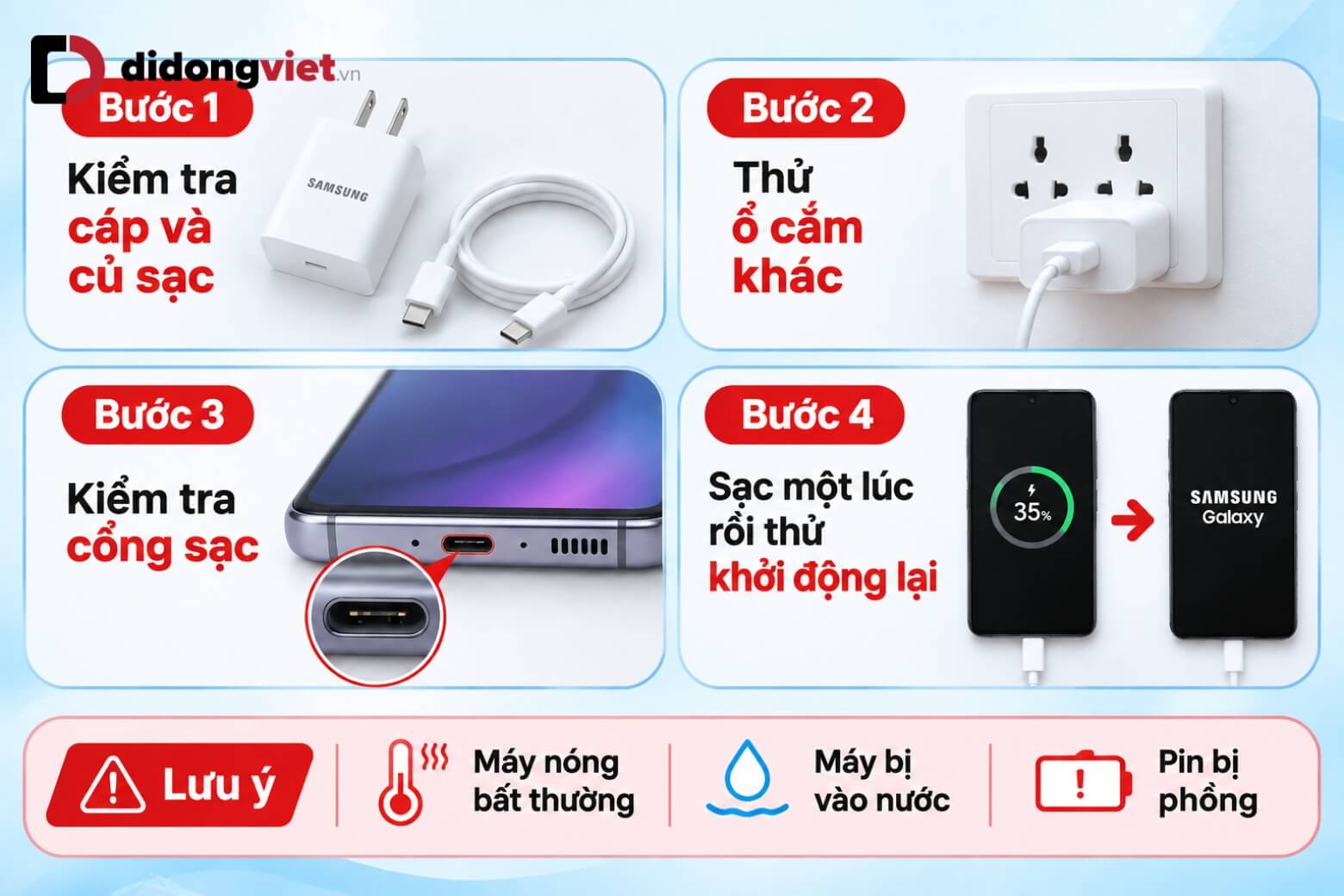
1.2. Kiểm tra pin, bộ sạc và nguồn điện
Nguồn điện không ổn định có thể khiến thiết bị gặp khó khăn khi khởi động. Vì vậy, nếu điện thoại Samsung bị treo logo sau khi hết pin hoặc sập nguồn, bạn nên kiểm tra khả năng cấp điện trước khi can thiệp vào phần mềm.
Hãy lần lượt kiểm tra những yếu tố sau:
- Cáp và củ sạc: Ưu tiên phụ kiện tương thích, không có dấu hiệu hư hỏng.
- Ổ cắm điện: Thử nguồn điện khác để loại trừ sự cố cấp nguồn.
- Cổng sạc: Quan sát xem có bụi bẩn, hơi ẩm hoặc dấu hiệu bất thường.
- Thời gian sạc: Nếu pin đã cạn, hãy để máy sạc một lúc rồi thử khởi động lại.
Lưu ý: Ngừng sạc và mang máy đi kiểm tra nếu thiết bị bị vào nước, nóng bất thường hoặc có dấu hiệu pin phồng.
1.3. Khởi động Samsung ở Safe Mode và gỡ ứng dụng gây xung đột
Safe Mode là chế độ an toàn giúp tạm thời vô hiệu hóa ứng dụng bên thứ ba. Phương pháp này phù hợp khi điện thoại Samsung bị treo logo sau khi cài ứng dụng mới và thiết bị vẫn có thể khởi động vào chế độ an toàn.
Cách thực hiện trên nhiều dòng Galaxy như sau:
- Bước 1: Tắt nguồn điện thoại Samsung.
- Bước 2: Nhấn giữ đồng thời phím Bên và Giảm âm lượng.
- Bước 3: Khi logo Samsung xuất hiện, thả phím Bên nhưng tiếp tục giữ phím Giảm âm lượng.
- Bước 4: Thả phím Giảm âm lượng khi dòng chữ Safe mode (Chế độ an toàn) xuất hiện trên màn hình.
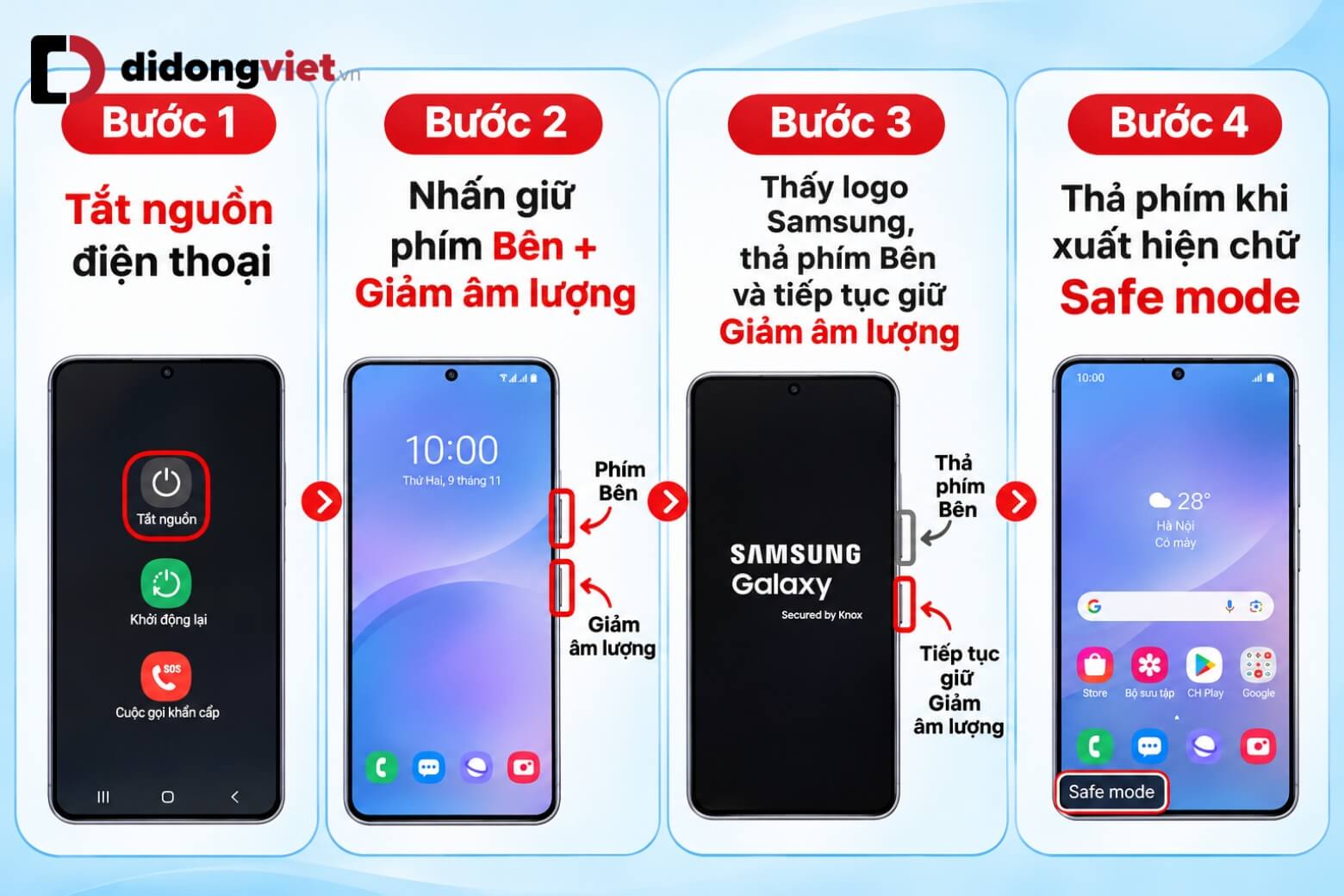
Nếu máy hoạt động bình thường trong Safe Mode, hãy vào Cài đặt > Ứng dụng, gỡ những ứng dụng mới cài hoặc đáng nghi, sau đó khởi động lại. Trường hợp không vào được Safe Mode, bạn không thể áp dụng cách gỡ ứng dụng này.
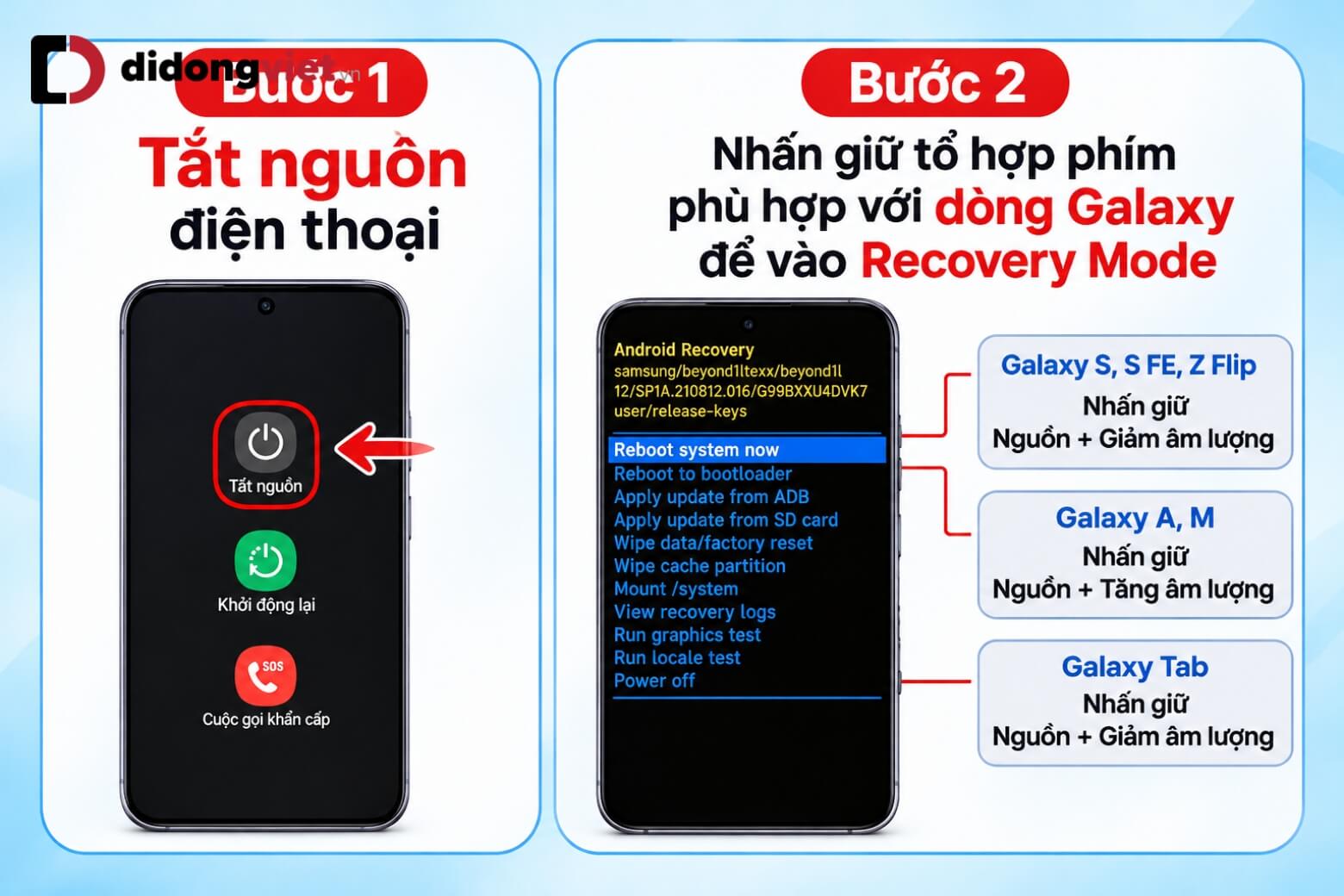
1.4. Xóa bộ nhớ đệm bằng Recovery Mode
Nếu điện thoại Samsung bị treo logo sau một thời gian sử dụng hoặc cập nhật phần mềm, bạn có thể thử xóa phân vùng bộ nhớ đệm hệ thống bằng Recovery Mode, nếu thiết bị hỗ trợ tùy chọn này.
Các bước cơ bản gồm:
- Bước 1: Tắt nguồn điện thoại Samsung.
- Bước 2: Mở Recovery Mode bằng tổ hợp phím phù hợp với dòng Samsung đang sử dụng.
- Bước 3: Sử dụng phím âm lượng để di chuyển đến tùy chọn Wipe cache partition.
- Bước 4: Nhấn phím Nguồn để xác nhận, sau đó chọn Yes nếu được yêu cầu.
- Bước 5: Chọn Reboot system now để khởi động lại điện thoại.
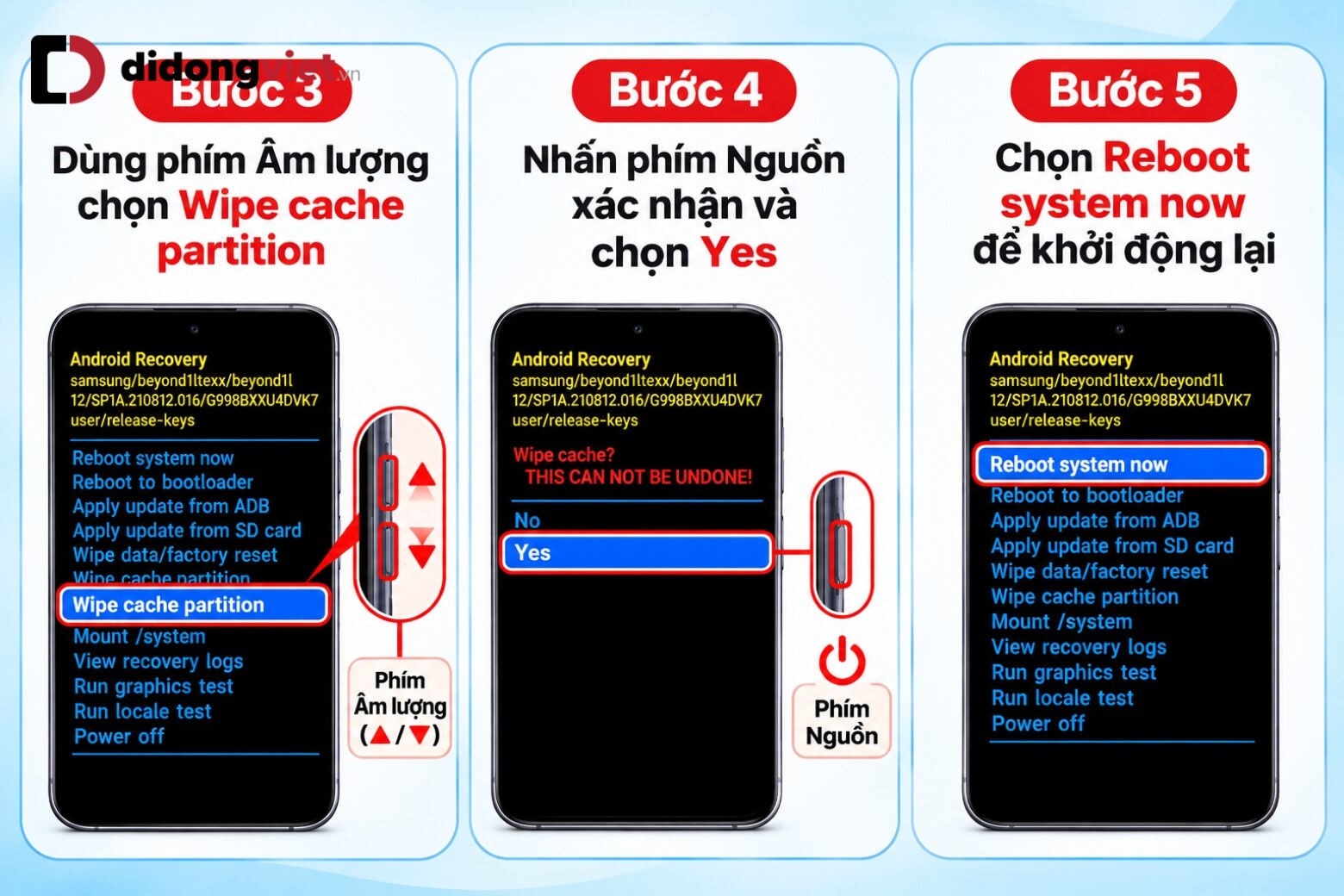
Trên nhiều mẫu Galaxy không có nút Home, tổ hợp thường dùng là Tăng âm lượng + phím Bên. Tuy nhiên, một số đời máy cần kết nối USB với máy tính để vào Recovery; các mẫu cũ có thể sử dụng tổ hợp khác.
Lưu ý: Wipe cache partition không phải Wipe data/factory reset. Không chọn nhầm tùy chọn xóa dữ liệu và không cố thực hiện nếu máy không hiển thị mục này.
1.5. Giải phóng dung lượng và cập nhật phần mềm khi máy khởi động được
Nếu điện thoại Samsung bị treo logo nhưng sau đó vẫn vào được màn hình chính, hãy kiểm tra dung lượng lưu trữ và phiên bản phần mềm. Bộ nhớ quá đầy hoặc phần mềm gặp lỗi có thể khiến thiết bị hoạt động thiếu ổn định.
Bạn nên thực hiện hai việc sau:
- Giải phóng dung lượng: Vào Cài đặt > Chăm sóc thiết bị > Lưu trữ, xóa tệp không cần thiết và gỡ ứng dụng ít sử dụng.
- Cập nhật phần mềm: Vào Cài đặt > Cập nhật phần mềm > Tải xuống và cài đặt để kiểm tra bản cập nhật phù hợp.
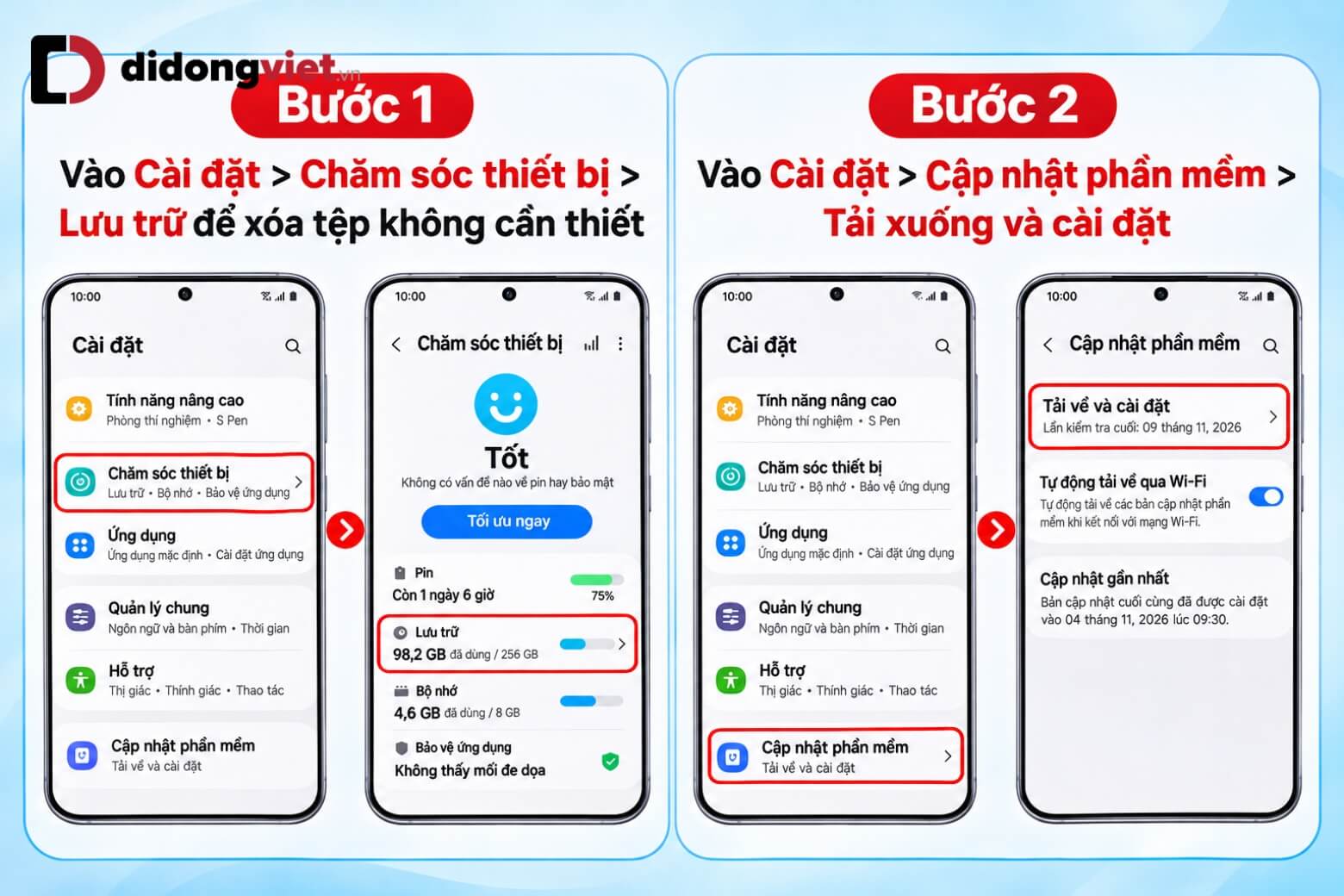
Tên menu có thể khác nhau tùy phiên bản One UI. Nếu máy hoàn toàn không vào được hệ thống, hãy bỏ qua phương pháp này.
1.6. Khôi phục phần mềm Samsung bằng Smart Switch trên máy tính
Smart Switch là công cụ chính thức của Samsung, hỗ trợ cập nhật phần mềm và khôi phục trong một số trường hợp cập nhật thất bại. Đây là phương án đáng cân nhắc khi điện thoại Samsung bị treo logo sau quá trình nâng cấp hệ thống.
Nếu máy tính nhận diện được thiết bị, bạn có thể thử:
- Bước 1: Cài đặt và mở Samsung Smart Switch trên máy tính.
- Bước 2: Kết nối điện thoại Samsung với máy tính bằng cáp USB phù hợp.
- Bước 3: Nếu Smart Switch nhận diện thiết bị và thông báo có bản cập nhật phần mềm, hãy chọn Update.
- Bước 4: Làm theo hướng dẫn trên màn hình và không ngắt kết nối cáp USB trong quá trình cập nhật.
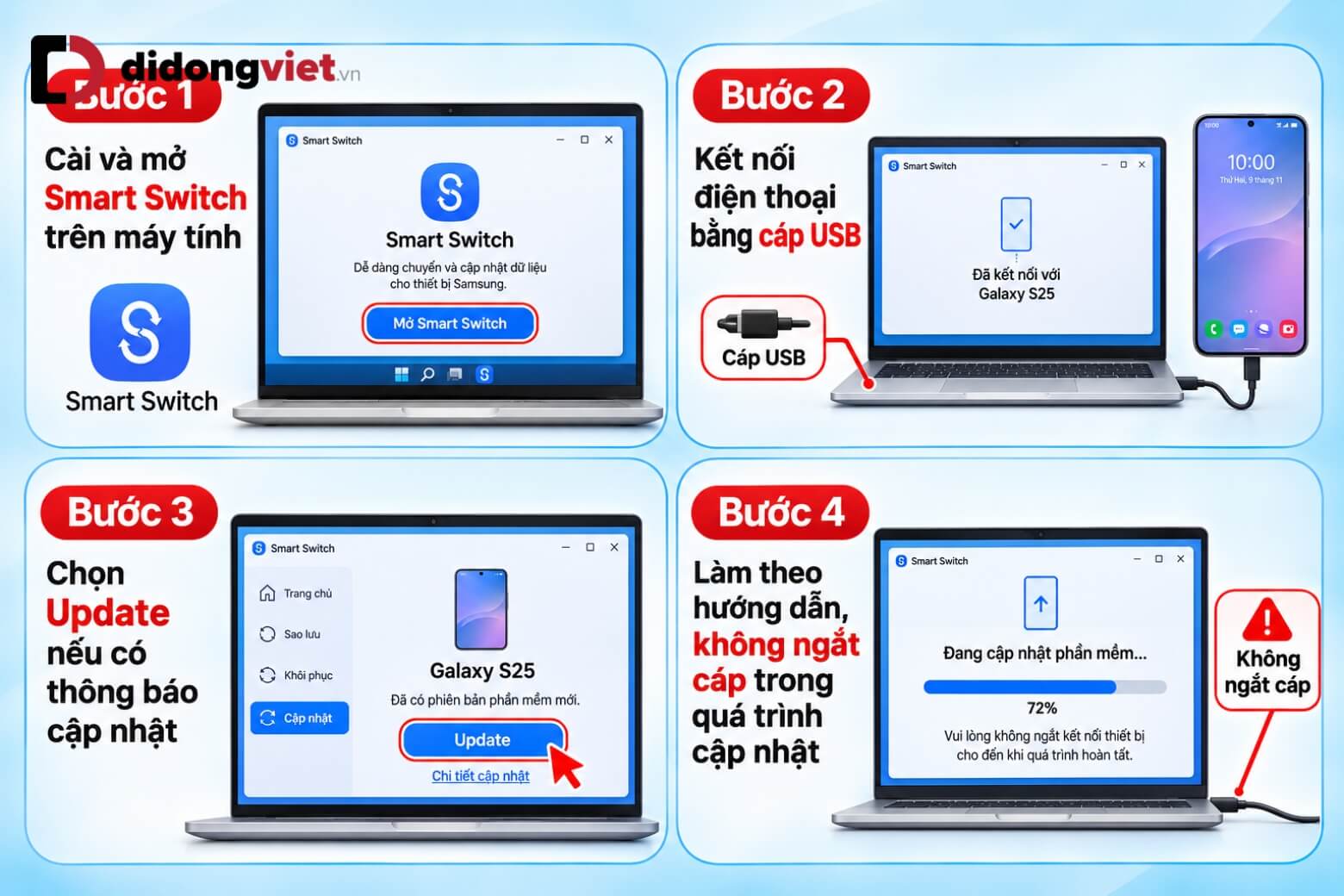
Nếu lỗi xuất hiện khi cập nhật bằng Smart Switch, hãy mở menu More > Emergency Software Recovery and Initialization để kiểm tra thiết bị có thuộc danh sách cần khôi phục hay không.
Quan trọng: Khôi phục khẩn cấp không hỗ trợ mọi trường hợp treo logo và có thể dẫn đến mất dữ liệu. Nếu máy không được nhận diện hoặc không có tùy chọn phù hợp, không nên tự ý cài firmware không rõ nguồn gốc.
1.7. Khôi phục cài đặt gốc Samsung bằng Recovery Mode
Khôi phục cài đặt gốc là phương án cuối cùng khi các cách trên không hiệu quả. Nếu điện thoại Samsung bị treo logo do lỗi phần mềm nghiêm trọng, thao tác này có thể giúp máy hoạt động trở lại nhưng không bảo đảm thành công trong mọi trường hợp.
Cảnh báo: Factory Reset sẽ xóa dữ liệu trong bộ nhớ điện thoại. Chỉ thực hiện khi đã sao lưu dữ liệu quan trọng hoặc chấp nhận nguy cơ mất dữ liệu, đồng thời bảo đảm bạn biết thông tin tài khoản Google/Samsung đã liên kết.
Nếu quyết định đặt lại máy, hãy thực hiện:
- Bước 1: Tắt nguồn điện thoại Samsung và truy cập Recovery Mode bằng tổ hợp phím phù hợp.
- Bước 2: Sử dụng phím âm lượng để di chuyển đến tùy chọn Wipe data/factory reset.
- Bước 3: Nhấn phím Nguồn để xác nhận, sau đó chọn Factory data reset.
- Bước 4: Sau khi quá trình đặt lại hoàn tất, chọn Reboot system now để khởi động lại điện thoại.
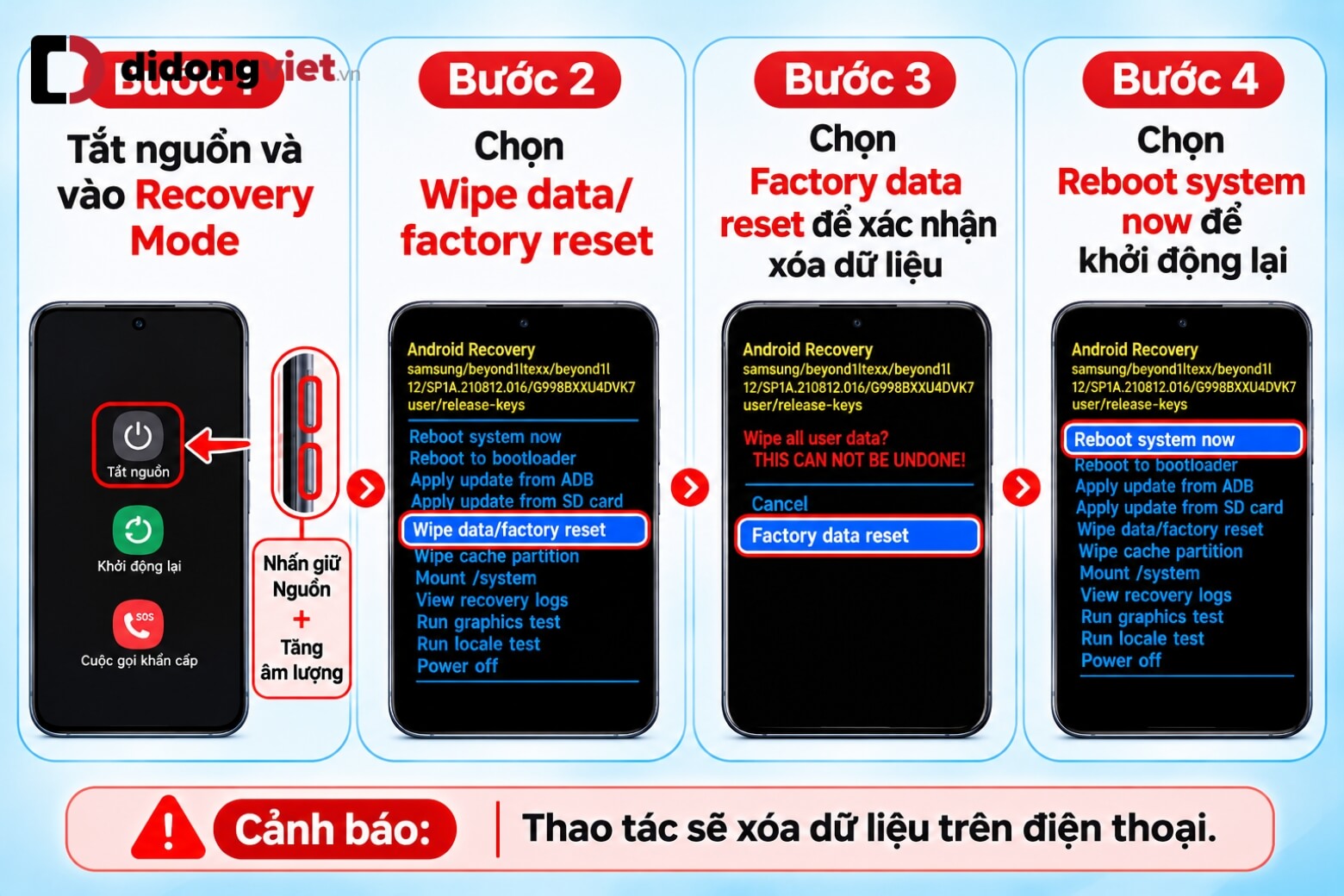
Điện thoại có thể yêu cầu xác minh tài khoản đã sử dụng trước đó khi thiết lập lại. Nếu dữ liệu chưa được sao lưu và vẫn còn quan trọng, hãy ưu tiên nhờ kỹ thuật viên đánh giá trước khi đặt lại máy.
2. Cần làm gì khi Samsung vẫn bị treo logo sau khi thử các cách trên?
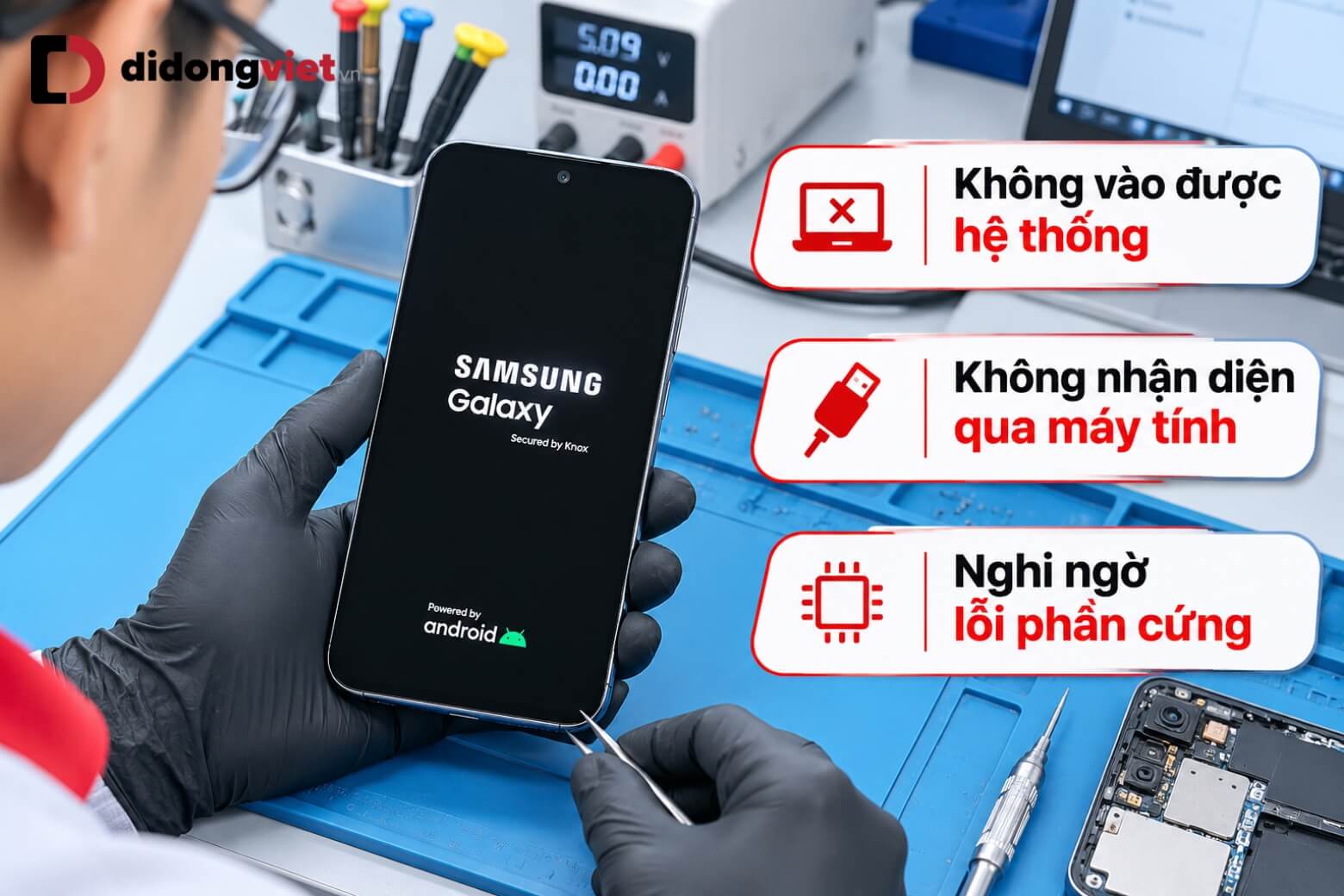
Nếu điện thoại Samsung bị treo logo dù đã thử các thao tác phù hợp, sự cố có thể không còn là lỗi phần mềm thông thường. Lúc này, bạn nên dừng việc khởi động hoặc khôi phục liên tục, đặc biệt khi thiết bị từng bị rơi, vào nước hay nóng bất thường.
Bạn nên mang máy đến trung tâm bảo hành hoặc cơ sở kỹ thuật đáng tin cậy trong những trường hợp sau:
- Máy liên tục khởi động lại và không vào được hệ thống.
- Không thể truy cập Safe Mode hoặc Recovery Mode.
- Smart Switch không nhận diện thiết bị sau khi đã kiểm tra kết nối.
- Máy vẫn đứng logo sau khi khôi phục phần mềm.
- Thiết bị có dấu hiệu hư hỏng vật lý hoặc bất thường về pin.
Hãy thông báo rõ tình trạng lỗi và yêu cầu tư vấn về nguy cơ mất dữ liệu trước khi đồng ý sửa chữa.
3. Câu hỏi thường gặp khi khắc phục Samsung bị treo logo
3.1. Samsung bị treo logo có khắc phục được mà không mất dữ liệu không?
Có thể. Nếu điện thoại Samsung bị treo logo do lỗi tạm thời, thao tác buộc khởi động lại, kiểm tra nguồn điện hoặc xóa phân vùng cache thường không yêu cầu xóa dữ liệu cá nhân. Tuy nhiên, Factory Reset sẽ xóa dữ liệu, còn khôi phục phần mềm có thể phát sinh rủi ro tùy trường hợp.
3.2. Samsung bị treo logo sau khi cập nhật phần mềm phải làm sao?
Trước tiên, hãy buộc khởi động lại bằng phím Bên và Giảm âm lượng. Nếu máy vẫn không khởi động, kiểm tra khả năng truy cập Recovery Mode hoặc Smart Switch. Trường hợp cập nhật thất bại khiến thiết bị không thể khởi động bình thường, Samsung khuyến nghị liên hệ dịch vụ kỹ thuật khi cần cài đặt lại phần mềm.
3.3. Điện thoại Samsung bị treo logo không vào được Recovery Mode thì xử lý thế nào?
Hãy kiểm tra đúng tổ hợp phím dành cho model Samsung đang dùng và thử kết nối USB với máy tính nếu thiết bị yêu cầu. Nếu vẫn không thể vào Recovery, không nên bấm phím liên tục hoặc thử các công cụ không rõ nguồn gốc. Bạn nên mang máy đến trung tâm kỹ thuật để kiểm tra.
3.4. Khôi phục cài đặt gốc có sửa được hoàn toàn lỗi Samsung treo logo không?
Không. Factory Reset có thể giải quyết một số lỗi phần mềm, nhưng không khắc phục được mọi trường hợp hư hỏng hệ thống hoặc phần cứng. Vì thao tác này xóa dữ liệu, bạn chỉ nên sử dụng sau khi đã thử các phương pháp ít rủi ro hơn.
4. Tổng kết
Tóm lại, để xử lý điện thoại Samsung bị treo logo, hãy ưu tiên khởi động lại bằng phím cứng, kiểm tra nguồn điện rồi mới thử Safe Mode, Recovery Mode hoặc Smart Switch. Chỉ cân nhắc khôi phục cài đặt gốc khi hiểu rõ nguy cơ mất dữ liệu.
Nếu đã thực hiện các cách phù hợp nhưng thiết bị vẫn không khởi động, bạn có thể liên hệ Di Động Việt qua hotline 1800.6018 để được tư vấn hướng xử lý tiếp theo.
Di Động Việt

BÀI VIẾT LIÊN QUAN

So sánh OPPO Find X10 Pro Max và Xiaomi 17 Ultra:…
So sánh OPPO Find X10 Pro Max và Samsung Galaxy S25…

So sánh OPPO Find X10 Pro Max và iPhone 18 Pro:…

So sánh OPPO Find X10 Pro Max và iPhone 17 Pro…

So sánh OPPO Find X10 Pro Max và iPhone 18 Pro…
Nguồn Trang : https://didongviet.vn/dchannel/dien-thoai-samsung-bi-treo-logo/



























Công chúa handsome… Truyện dài. (phần I)
Đêm tàn của những đau thương 19 phần
nói yêu em 7 lần
Anh Chọn Ai? Siêu Mẫu Hay Osin? full Chương 70
Truyện Ngắn : Mùa Đông Năm Ấy
TRUYỆN NGẮN : KẾT THÚC RỒI ĐẤY
CAFE ĐẮNG VỊ NGỌT KHÔNG ĐƯỜNG ..TỐI THỨ 7- QUANG HÙNG
sài gòn nắng tắt gió vẫn thổi








Những nhà đang để bàn thờ ở phòng khách: Có 5 điều cần đặc biệt chú ý
Rắc muối dưới đáy thùng rác có tác dụng gì?
Lọ hoa rỗng, chén nước trống: Có nên để trên bàn thờ không?

Chi tiết 13 địa điểm miễn phí tham quan dịp Ngày Văn hóa Việt Nam



Cách nấu bánh đúc nóng đơn giản, ai cũng làm được

5 thứ cố tình đặt trong phòng ngủ, vợ chồng lục đục không yên