
Không vào được Google Photos phải làm sao? 4 cách xử lý vấn đề nhanh chóng
7 giờ trước
Không ít người dùng gặp tình trạng ứng dụng Google Photos đột nhiên không mở được, bị đứng ở màn hình tải hoặc tự thoát ra trong quá trình sử dụng. Sự cố này có thể ảnh hưởng đến việc xem, sao lưu và quản lý hình ảnh trên điện thoại. Nếu bạn cũng đang gặp tình trạng tương tự thì hãy tham khảo cách khắc phục lỗi không vào được Google Photos dưới đây.
1. Kiểm tra kết nối mạng
Lỗi không vào được Google Photos có thể xuất phát từ nhiều nguyên nhân, nhưng nguyên nhân phổ biến nhất thường là do kết nối mạng không ổn định. Một kết nối mạng yếu, chập chờn hoặc bị ngắt quãng sẽ khiến ứng dụng Google Photos không thể truy cập vào dữ liệu trên máy chủ.

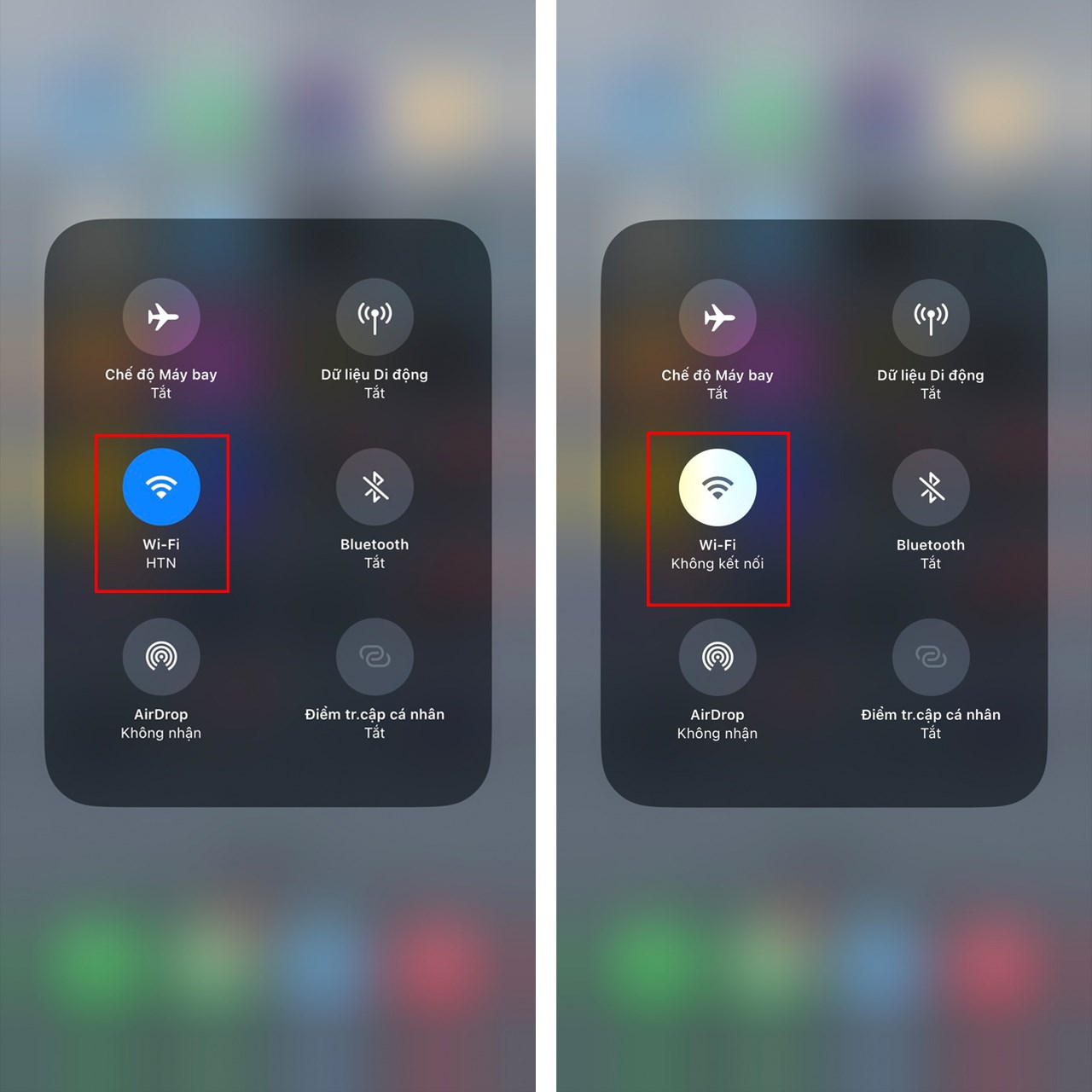
Do đó, trước khi tiến hành các bước khắc phục khác, bạn nên kiểm tra lại kết nối mạng của mình. Hãy thử tắt mở lại Wi-Fi để kết nối lại internet hoặc chuyển đổi sang mạng 4G/5G và thử đăng nhập vào lại Google Photos nhé.
2. Xóa bộ nhớ đệm ứng dụng Google Photos
Xóa bộ nhớ đệm Google Photos là một trong những cách đơn giản nhưng khá hiệu quả để khắc phục tình trạng ứng dụng không mở được hoặc hoạt động không ổn định. Sau một thời gian sử dụng, dữ liệu tạm được lưu trong bộ nhớ đệm có thể bị lỗi hoặc xung đột, khiến Google Photos bị treo, tải ảnh chậm hoặc không thể truy cập.
Khi bạn xóa bộ nhớ đệm sẽ giúp ứng dụng tạo lại dữ liệu tạm mới, từ đó cải thiện hiệu suất và hạn chế các lỗi phát sinh trong quá trình sử dụng.
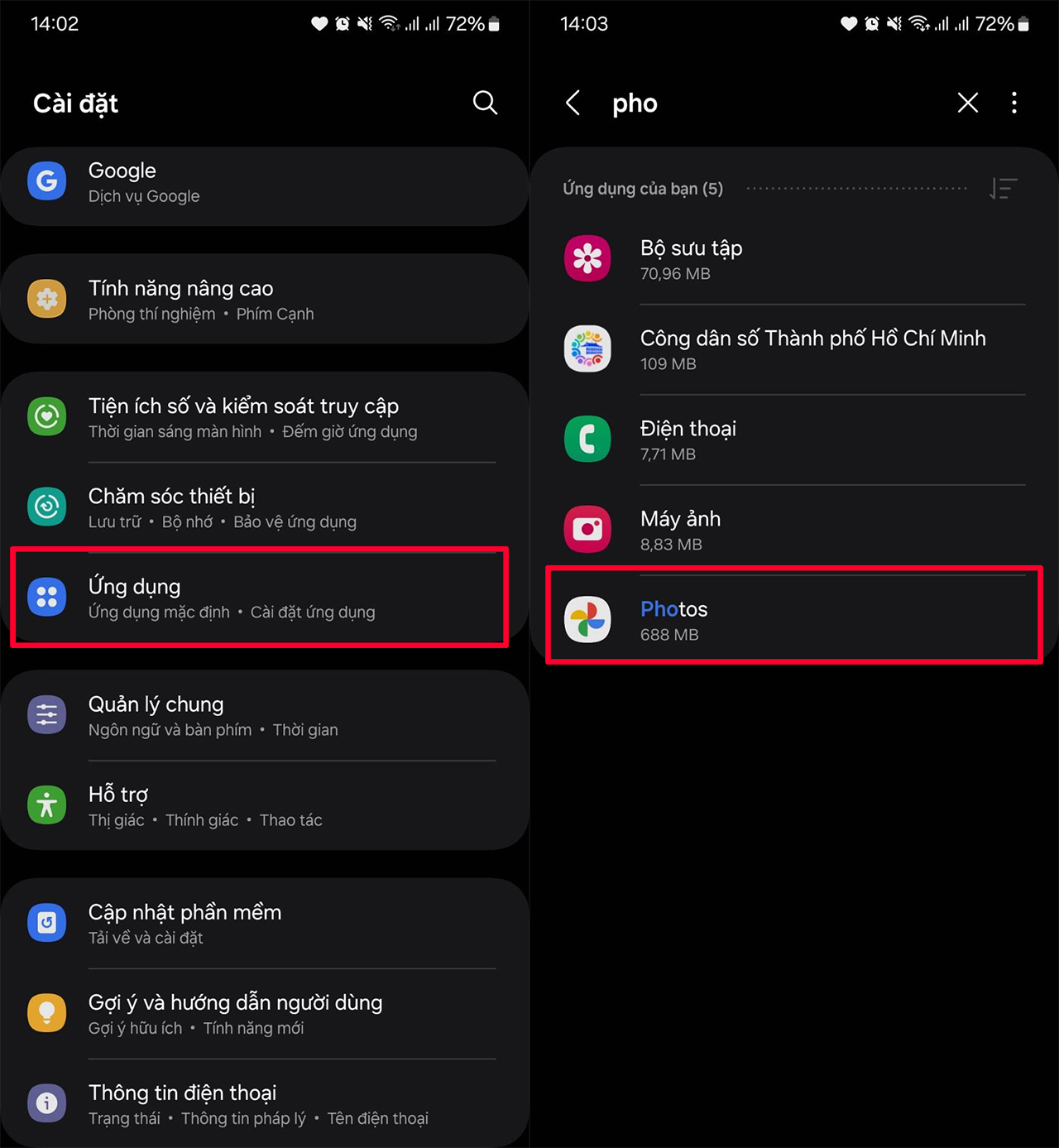
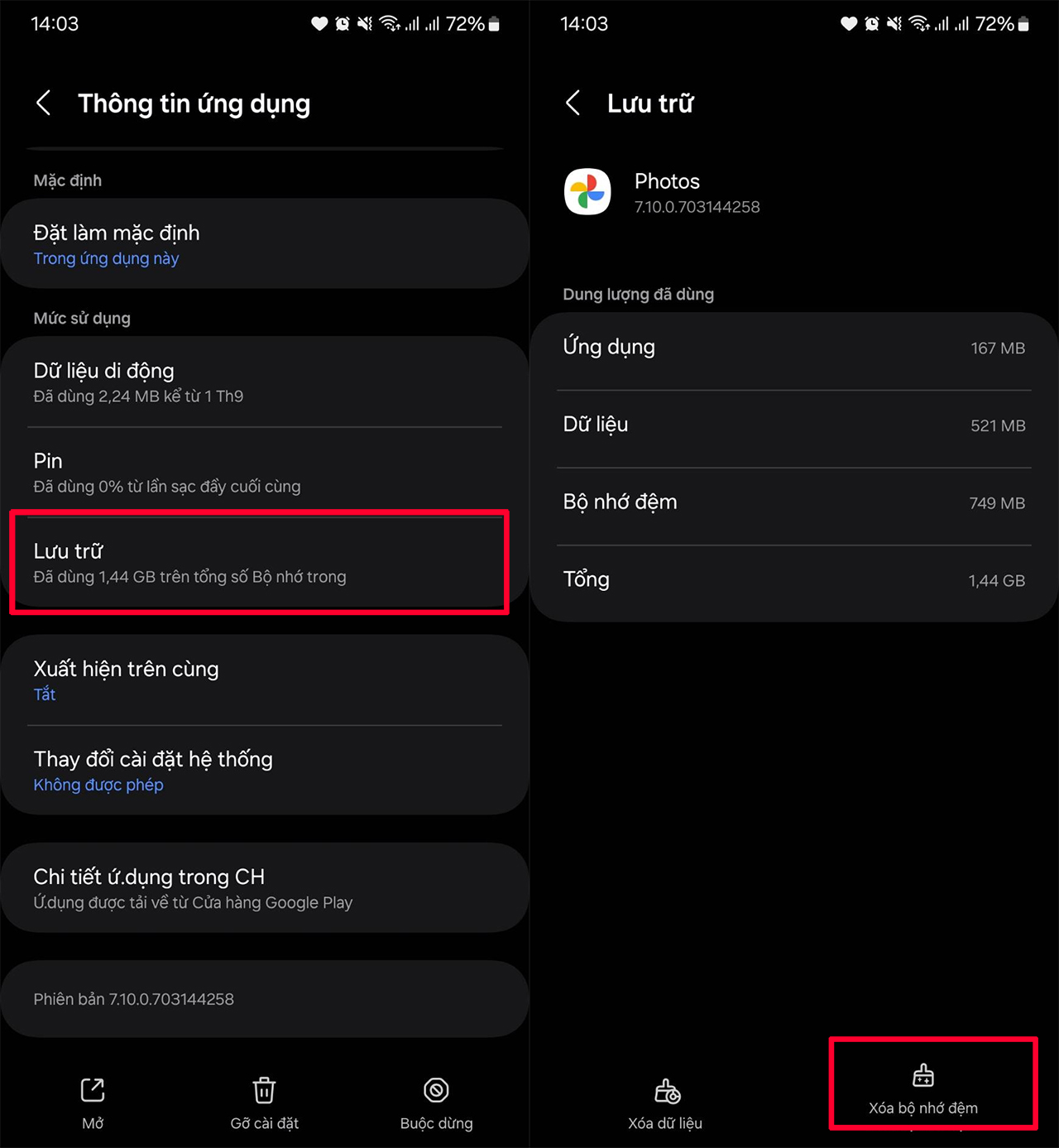
Bạn hãy mở Cài đặt trên điện thoại lên > Nhấn chọn vào mục Ứng dụng > Chọn tiếp vào ứng dụng Google Photos nha.
Lúc này, bạn hãy nhấn chọn vào mục Lưu trữ > Tiến hành Xóa bộ nhớ đệm ứng dụng đi là xong.
3. Gỡ và cài lại ứng dụng Google Photos
Nếu 2 cách trên đã thực hiện mà bạn vẫn không thể vào được ứng dụng Google Photos thì gỡ và cài đặt lại chính là biện pháp tốt nhất lúc này. Khi gỡ cài đặt Google Photos, đồng nghĩa với việc tất cả các file tạm, dữ liệu cache cũ sẽ bị xóa bỏ. Điều này giúp loại bỏ những nguyên nhân tiềm ẩn gây ra lỗi, giúp ứng dụng chạy ổn định và mượt mà hơn khi cài đặt lại. Chi tiết
Địa chỉ tổ chức
chịu trách nhiệm
hàng hóa
Tên tổ chức chịu
trách nhiệm
hàng hóa
Khu vực xuất xứ
Thời hạn bảo
hành
Điện áp đầu vào
(V)
Công suất (W)
Loại bảo hành
Thương hiệu
750 KIM GIANG
HUNONIC HÀ NộI
Việt Nam
12 tháng
220v
14000
Bảo hành
Công Tơ Điện Hunonic Entec - Giải Pháp Tiết Kiệm Năng Lượng Thông Minh Điều Khiển
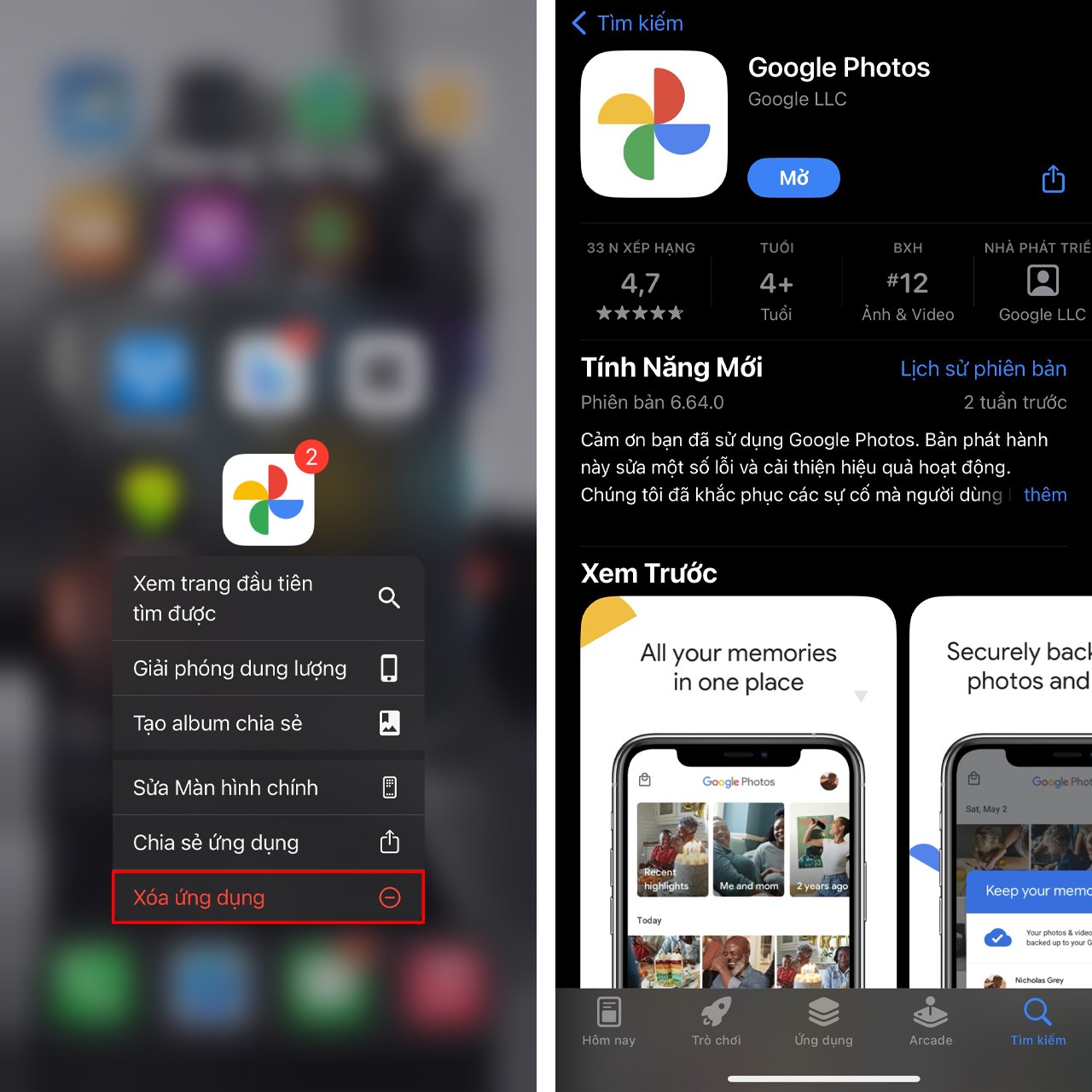
Hãy nhấn giữ biểu tượng Google Photos ngoài màn hình > Chọn Xóa ứng dụng và lên cửa hàng tải về lại là xong nè.
4. Khởi động lại thiết bị
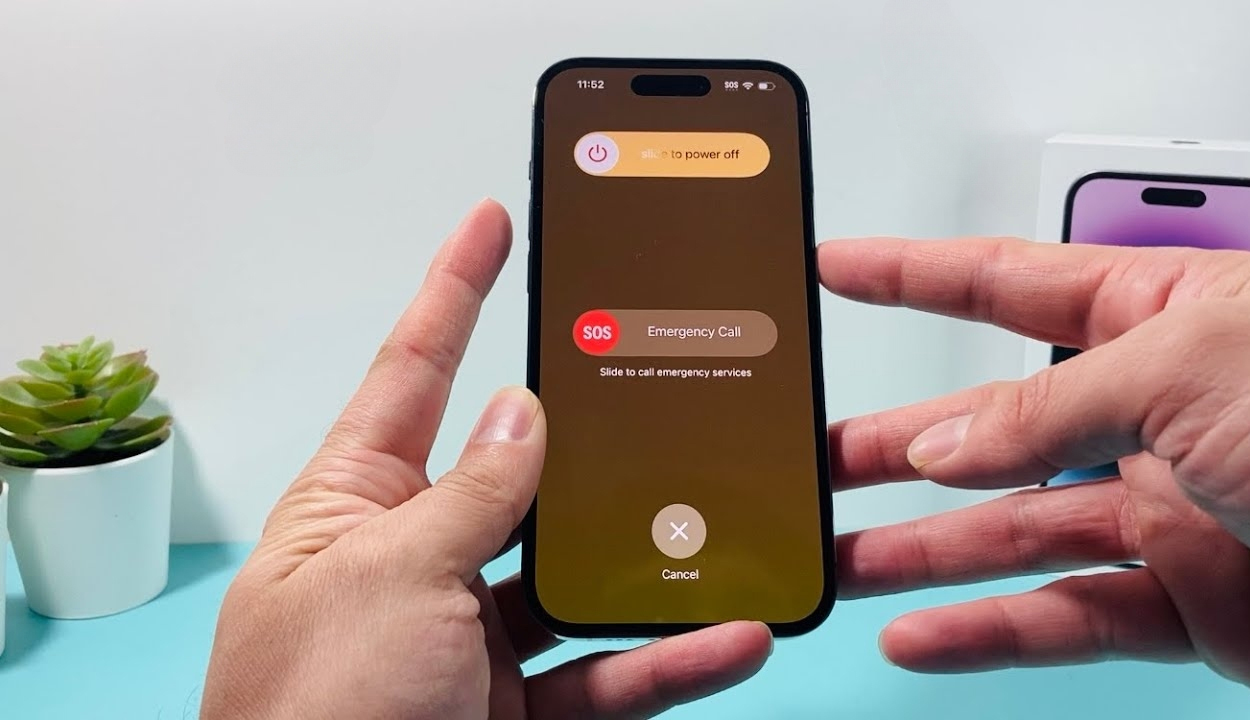
Khởi động lại thiết bị là một trong những cách đơn giản nhưng hiệu quả để khắc phục lỗi không vào được Google Photos. Khi bạn khởi động lại thiết bị, hệ điều hành sẽ được làm mới, giải phóng bộ nhớ RAM và đóng các ứng dụng đang chạy ngầm. Điều này giúp khắc phục các lỗi tạm thời, xung đột giữa các ứng dụng hoặc các vấn đề về kết nối mạng có thể gây ra lỗi khi truy cập Google Photos.
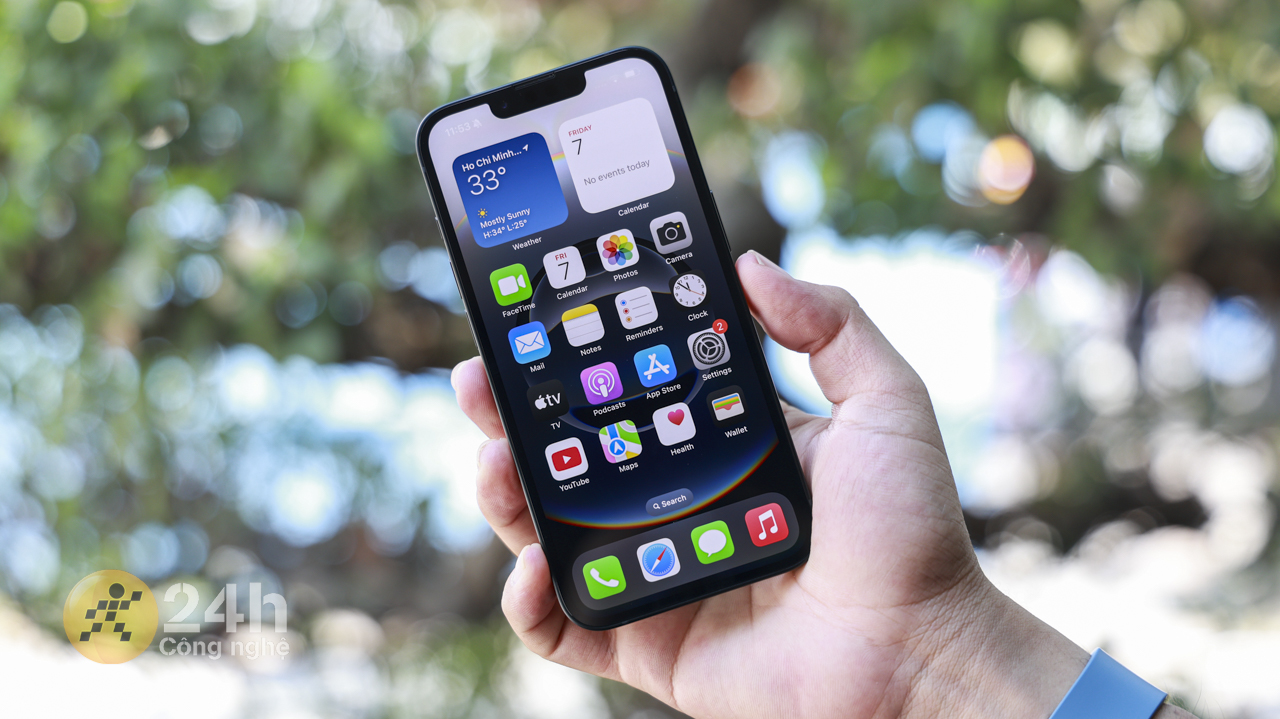
Ngoài ra, khởi động lại thiết bị còn giúp thiết bị hoạt động ổn định hơn, giảm thiểu tình trạng giật lag và tăng tốc độ phản hồi của ứng dụng. Mình lấy iPhone làm ví dụ nha Nhấn, giữ cùng lúc 2 nút nguồn và nút tăng âm lượng đến khi dòng chữ Slide to power off hiện ra thì bạn hãy vuốt chọn để tắt máy. Sau đó nhấn, giữ nút nguồn để mở máy lại nhé.
Trên đây là những cách khắc phục lỗi không vào được Google Photos mà bạn có thể áp dụng khi ứng dụng gặp sự cố. Hy vọng một trong các phương pháp trên sẽ giúp bạn nhanh chóng truy cập lại thư viện ảnh và sử dụng Google Photos ổn định hơn. Cảm ơn bạn đã theo dõi bài viết này, nếu thấy hay hãy like và share để ủng hộ mình nha.
Bạn muốn tìm một chiếc điện thoại pin bền, thiết kế sành điệu, cấu hình ấn tượng mà vẫn hợp túi tiền? Thế Giới Di Động mang đến vô vàn lựa chọn từ các thương hiệu hàng đầu, đáp ứng mọi nhu cầu của bạn. Đừng chần chừ, nhấn ngay vào nút cam bên dưới để khám phá và chọn ngay mẫu điện thoại phù hợp nhất!
MUA ĐIỆN THOẠI PIN KHỦNG GIÁ TỐT
Xem thêm:
Điện Thoại Di Động Honor X6c 6GB + 128GB/256GB - Pin 5300mAh NFC - Camer
- Hướng dẫn cách chèn watermark vào Google Sheet cực đơn giản
- Hướng dẫn cách tạo ảnh miễn phí bằng Imagen 3 trên Google Gemini
Không hài lòng bài viết
Nguồn Trang : https://www.thegioididong.com/tin-tuc/khong-vao-duoc-google-photos-1558363





Bài viết gợi ý
- Tuyển Việt Nam: Hàng công rất mạnh và những kỳ vọng át đối thủ
Hàng công rất mạnh Nhìn vào lực lượng tấn công hiện tại, có thể nói HLV Kim Sang Sik đang nắm trong tay một “kho vũ khí” đáng mơ ước của tuyển Việt Nam. Điểm sáng lớn nhất chính là phong độ bùng nổ của Đình Bắc. Việc chân sút trẻ này ghi tới 7 bàn chỉ trong 4 trận gần đây không chỉ là con số ấn tư�...
- Máy bay hạ cánh khẩn cấp, khách bị kẹt 2 ngày ở nơi âm 10 độ C
- Zalo tung một tính năng mới
- Redmi A7 Pro ra mắt: Smartphone 'Pro' đầu tiên dòng A, pin lớn và trải nghiệm mượt
- Điểm danh 4 điểm “sáng trưng” khiến bạn phải mua TECNO Spark 50 ngay lập tức!
- Phản ứng của diễn viên Anh Đức khi vợ kém 12 tuổi đóng cảnh hôn Quốc Trường
- Hơn 500 golfer dự giải Vô địch Golf Hà Nội mở rộng 2026
- Điện thoại Samsung dùng được bao lâu trước khi cần thay mới?