

Điện thoại Samsung báo thiết bị quá nóng thường xảy ra khi nhiệt độ máy tăng cao do sử dụng tác vụ nặng, sạc pin, môi trường nóng hoặc sự cố phần mềm, phần cứng. Khi đó, điện thoại có thể tự giảm độ sáng, tạm dừng sạc hoặc giới hạn một số tính năng để bảo vệ linh kiện. Vậy nguyên nhân cụ thể là gì và xử lý như thế nào? Cùng Dchannel tìm hiểu 10 cách khắc phục lỗi thiết bị quá nóng Samsung an toàn, dễ thực hiện ngay sau đây.
Khi điện thoại Samsung báo thiết bị quá nóng, bạn có thể xử lý theo các cách sau:
- Ngừng sử dụng và ngắt sạc: Giúp hạn chế nhiệt lượng tiếp tục phát sinh.
- Để Samsung nguội tự nhiên: Đặt máy ở nơi thoáng mát, tránh ánh nắng.
- Khởi động lại điện thoại: Xử lý xung đột phần mềm tạm thời.
- Tối ưu thiết bị: Giảm hoạt động nền gây tiêu hao tài nguyên.
- Bật chế độ Tiết kiệm pin: Hạn chế mức tiêu thụ năng lượng.
- Kiểm tra ứng dụng gây nóng: Xác định ứng dụng sử dụng pin bất thường.
- Kiểm tra bộ sạc: Sử dụng cáp và củ sạc tương thích, đạt chuẩn.
- Cập nhật phần mềm: Khắc phục các lỗi liên quan đến hệ thống.
- Sử dụng chế độ Nhẹ: Giảm nhiệt khi xử lý tác vụ trên máy hỗ trợ.
- Chẩn đoán bằng Samsung Members: Kiểm tra tình trạng pin và thiết bị.
Lưu ý: Nếu Samsung nóng bất thường khi không sử dụng, liên tục hiện cảnh báo hoặc tự tắt nguồn, bạn nên ngừng sử dụng và mang máy đến trung tâm bảo hành để kiểm tra.
1. Dấu hiệu điện thoại Samsung báo thiết bị quá nóng
Điện thoại Samsung báo thiết bị quá nóng thường hiển thị cảnh báo nhiệt độ và tự giới hạn một số chức năng. Đây là cơ chế bảo vệ được tích hợp trên các thiết bị Galaxy nhằm giảm nguy cơ ảnh hưởng đến pin và linh kiện.
Những dấu hiệu thường gặp gồm:
- Xuất hiện thông báo quá nhiệt: Màn hình hiển thị cảnh báo thiết bị quá nóng hoặc yêu cầu chờ máy hạ nhiệt.
- Samsung tự giảm độ sáng: Màn hình tối hơn dù người dùng không chủ động điều chỉnh.
- Tạm dừng sạc pin: Điện thoại ngừng nhận sạc hoặc giảm khả năng sạc khi nhiệt độ tăng cao.
- Ứng dụng hoạt động chậm: Máy giật, lag, giảm hiệu năng hoặc tự đóng ứng dụng.
- Camera và đèn flash bị giới hạn: Một số tính năng có thể tạm thời không sử dụng được.
- Samsung tự tắt nguồn: Thiết bị có thể tự tắt khi nhiệt độ tiếp tục tăng.
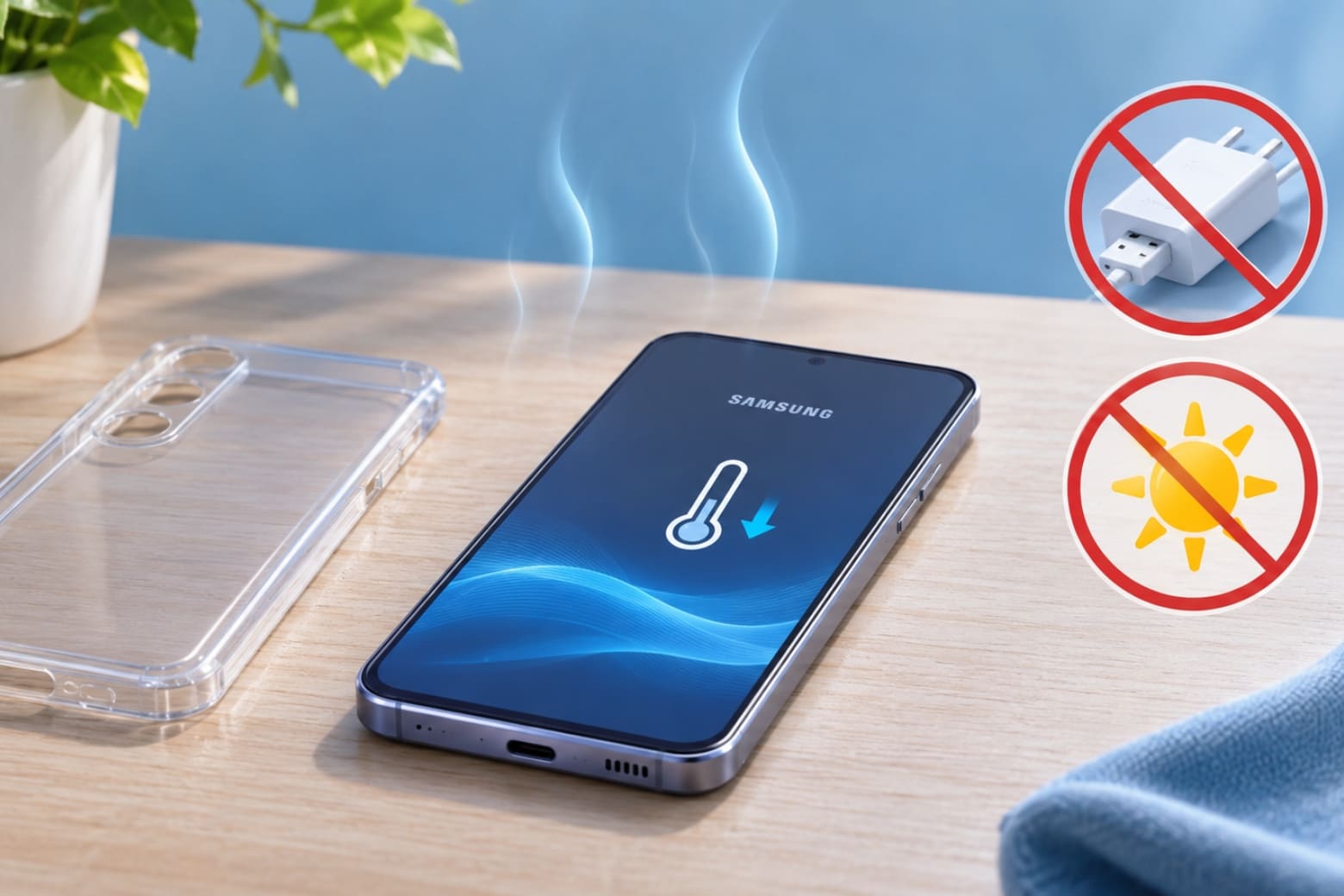
Không phải mọi trường hợp điện thoại Samsung nóng lên đều là lỗi. Máy có thể ấm hơn bình thường khi chơi game, quay video hoặc sạc nhanh. Tuy nhiên, nếu xuất hiện cảnh báo quá nhiệt, bạn cần ngừng sử dụng để thiết bị hạ nhiệt.
2. Nguyên nhân điện thoại Samsung báo thiết bị quá nóng
Samsung báo thiết bị quá nóng có thể do tác vụ nặng, ứng dụng chạy nền, bộ sạc hoặc môi trường sử dụng. Một số trường hợp còn liên quan đến pin và linh kiện bên trong điện thoại.
| Nguyên nhân | Biểu hiện thường gặp |
| Chơi game, quay video liên tục | Máy nóng nhanh khi xử lý tác vụ nặng |
| Vừa sạc vừa sử dụng | Điện thoại nóng rõ rệt trong lúc sạc |
| Ứng dụng chạy nền bất thường | Samsung nóng dù ít sử dụng |
| Môi trường nhiệt độ cao | Máy báo nóng khi ở ngoài trời hoặc trong ô tô |
| Bộ sạc, cáp sạc không phù hợp | Nóng tại khu vực cổng sạc hoặc khi sạc |
| Lỗi ứng dụng hoặc phần mềm | Máy nóng bất thường sau khi cài đặt, cập nhật |
| Kết nối mạng yếu | Điện thoại nóng khi dùng dữ liệu di động hoặc phát Wi-Fi |
| Pin hoặc linh kiện gặp vấn đề | Máy liên tục báo quá nóng dù đã ngừng sử dụng |
Ngoài ra, việc khôi phục dữ liệu, đồng bộ tài khoản, tải tệp lớn hoặc thiết lập điện thoại mới cũng có thể khiến Samsung tăng nhiệt tạm thời.
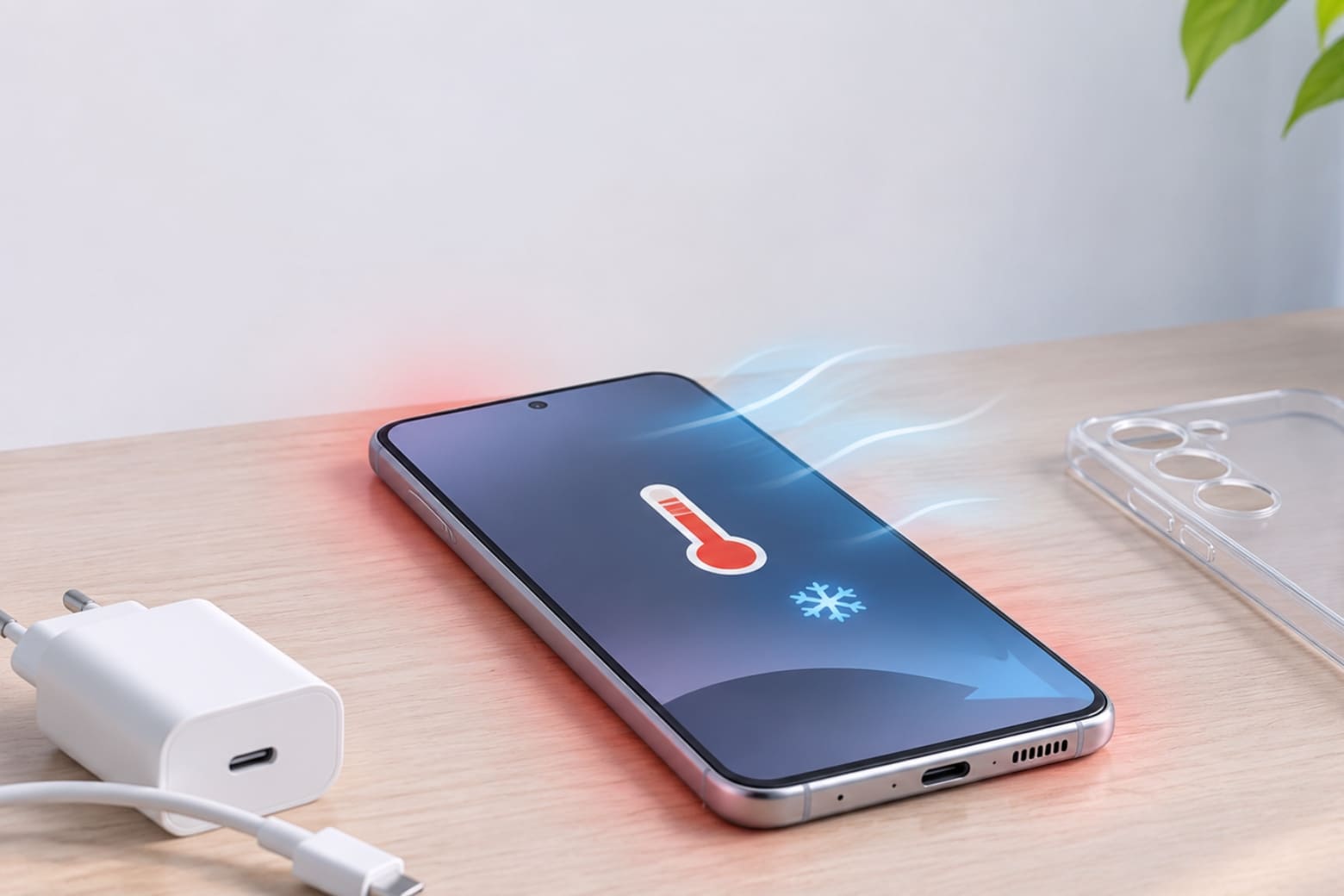
Nếu máy chỉ nóng khi thực hiện tác vụ nặng và trở lại bình thường sau khi nghỉ, nguyên nhân thường liên quan đến mức sử dụng tài nguyên. Ngược lại, Samsung báo quá nóng dù không sử dụng cần được kiểm tra kỹ hơn để loại trừ sự cố phần mềm hoặc phần cứng.
3. 10 cách khắc phục điện thoại Samsung báo thiết bị quá nóng
Khi Samsung xuất hiện cảnh báo quá nhiệt, bạn nên ưu tiên hạ nhiệt trước khi điều chỉnh phần mềm. Các phương pháp dưới đây được sắp xếp từ thao tác đơn giản đến kiểm tra chuyên sâu, giúp hạn chế rủi ro trong quá trình xử lý.
3.1. Ngừng sử dụng và để Samsung hạ nhiệt tự nhiên
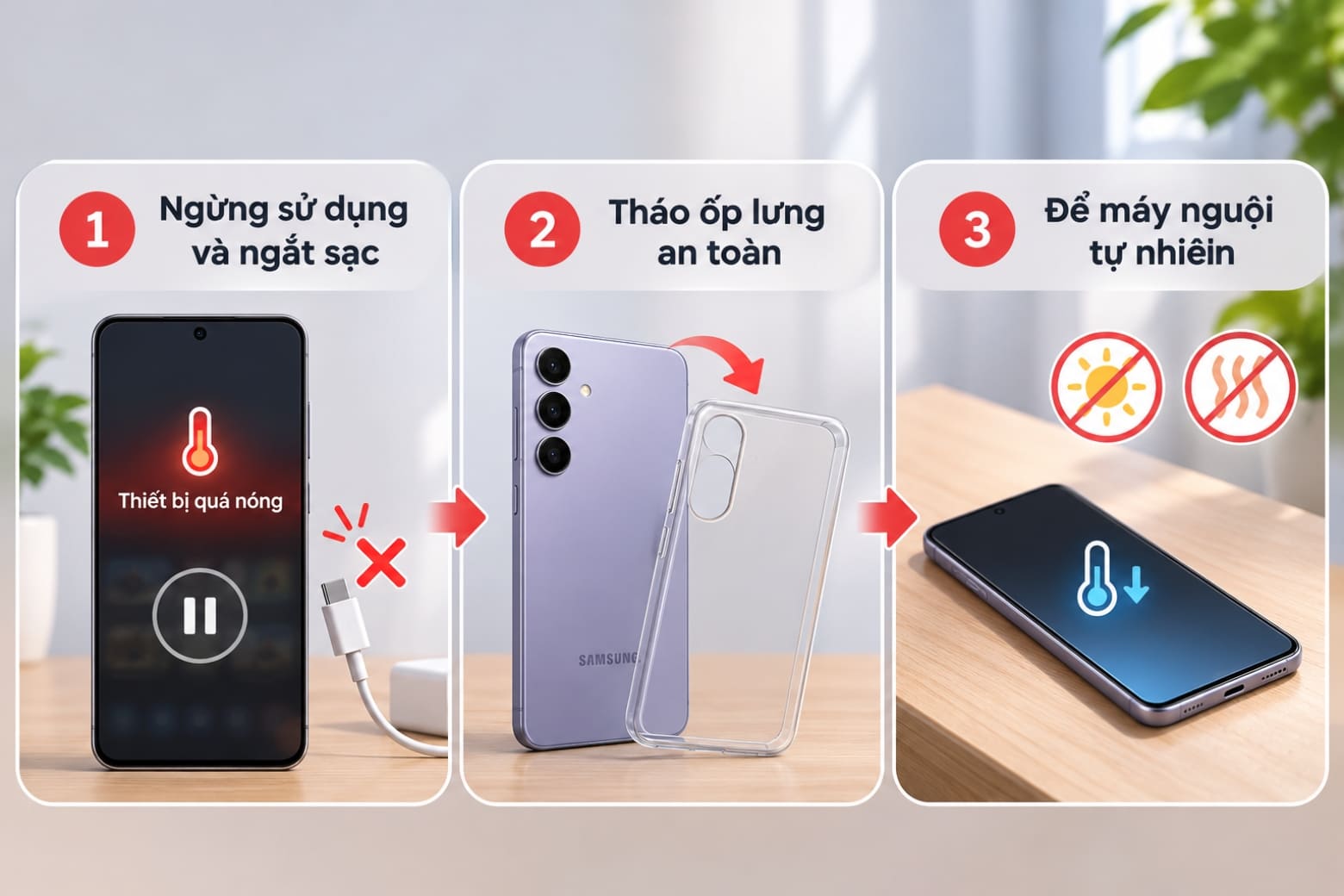
Ngừng sử dụng là bước quan trọng nhất khi điện thoại Samsung báo thiết bị quá nóng. Việc tiếp tục chơi game, quay video hoặc sạc pin có thể khiến nhiệt độ tăng thêm.
Bạn nên thực hiện:
- Dừng các tác vụ đang chạy và ngắt kết nối bộ sạc.
- Tháo ốp lưng nếu có thể thực hiện an toàn.
- Đặt điện thoại trên bề mặt khô ráo, thoáng mát.
- Tránh ánh nắng trực tiếp và các nguồn nhiệt.
- Chờ thiết bị nguội trước khi tiếp tục sử dụng.
Lưu ý: Không đặt Samsung vào tủ lạnh, ngâm nước hoặc áp đá lạnh để làm mát. Thay đổi nhiệt độ đột ngột có thể gây ngưng tụ hơi ẩm và ảnh hưởng đến linh kiện.
3.2. Khởi động lại điện thoại Samsung
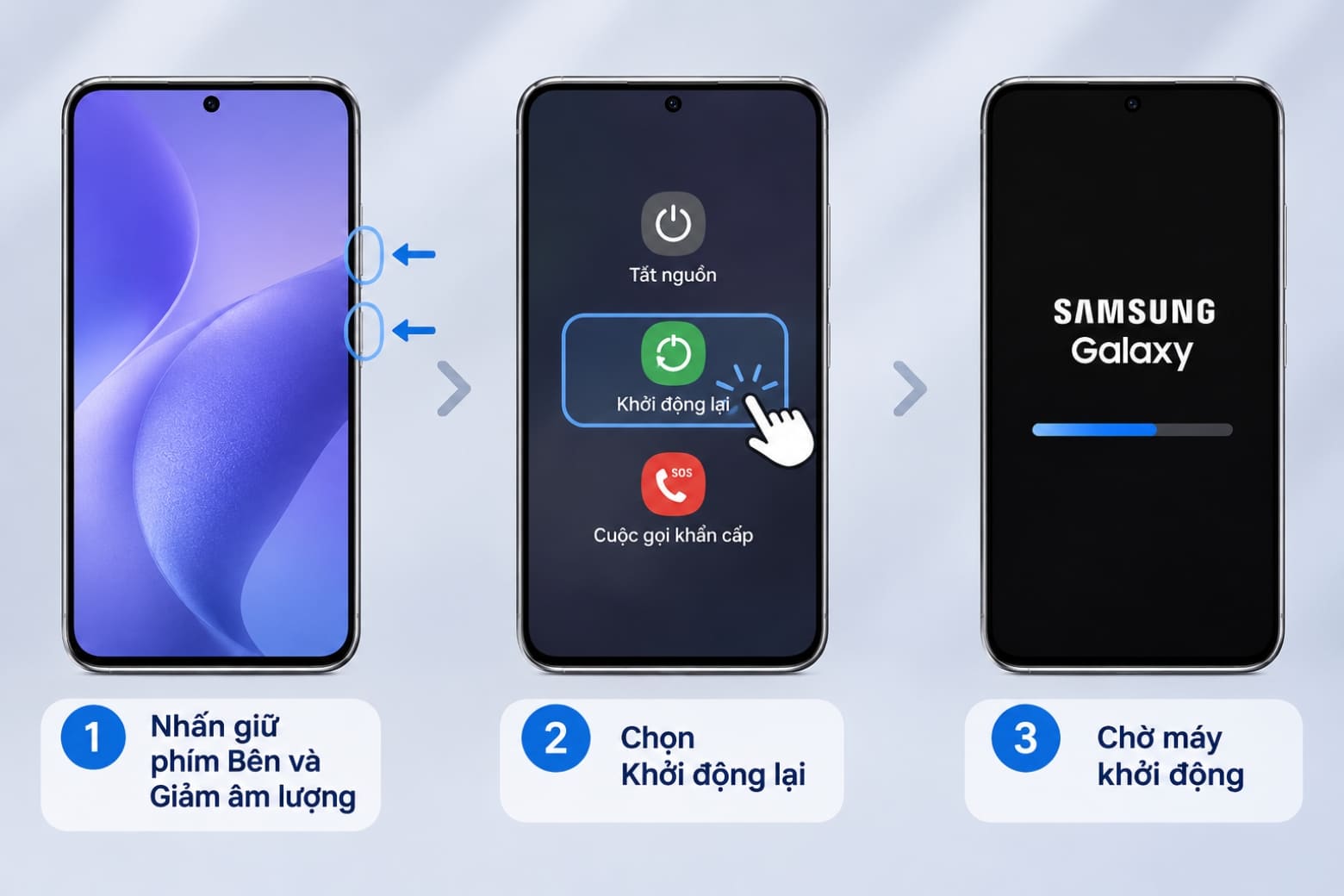
Khởi động lại có thể khắc phục tình trạng Samsung báo quá nóng do xung đột ứng dụng hoặc lỗi hệ thống tạm thời. Chỉ thực hiện khi điện thoại đã nguội và có thể thao tác bình thường.
Các bước thực hiện:
- Bước 1: Nhấn giữ đồng thời phím Bên và phím Giảm âm lượng để mở menu nguồn.
- Bước 2: Chọn Khởi động lại (Restart).
- Bước 3: Chờ điện thoại khởi động và kiểm tra cảnh báo.
Nếu máy vẫn tiếp tục nóng bất thường sau khi khởi động, hãy chuyển sang kiểm tra ứng dụng và các thiết lập hệ thống.
3.3. Tối ưu thiết bị bằng Device Care
Tính năng Chăm sóc thiết bị giúp giảm hoạt động nền và tối ưu tài nguyên trên Samsung Galaxy. Đây là một trong những phương pháp được Samsung hướng dẫn để xử lý tình trạng tăng nhiệt.
Các bước thực hiện:
- Bước 1: Mở Cài đặt (Settings).
- Bước 2: Chọn Chăm sóc thiết bị (Device care).
- Bước 3: Nhấn Tối ưu ngay (Optimize now) nếu tùy chọn này xuất hiện.
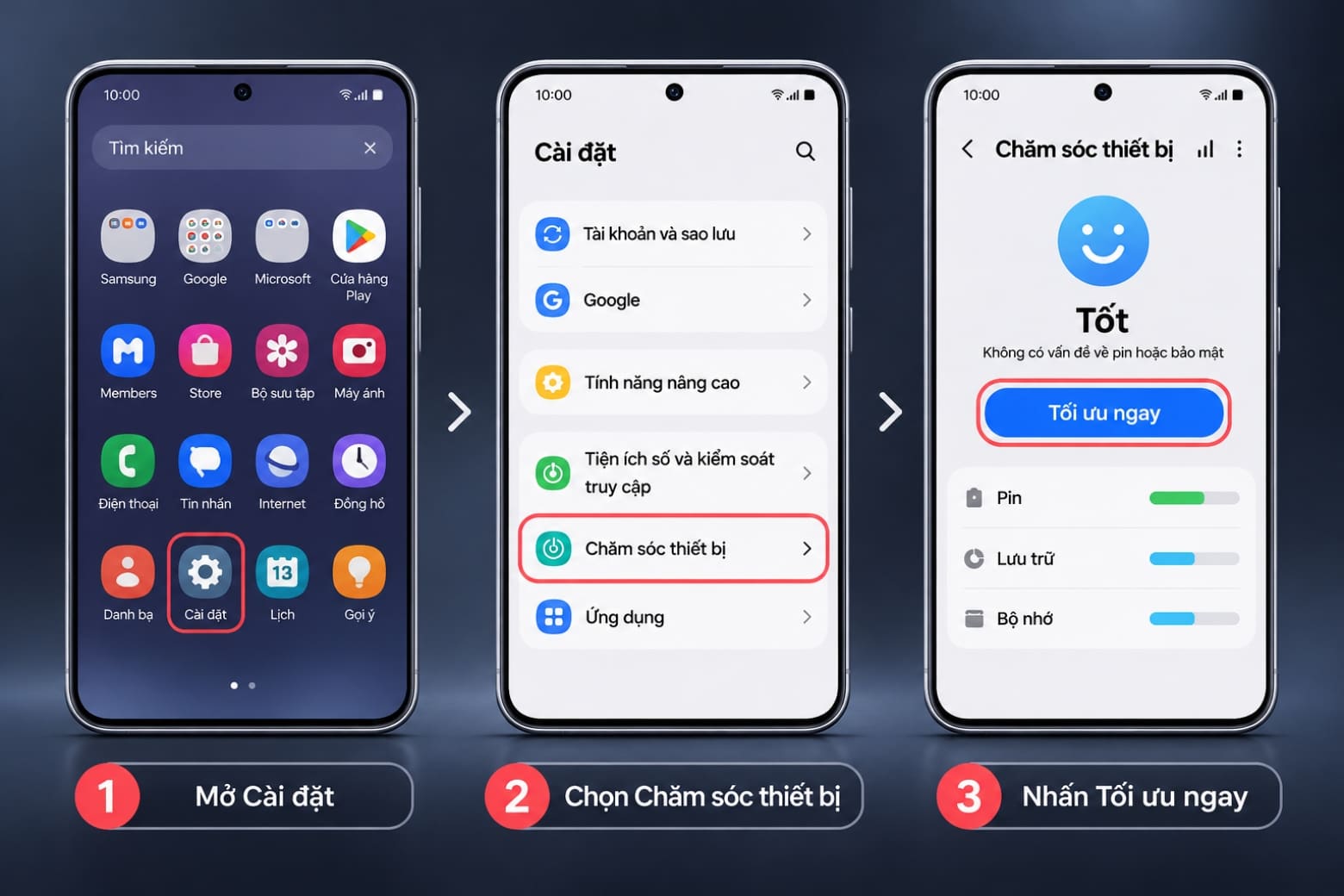
Sau khi tối ưu, hãy kiểm tra mức tiêu thụ pin và theo dõi xem điện thoại còn xuất hiện cảnh báo quá nhiệt hay không.
3.4. Bật chế độ Tiết kiệm pin trên Samsung
Chế độ Tiết kiệm pin giúp giảm mức tiêu thụ năng lượng và hạn chế nhiệt phát sinh. Phương pháp này phù hợp khi điện thoại nóng do hoạt động nền hoặc sử dụng nhiều tính năng cùng lúc.
Các bước thực hiện:
- Bước 1: Vào Cài đặt > Chăm sóc thiết bị.
- Bước 2: Chọn Pin (Battery).
- Bước 3: Bật Tiết kiệm pin (Power saving).
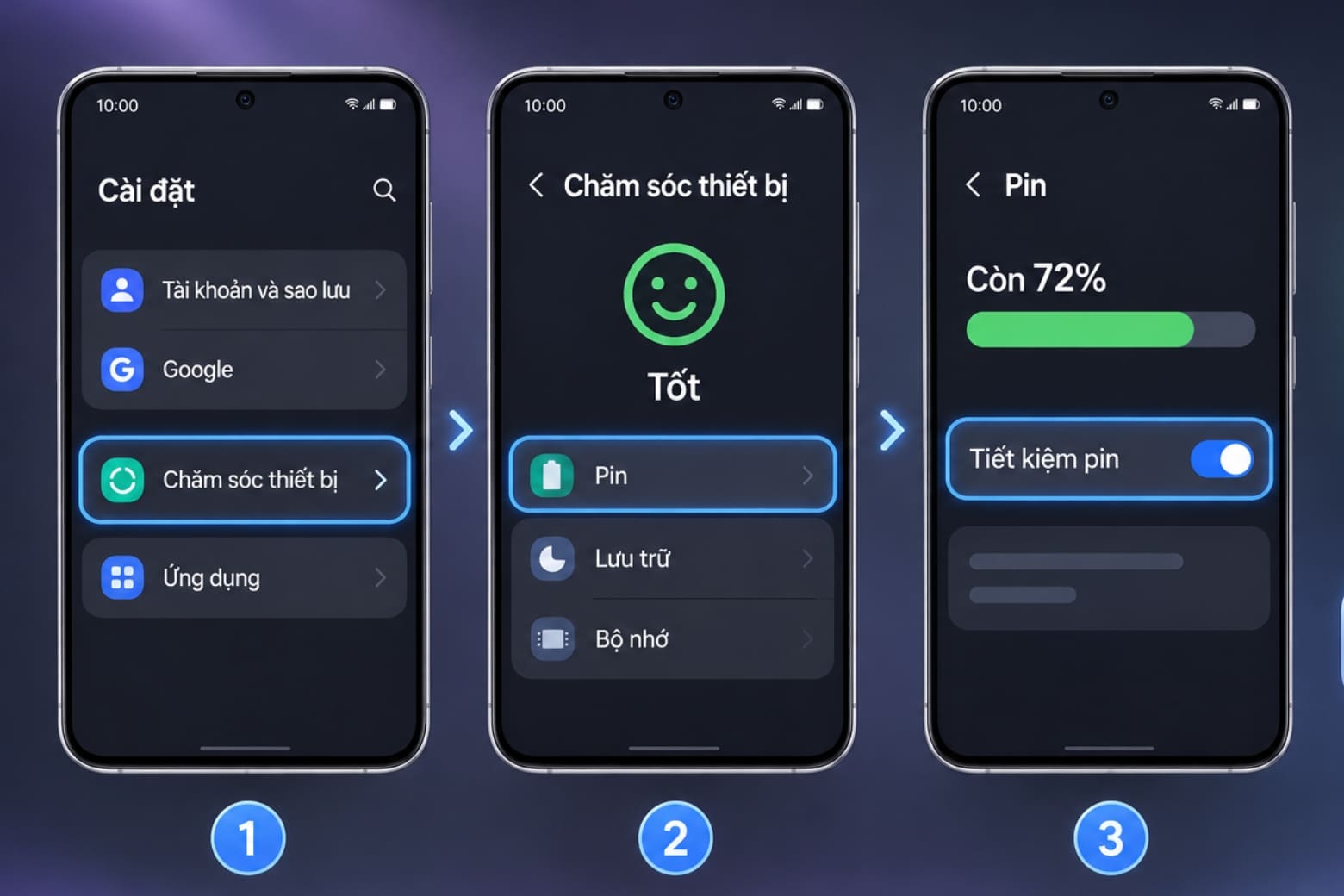
Bạn cũng có thể truy cập mục Giới hạn sử dụng dưới nền để đưa các ứng dụng ít dùng vào chế độ nghỉ. Lưu ý rằng Tiết kiệm pin có thể hạn chế một số hoạt động đồng bộ, kết nối và thông báo nền.
3.5. Kiểm tra ứng dụng chạy ngầm gây nóng máy
Ứng dụng tiêu thụ pin bất thường có thể khiến Samsung nóng liên tục dù không sử dụng nhiều. Bạn nên kiểm tra mức sử dụng pin để xác định ứng dụng có dấu hiệu hoạt động quá mức.
Các bước thực hiện:
- Bước 1: Mở Cài đặt > Pin hoặc Chăm sóc thiết bị > Pin.
- Bước 2: Chọn biểu đồ hoặc mục Sử dụng pin để xem mức tiêu thụ của từng ứng dụng.
- Bước 3: Kiểm tra những ứng dụng tiêu thụ pin cao bất thường, sau đó cập nhật, giới hạn hoạt động nền hoặc gỡ cài đặt nếu không cần thiết.
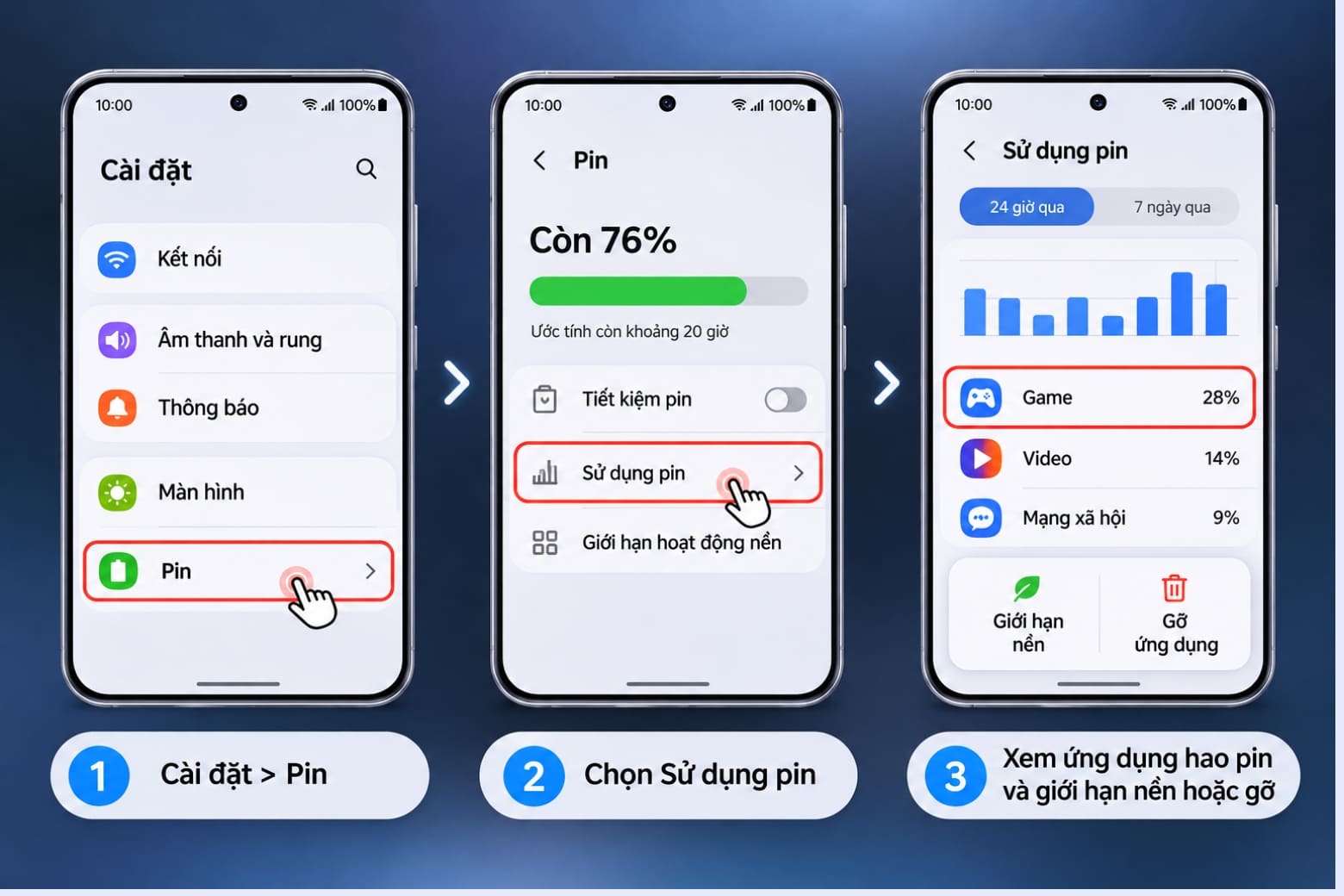
Không nên tắt hoặc vô hiệu hóa các ứng dụng hệ thống khi chưa xác định rõ chức năng của chúng.
3.6. Kiểm tra bộ sạc và cổng sạc Samsung
Bộ sạc không tương thích, cáp hỏng hoặc cổng sạc có dị vật có thể khiến điện thoại Samsung tăng nhiệt. Đặc biệt, sạc nhanh và sạc không dây có thể tạo ra nhiều nhiệt hơn trong một số điều kiện.
Bạn nên kiểm tra:
- Củ sạc và cáp sạc: Ưu tiên phụ kiện Samsung chính hãng hoặc được chứng nhận tương thích.
- Cổng USB-C: Kiểm tra dấu hiệu bụi bẩn, ẩm hoặc hư hỏng.
- Sạc không dây: Không để vật kim loại, nam châm hoặc thẻ giữa điện thoại và đế sạc.
- Thói quen sạc: Hạn chế chơi game, quay video hoặc thực hiện tác vụ nặng khi sạc.
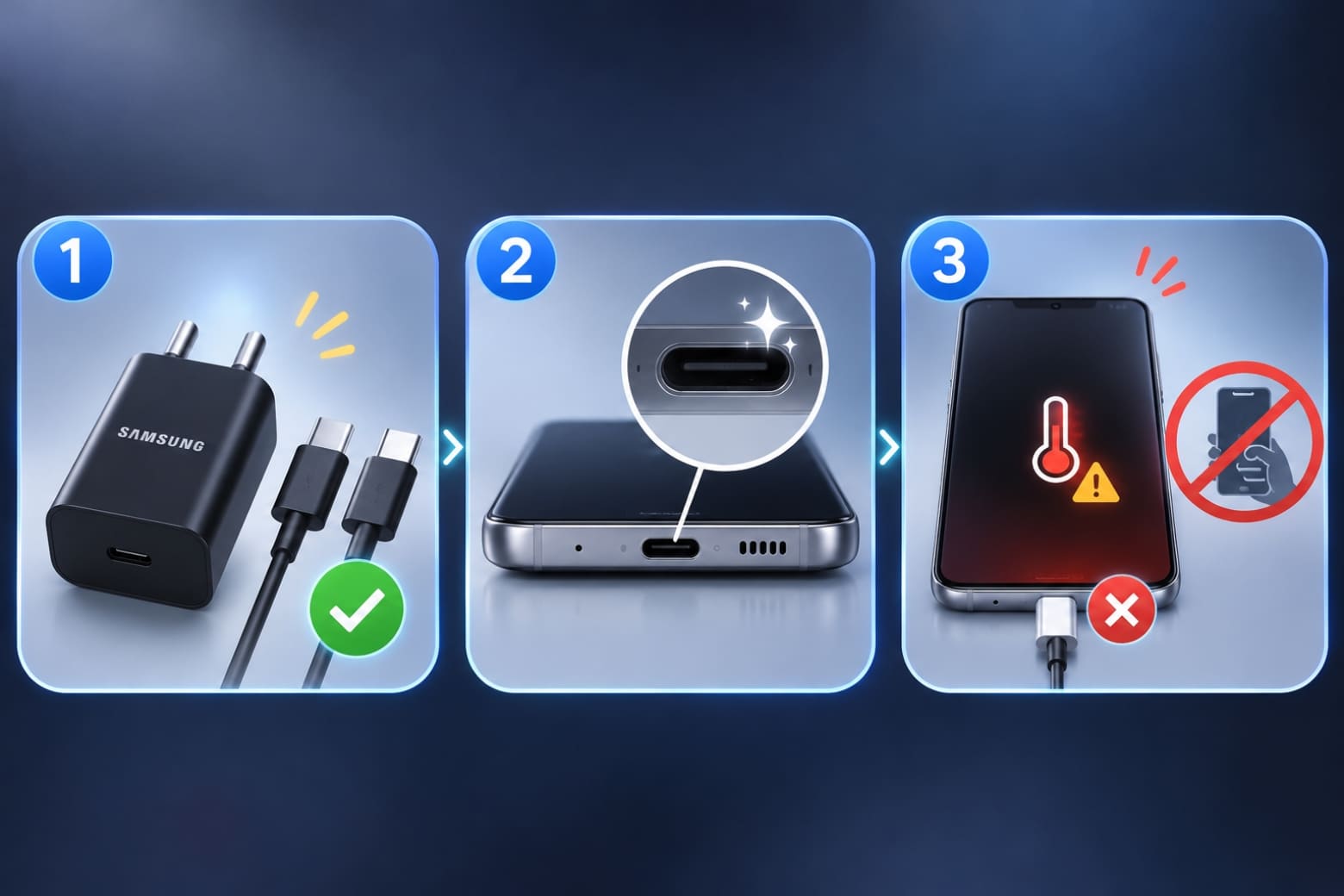
Nếu Samsung nóng bất thường trong lúc sạc, hãy ngắt sạc và chờ máy nguội hoàn toàn. Không tiếp tục sử dụng cáp hoặc củ sạc có dấu hiệu hư hỏng.
3.7. Cập nhật phần mềm Samsung lên phiên bản mới
Cập nhật phần mềm có thể khắc phục lỗi hệ thống hoặc vấn đề tương thích ứng dụng gây nóng máy. Bạn nên kiểm tra bản cập nhật khi Samsung đã hạ nhiệt và hoạt động ổn định.
Các bước thực hiện:
- Bước 1: Mở Cài đặt (Settings).
- Bước 2: Chọn Cập nhật phần mềm (Software update).
- Bước 3: Nhấn Tải xuống và cài đặt (Download and install), sau đó làm theo hướng dẫn.
Bạn cũng nên cập nhật ứng dụng qua Galaxy Store hoặc Google Play để hạn chế xung đột phần mềm.

Nếu thiết bị đang báo quá nhiệt, không nên cố thực hiện cập nhật cho đến khi máy nguội và đủ điều kiện hoạt động bình thường.
3.8. Sử dụng chế độ Nhẹ để giảm nhiệt
Chế độ Nhẹ (Light performance profile) giúp điều chỉnh hiệu suất xử lý nhằm giảm nhiệt và tiết kiệm năng lượng. Tính năng này chỉ có trên một số mẫu Samsung Galaxy được hỗ trợ.
Các bước thực hiện:
- Bước 1: Vào Cài đặt > Chăm sóc thiết bị.
- Bước 2: Chọn Hồ sơ hiệu suất (Performance profile).
- Bước 3: Chọn Nhẹ (Light).

Chế độ Nhẹ phù hợp với các tác vụ thông thường và có thể giúp hạn chế nhiệt phát sinh. Tùy chọn này không xuất hiện trên tất cả điện thoại Samsung và không phải giải pháp thay thế việc kiểm tra phần cứng.
3.9. Kiểm tra tình trạng pin bằng Samsung Members
Samsung Members cung cấp công cụ chẩn đoán giúp kiểm tra tình trạng pin và một số chức năng phần cứng. Bạn có thể sử dụng tính năng này khi điện thoại liên tục báo quá nóng mà chưa xác định được nguyên nhân.
Các bước thực hiện:
- Bước 1: Mở ứng dụng Samsung Members.
- Bước 2: Truy cập mục Hỗ trợ > Chẩn đoán điện thoại.
- Bước 3: Chọn kiểm tra Trạng thái pin hoặc các hạng mục liên quan và xem kết quả.

Tên mục có thể thay đổi theo phiên bản Samsung Members.
Kết quả chẩn đoán giúp bạn tham khảo tình trạng thiết bị nhưng không thể xác định mọi lỗi cảm biến nhiệt, pin hoặc bo mạch.
3.10. Mang Samsung đến trung tâm bảo hành để kiểm tra
Nếu điện thoại Samsung vẫn báo thiết bị quá nóng sau khi đã hạ nhiệt và tối ưu hệ thống, bạn nên kiểm tra phần cứng. Không nên tiếp tục thử sạc hoặc sử dụng máy khi nhiệt độ tăng bất thường.
Những trường hợp cần kiểm tra kỹ thuật gồm:
- Samsung báo quá nóng ngay sau khi bật nguồn.
- Máy nóng liên tục dù không chạy ứng dụng.
- Điện thoại tự tắt nguồn nhiều lần do cảnh báo nhiệt độ.
- Máy báo quá nóng dù thân máy không có cảm giác nóng rõ rệt.
- Pin có dấu hiệu phồng, biến dạng hoặc xuất hiện mùi bất thường.
- Cảnh báo vẫn xuất hiện sau khi đã thử các phương pháp xử lý an toàn.
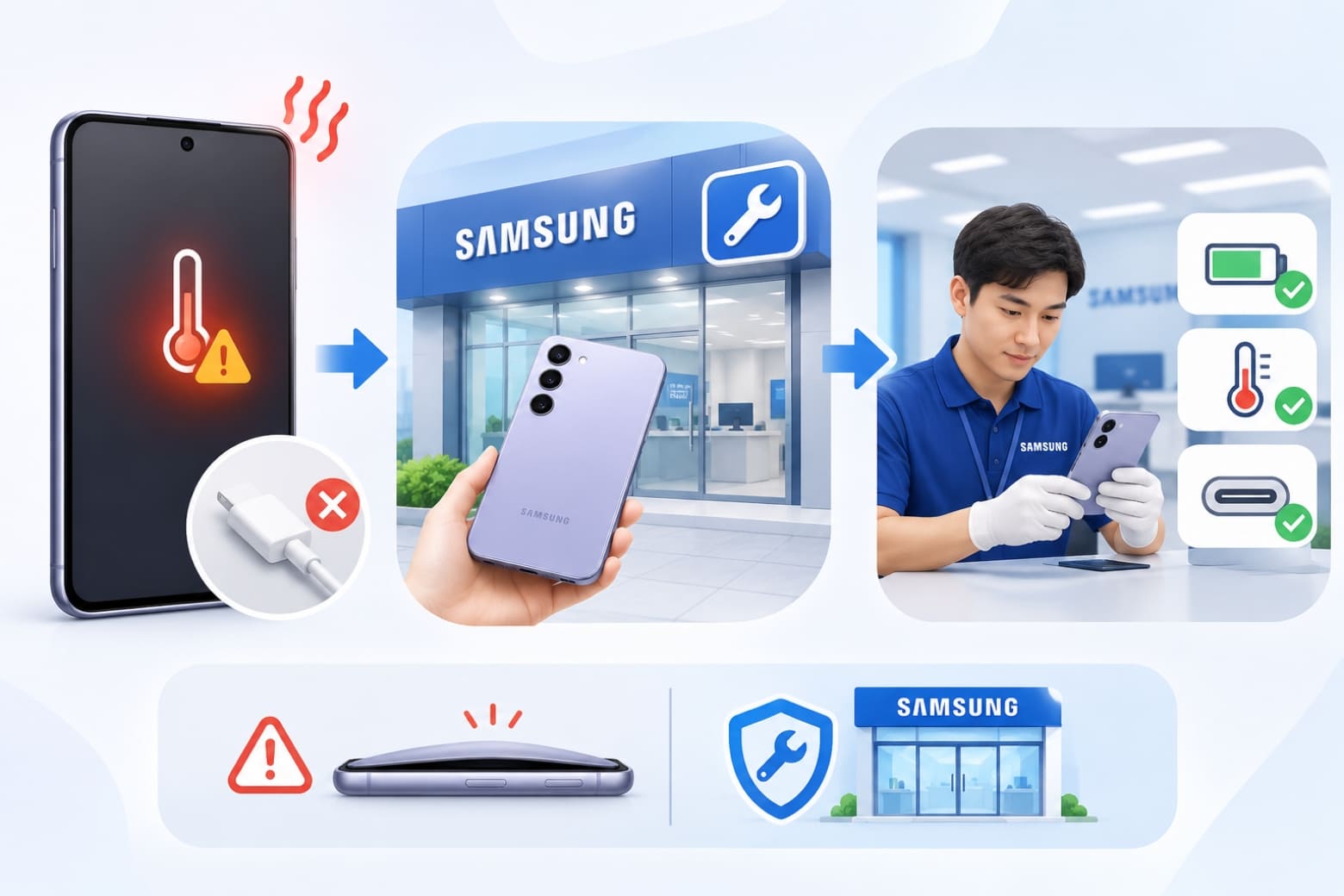
Kỹ thuật viên có thể kiểm tra pin, cảm biến nhiệt, cổng sạc và các linh kiện liên quan để xác định nguyên nhân.
Lưu ý: Không tự tháo pin, can thiệp bo mạch hoặc vô hiệu hóa cơ chế cảnh báo nhiệt độ của Samsung.
4. Cách hạn chế Samsung báo thiết bị quá nóng trở lại
Duy trì thói quen sử dụng và sạc pin phù hợp giúp hạn chế tình trạng Samsung tăng nhiệt bất thường. Bạn có thể áp dụng những biện pháp sau:
- Hạn chế tác vụ nặng liên tục: Cho điện thoại nghỉ khi chơi game hoặc quay video trong thời gian dài.
- Sạc ở nơi thoáng mát: Tránh đặt máy trên chăn, nệm hoặc dưới ánh nắng khi sạc.
- Sử dụng phụ kiện tương thích: Không dùng cáp sạc hỏng hoặc bộ sạc không rõ nguồn gốc.
- Kiểm soát ứng dụng nền: Gỡ bỏ ứng dụng không cần thiết và theo dõi mức sử dụng pin.
- Giảm độ sáng màn hình: Tránh duy trì độ sáng tối đa khi không cần thiết.
- Cập nhật phần mềm định kỳ: Duy trì phiên bản hệ thống và ứng dụng ổn định.

Nếu điện thoại thường xuyên báo quá nóng trong điều kiện sử dụng bình thường, bạn nên kiểm tra thiết bị thay vì chỉ thay đổi thói quen sử dụng.
5. Câu hỏi thường gặp về Samsung báo thiết bị quá nóng
5.1. Samsung báo thiết bị quá nóng nhưng máy không nóng là lỗi gì?
Trường hợp này có thể liên quan đến lỗi phần mềm, cảm biến nhiệt hoặc mạch quản lý nguồn. Tuy nhiên, nhiệt độ bề mặt không phản ánh chính xác nhiệt độ mọi linh kiện bên trong. Nếu cảnh báo liên tục xuất hiện khi máy đã nguội, bạn nên mang thiết bị đến trung tâm bảo hành để kiểm tra.
5.2. Điện thoại Samsung báo quá nóng có nguy hiểm không?
Cảnh báo quá nhiệt là cơ chế bảo vệ của Samsung, không đồng nghĩa điện thoại đã hỏng. Tuy nhiên, nếu nhiệt độ tăng bất thường, máy tự tắt liên tục hoặc pin có dấu hiệu phồng, bạn cần ngừng sử dụng và kiểm tra thiết bị để tránh rủi ro.
5.3. Samsung báo thiết bị quá nóng có tự hết không?
Có. Nếu nguyên nhân do chơi game, sạc nhanh hoặc môi trường nóng, cảnh báo có thể biến mất sau khi điện thoại hạ nhiệt. Nếu thông báo liên tục xuất hiện trong điều kiện sử dụng bình thường, thiết bị cần được kiểm tra thêm.
5.4. Có nên tiếp tục sạc khi Samsung báo quá nóng không?
Không. Bạn nên ngắt bộ sạc, đặt điện thoại ở nơi thoáng mát và chờ thiết bị nguội hoàn toàn. Chỉ tiếp tục sạc khi máy đã hoạt động bình thường và không có dấu hiệu hư hỏng pin hoặc phụ kiện.
6. Kết luận
Điện thoại Samsung báo thiết bị quá nóng có thể xuất phát từ tác vụ nặng, ứng dụng chạy nền, bộ sạc hoặc sự cố phần mềm và phần cứng. Khi gặp cảnh báo, bạn nên ngừng sử dụng, ngắt sạc và để máy hạ nhiệt tự nhiên trước khi áp dụng các cách khắc phục phù hợp.
Nếu tình trạng liên tục tái diễn, hãy mang thiết bị đến trung tâm bảo hành để kiểm tra an toàn. Đừng quên theo dõi Dchannel của Di Động Việt để cập nhật thêm những hướng dẫn sử dụng và xử lý lỗi điện thoại Samsung hữu ích.
Di Động Việt

BÀI VIẾT LIÊN QUAN

So sánh OPPO dòng Reno và OPPO dòng Find X: Đâu…

Samsung nhanh hết pin do đâu? Cách khắc phục hiệu quả

Cách xóa bộ nhớ đệm Samsung nhanh chóng, an toàn, dễ…

Cách bật NFC trên Samsung và khắc phục lỗi thường gặp…

Cách cài đặt vân tay trên điện thoại Samsung và xử…
Nguồn Trang : https://didongviet.vn/dchannel/dien-thoai-samsung-bao-thiet-bi-qua-nong/







































Công chúa handsome… Truyện dài. (phần I)
Đêm tàn của những đau thương 19 phần
nói yêu em 7 lần
Anh Chọn Ai? Siêu Mẫu Hay Osin? full Chương 70
Truyện Ngắn : Mùa Đông Năm Ấy
TRUYỆN NGẮN : KẾT THÚC RỒI ĐẤY
CAFE ĐẮNG VỊ NGỌT KHÔNG ĐƯỜNG ..TỐI THỨ 7- QUANG HÙNG
sài gòn nắng tắt gió vẫn thổi


















Những nhà đang để bàn thờ ở phòng khách: Có 5 điều cần đặc biệt chú ý
Rắc muối dưới đáy thùng rác có tác dụng gì?

Lọ hoa rỗng, chén nước trống: Có nên để trên bàn thờ không?

Chi tiết 13 địa điểm miễn phí tham quan dịp Ngày Văn hóa Việt Nam



Cách nấu bánh đúc nóng đơn giản, ai cũng làm được

5 thứ cố tình đặt trong phòng ngủ, vợ chồng lục đục không yên