
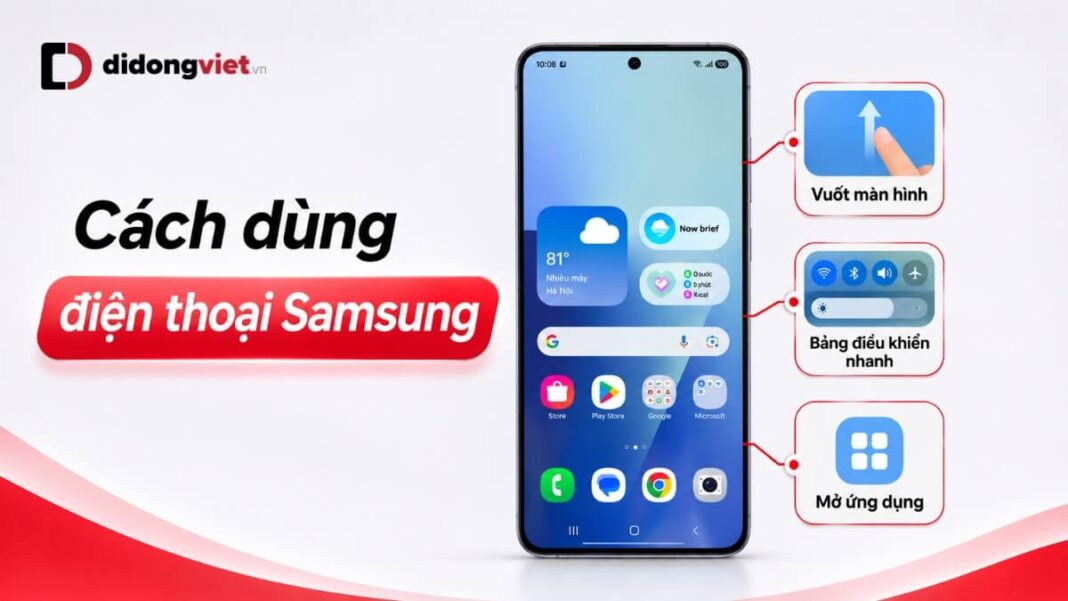
Cách dùng điện thoại Samsung sẽ trở nên đơn giản hơn khi bạn nắm rõ các thao tác trên giao diện One UI. Từ thiết lập ban đầu, điều hướng màn hình đến bảo mật và quản lý pin, mỗi tính năng đều có thể thực hiện qua vài bước. Hãy cùng Dchannel tìm hiểu hướng dẫn chi tiết dưới đây để sử dụng điện thoại Samsung Galaxy thuận tiện hơn.
- Hướng dẫn thiết lập điện thoại Samsung mới, đăng nhập tài khoản và chuyển dữ liệu.
- Làm quen với thanh điều hướng, màn hình chính, gọi điện, nhắn tin và cài đặt ứng dụng.
- Tùy chỉnh màn hình, thiết lập bảo mật và sử dụng Quick Share, Game Booster.
- Hướng dẫn tiết kiệm pin, giải phóng dung lượng và cập nhật phần mềm One UI.
1. Cách thiết lập điện thoại Samsung khi mới sử dụng
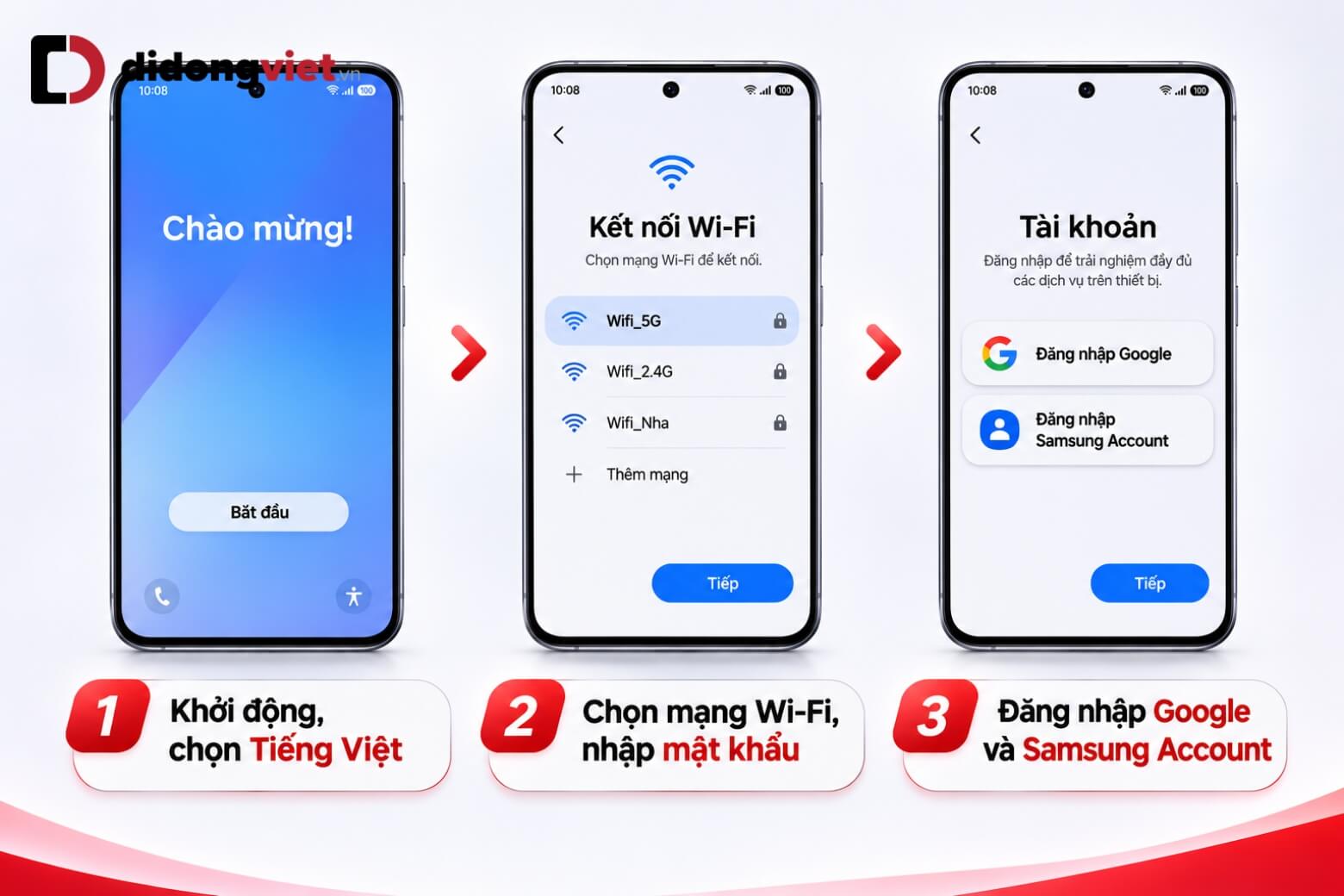
Để bắt đầu cách dùng điện thoại Samsung, bạn cần hoàn tất thiết lập ban đầu, kết nối mạng và đăng nhập tài khoản. Các bước thực hiện như sau:
- Bước 1: Nhấn giữ phím cạnh để khởi động điện thoại. Khi màn hình chào mừng xuất hiện, chọn ngôn ngữ Tiếng Việt và nhấn Bắt đầu.
- Bước 2: Chọn mạng Wi-Fi, nhập mật khẩu để kết nối Internet và tiếp tục quá trình thiết lập.
- Bước 3: Đăng nhập tài khoản Google để sử dụng CH Play, Gmail và đồng bộ dữ liệu. Tiếp tục đăng nhập Samsung Account để truy cập những dịch vụ Samsung được hỗ trợ.
- Bước 4: Nếu chuyển từ điện thoại cũ, chọn tùy chọn chuyển dữ liệu bằng Smart Switch và làm theo hướng dẫn. Bạn có thể bỏ qua bước này nếu muốn thiết lập máy mới hoàn toàn.
- Bước 5: Thiết lập phương thức khóa màn hình, hoàn tất các tùy chọn còn lại và truy cập màn hình chính.
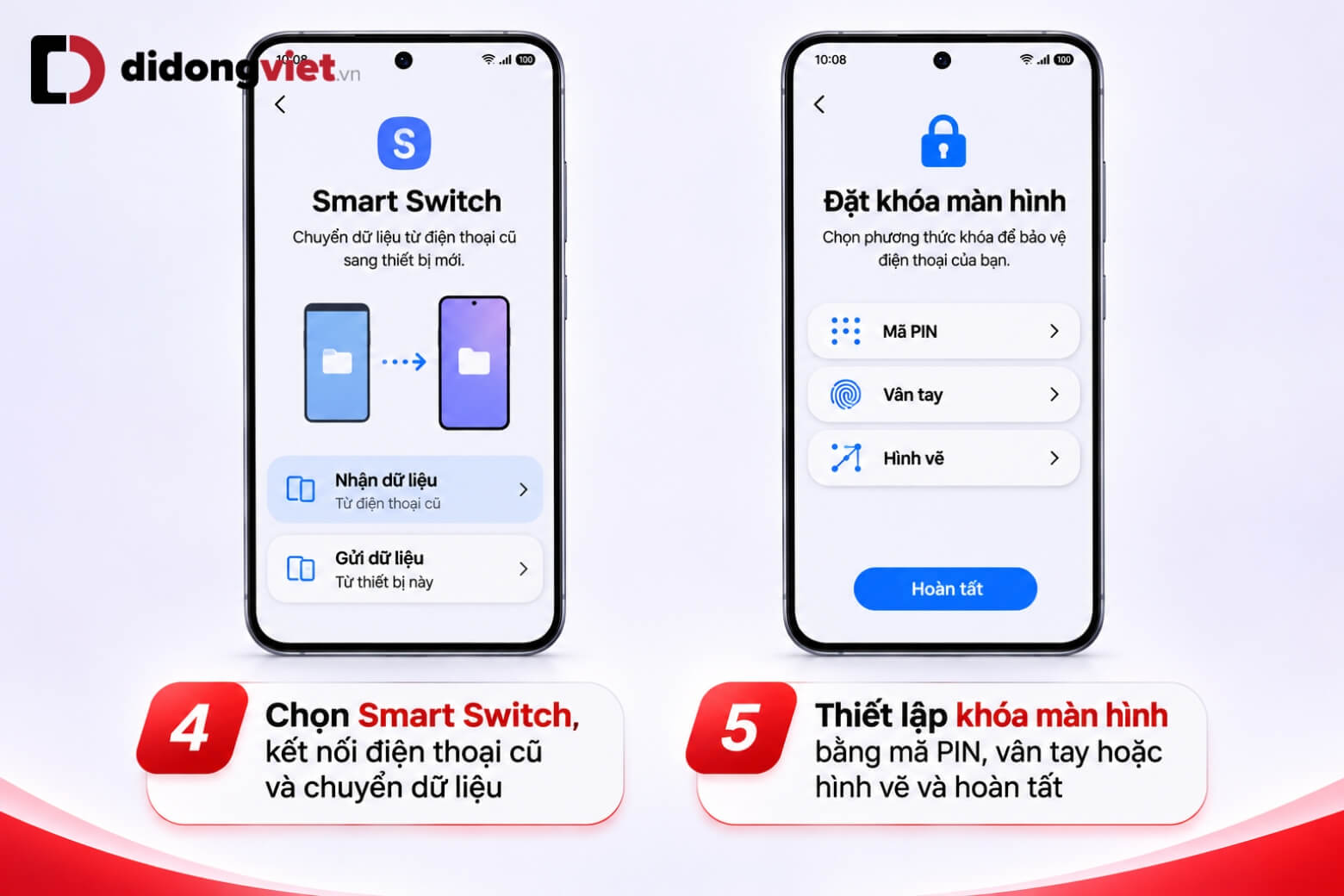
Lưu ý: Smart Switch hỗ trợ chuyển danh bạ, hình ảnh, tin nhắn và một số dữ liệu khác. Nội dung chuyển được phụ thuộc vào thiết bị nguồn và phương thức kết nối.
2. Hướng dẫn các thao tác cơ bản trên điện thoại Samsung
Sau khi hoàn tất thiết lập, bạn nên làm quen với các phím điều khiển, màn hình chính và ứng dụng liên lạc. Đây là những thao tác quan trọng trong cách dùng điện thoại Samsung hằng ngày.
2.1. Cách sử dụng các phím vật lý và thanh điều hướng
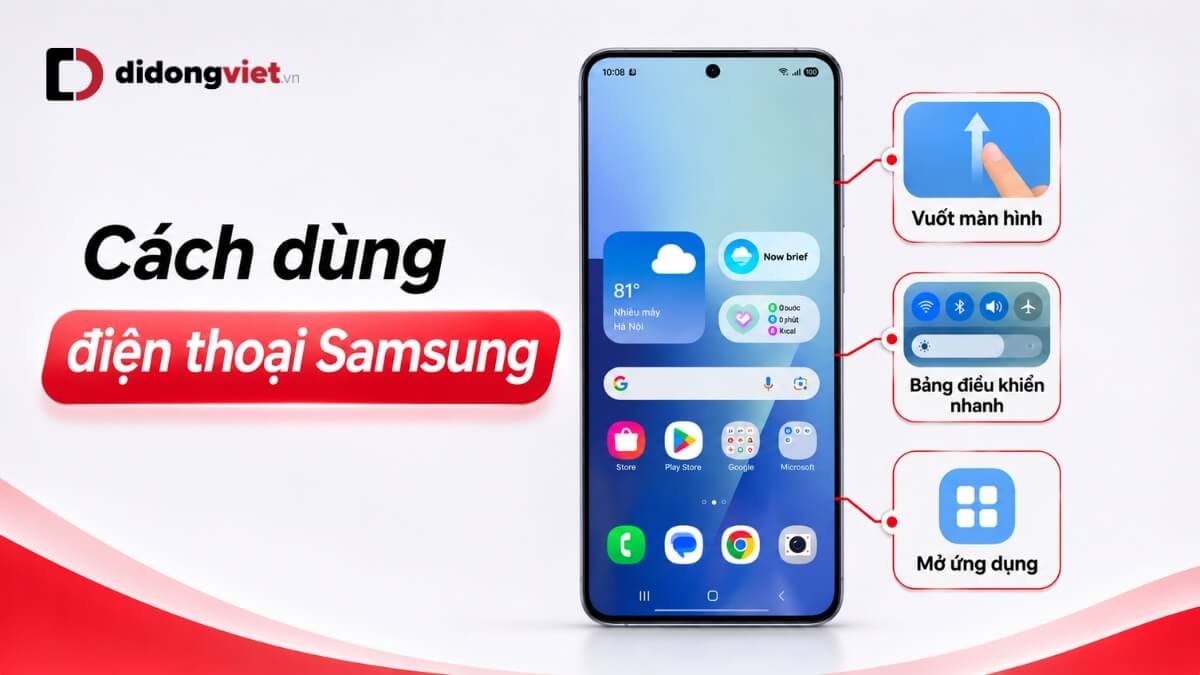
Điện thoại Samsung sử dụng phím cạnh, phím âm lượng và thanh điều hướng để thực hiện những thao tác cơ bản. Bao gồm:
- Phím cạnh: Nhấn để bật hoặc tắt màn hình, nhấn giữ để khởi động máy khi đang tắt.
- Phím âm lượng: Điều chỉnh âm lượng cuộc gọi, nhạc hoặc nội dung đang phát.
- Thanh điều hướng: Dùng để quay lại, về màn hình chính hoặc mở ứng dụng gần đây.
Để thay đổi cách điều hướng, bạn thực hiện:
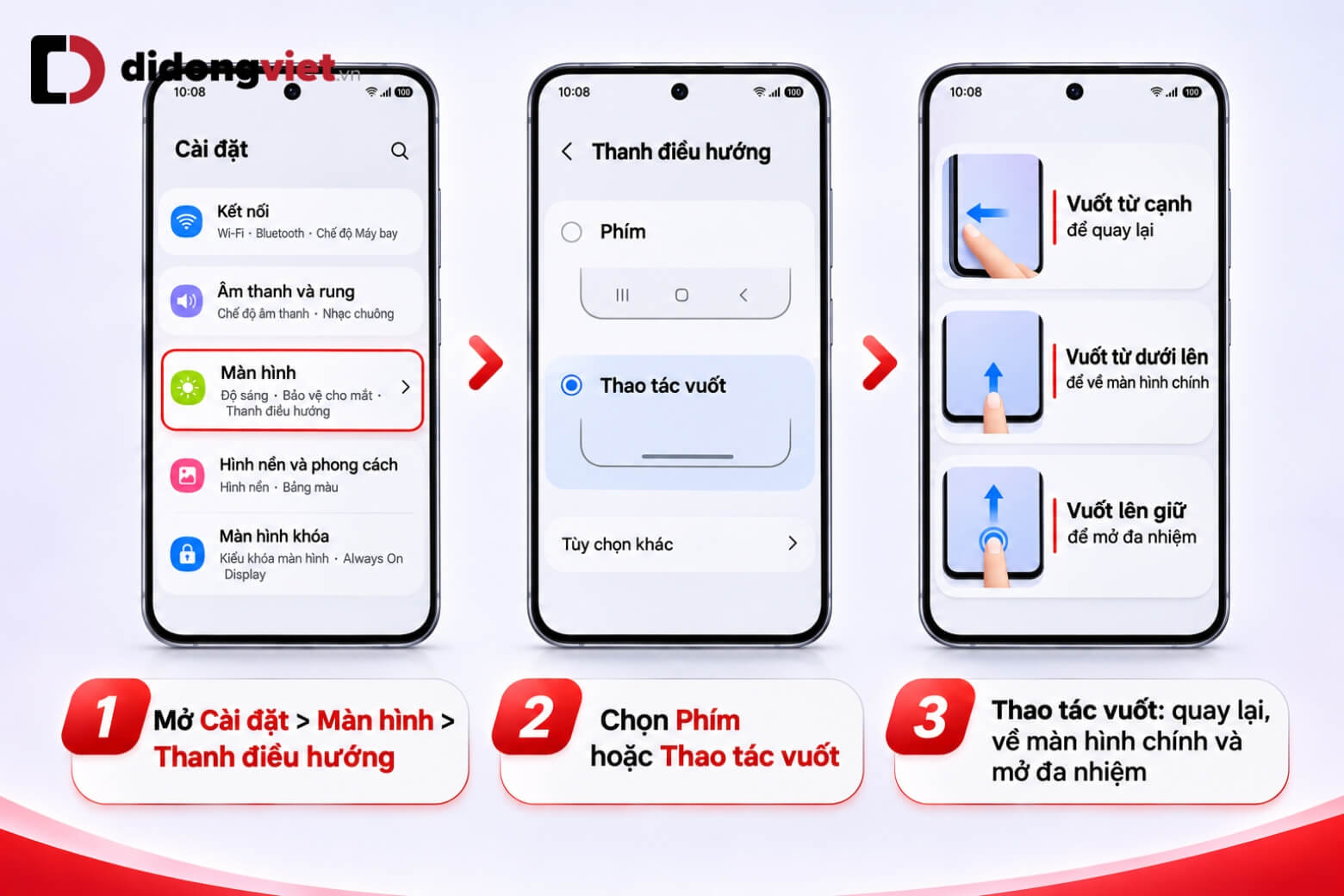
- Bước 1: Mở Cài đặt > Màn hình > Thanh điều hướng.
- Bước 2: Chọn Phím để sử dụng ba nút điều hướng hoặc Thao tác vuốt để điều khiển bằng cử chỉ.
- Bước 3: Nếu chọn thao tác vuốt, hãy vuốt từ cạnh màn hình để quay lại, vuốt từ dưới lên để về màn hình chính hoặc vuốt lên và giữ để mở đa nhiệm.
2.2. Cách sử dụng màn hình chính và bảng cài đặt nhanh
Màn hình chính giúp bạn truy cập ứng dụng, còn bảng cài đặt nhanh cho phép điều chỉnh các kết nối và tính năng thường dùng.
- Mở ứng dụng: Chạm vào biểu tượng ứng dụng trên màn hình.
- Sắp xếp ứng dụng: Nhấn giữ biểu tượng rồi kéo đến vị trí mong muốn.
- Xem thông báo: Vuốt từ cạnh trên màn hình xuống.
- Bật Wi-Fi, Bluetooth: Mở bảng cài đặt nhanh và chạm vào biểu tượng tương ứng.
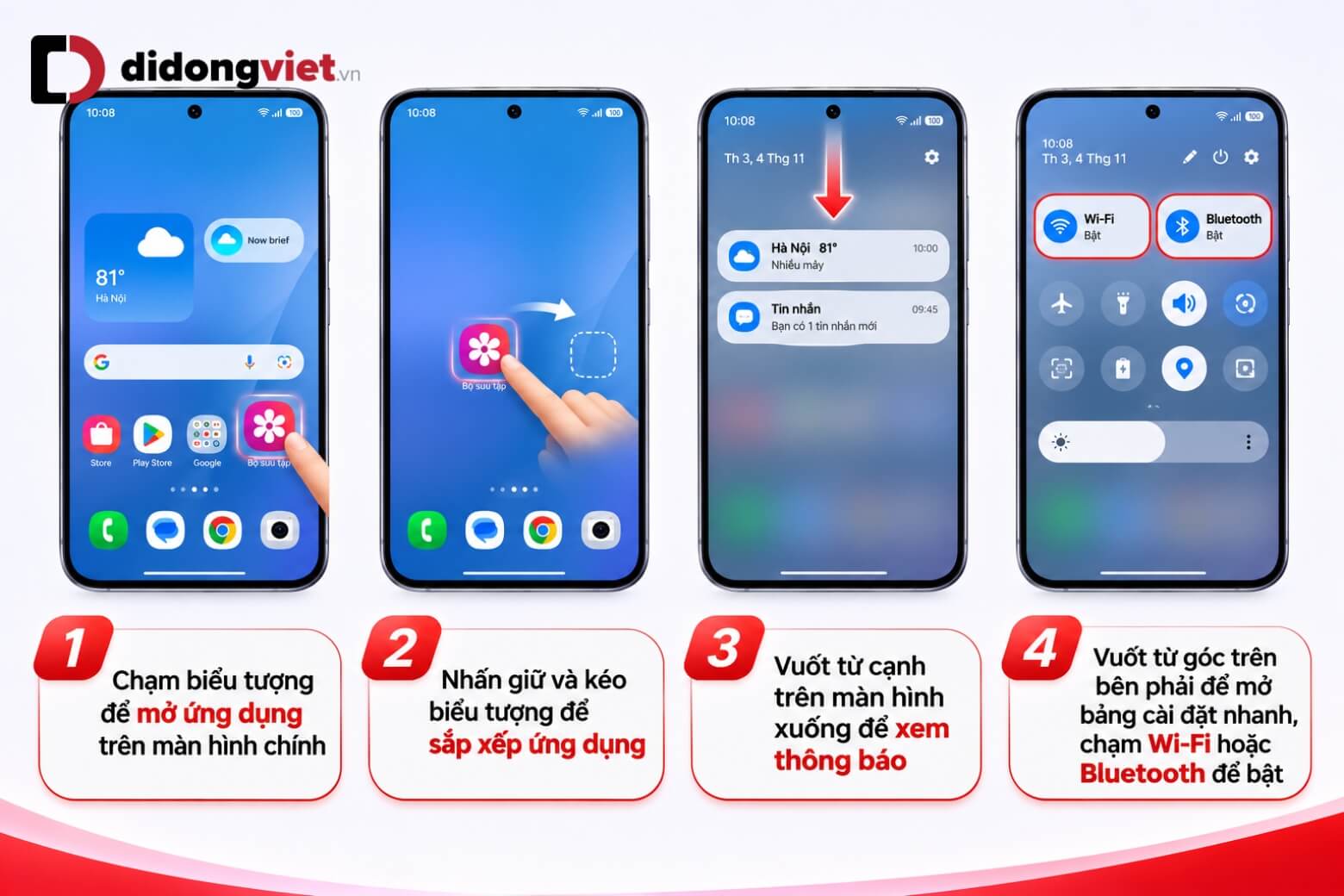
Trên các phiên bản One UI mới, bạn có thể vuốt từ góc trên bên phải để mở bảng cài đặt nhanh. Bố cục và thao tác mở bảng có thể khác nhau tùy phiên bản phần mềm.
2.3. Cách gọi điện, nhắn tin và lưu danh bạ
Khi tìm hiểu cách dùng điện thoại Samsung, bạn cũng nên ưu tiên ba chức năng liên lạc được sử dụng thường xuyên dưới đây:
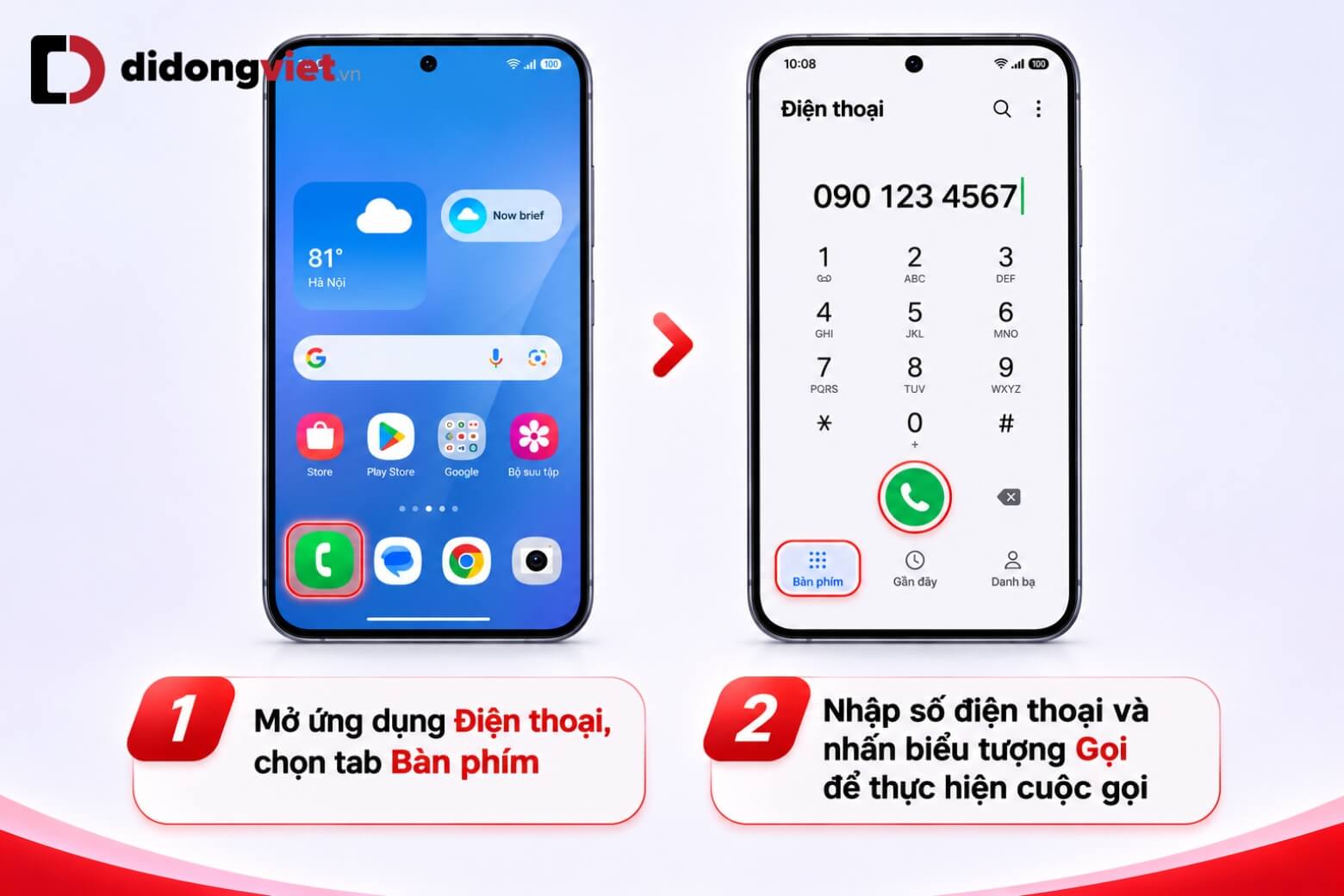
Cách gọi điện thoại:
- Bước 1: Mở ứng dụng Điện thoại và chọn Bàn phím.
- Bước 2: Nhập số điện thoại, sau đó nhấn biểu tượng Gọi.
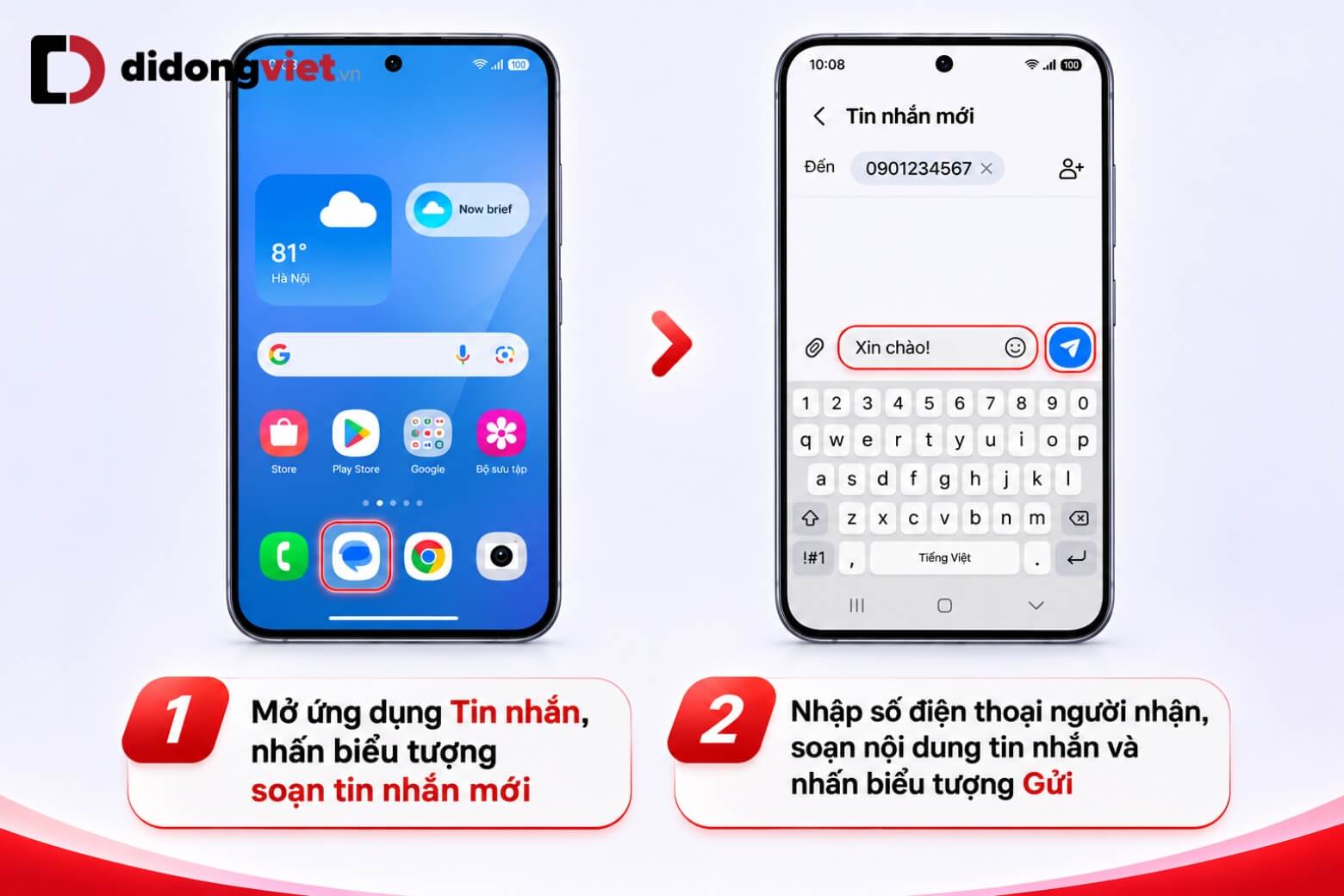
Cách gửi tin nhắn:
- Bước 1: Mở ứng dụng Tin nhắn và chọn tạo cuộc trò chuyện mới.
- Bước 2: Nhập số người nhận, soạn nội dung rồi nhấn Gửi.
Cách lưu danh bạ:
- Bước 1: Mở ứng dụng Danh bạ và nhấn biểu tượng thêm liên hệ.
- Bước 2: Nhập tên, số điện thoại và chọn Lưu.
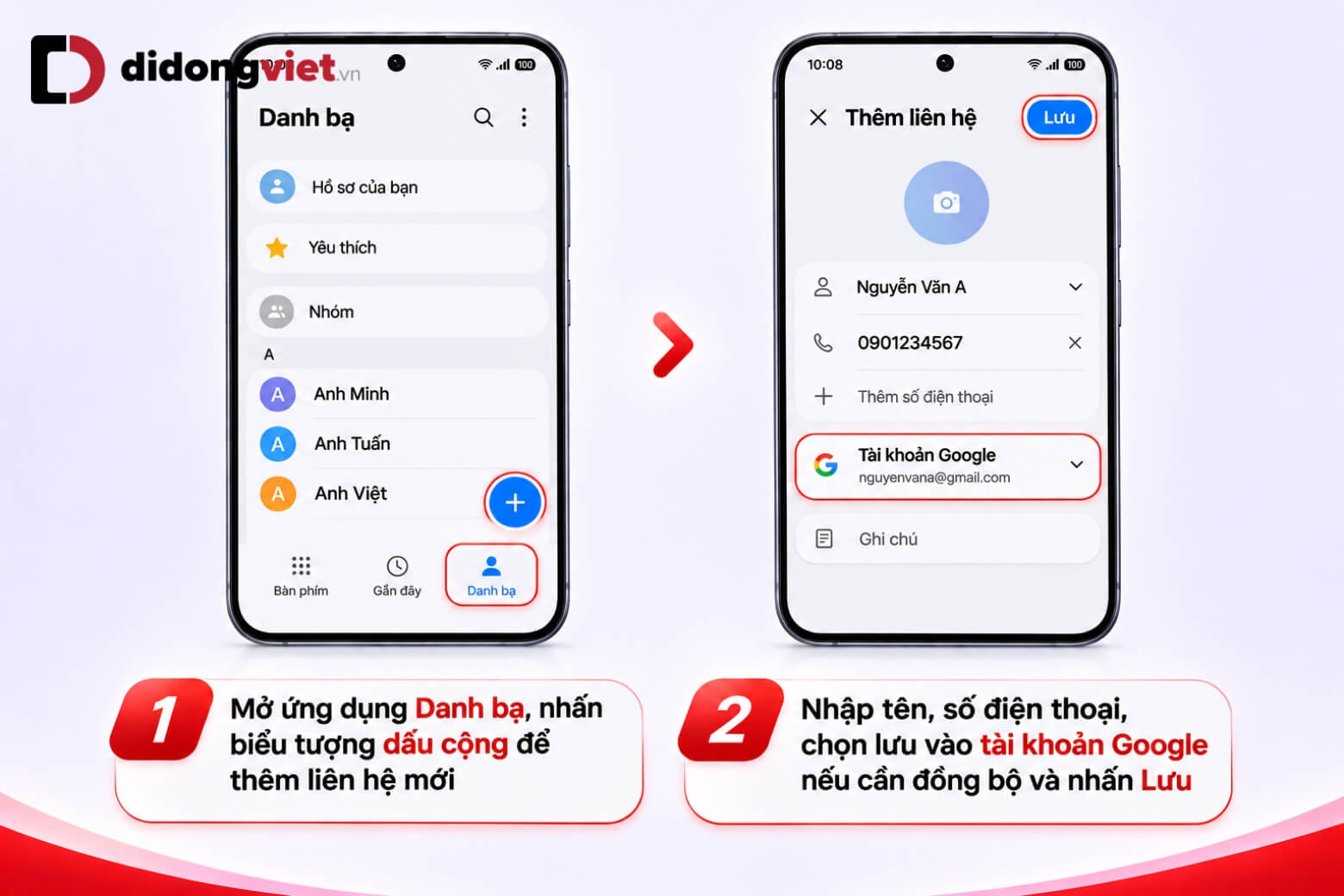
Bạn có thể chọn lưu danh bạ vào tài khoản Google để thuận tiện đồng bộ khi chuyển sang thiết bị khác.
2.4. Cách tải, cài đặt và gỡ ứng dụng
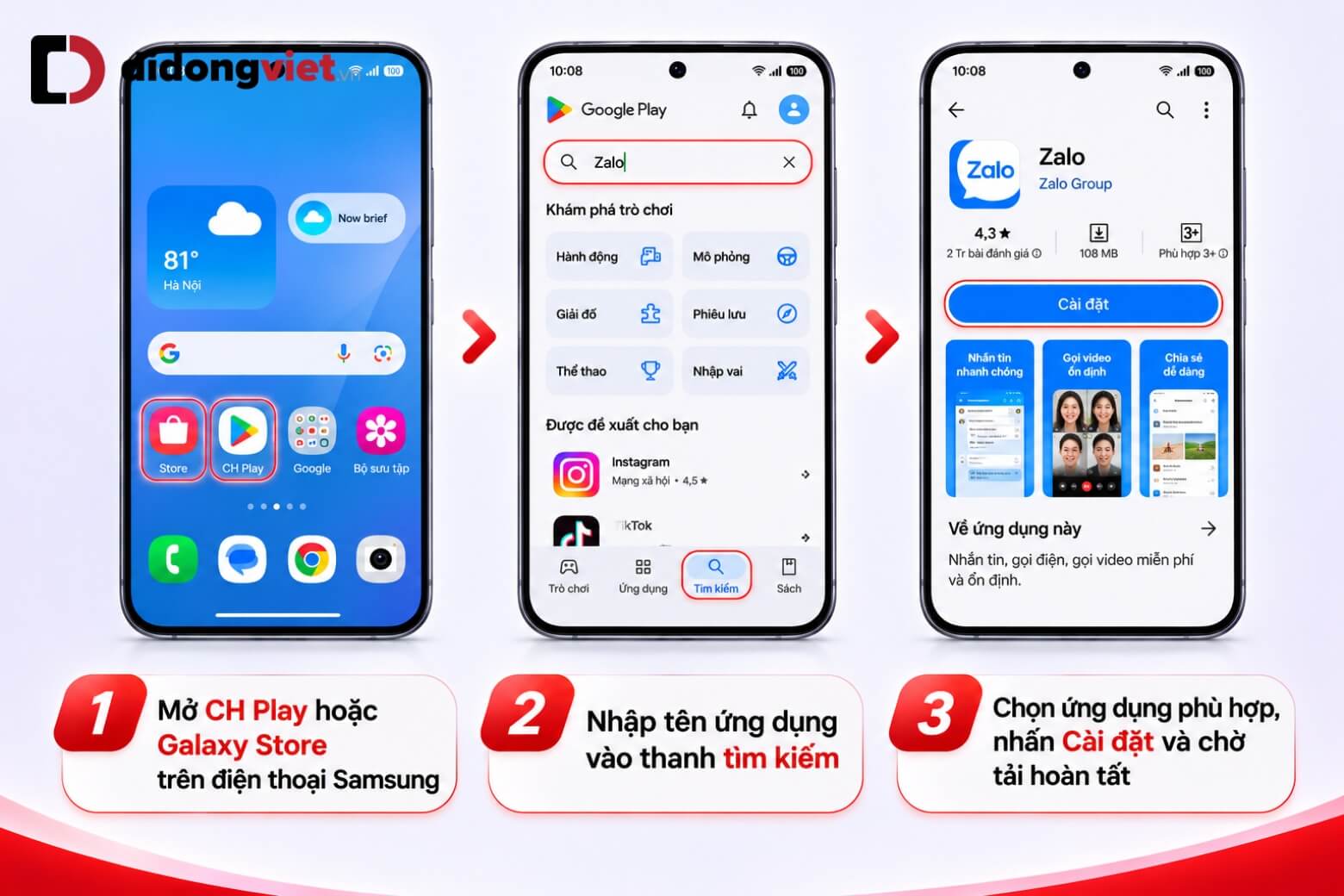
Samsung Galaxy hỗ trợ tải ứng dụng qua CH Play và Galaxy Store. Để quản lý ứng dụng đúng cách, bạn thực hiện theo hướng dẫn sau:
Cách tải ứng dụng:
- Bước 1: Mở CH Play hoặc Galaxy Store.
- Bước 2: Nhập tên ứng dụng vào ô tìm kiếm.
- Bước 3: Chọn ứng dụng phù hợp, nhấn Cài đặt và chờ hoàn tất.
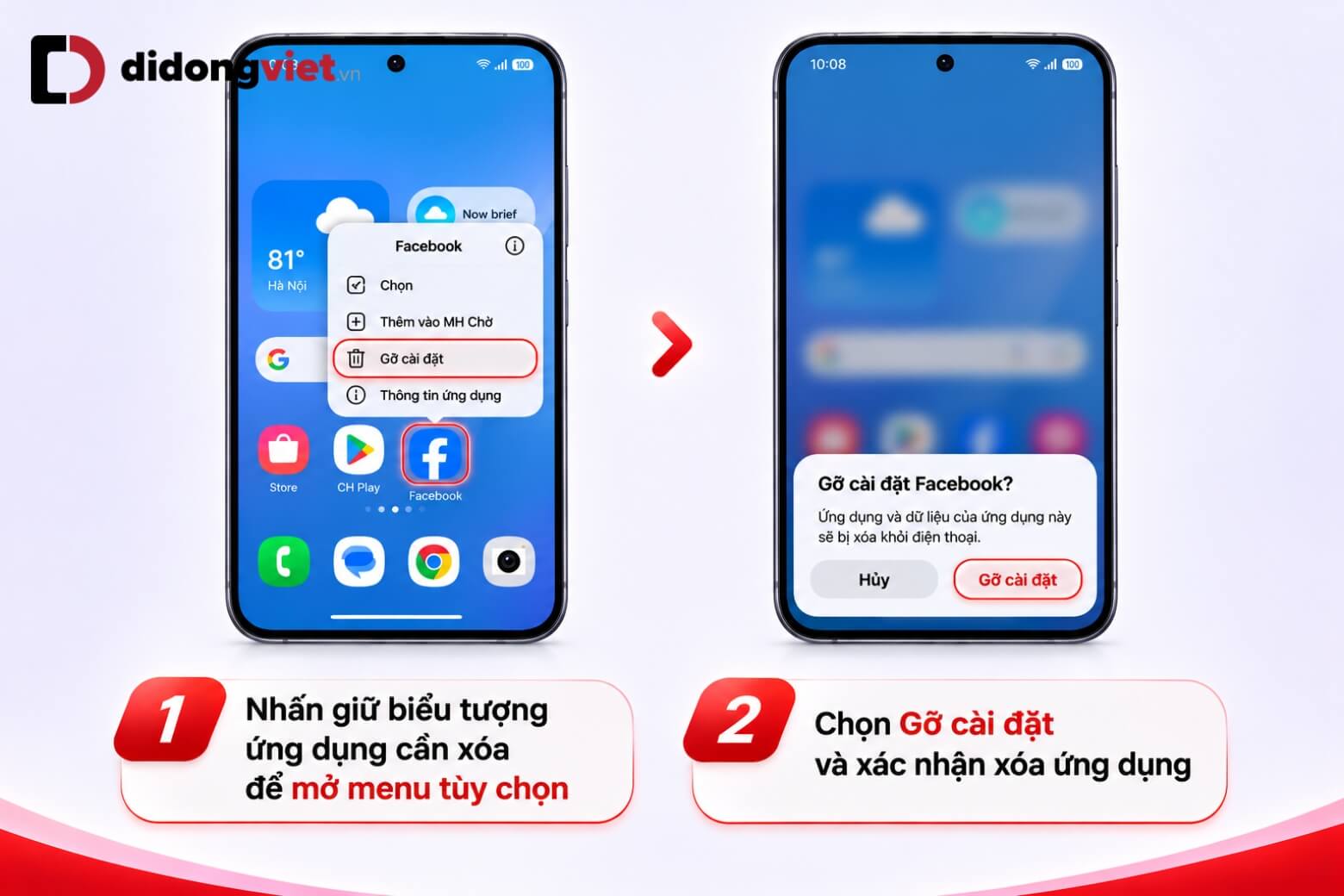
Cách gỡ ứng dụng:
- Bước 1: Nhấn giữ biểu tượng ứng dụng muốn xóa.
- Bước 2: Chọn Gỡ cài đặt và xác nhận.
Một số ứng dụng hệ thống không hỗ trợ gỡ hoàn toàn. Khi đó, thiết bị có thể chỉ hiển thị tùy chọn vô hiệu hóa.
3. Cách tùy chỉnh màn hình và bảo mật điện thoại Samsung
Ngoài các thao tác cơ bản, cách dùng điện thoại Samsung còn bao gồm tùy chỉnh giao diện và bảo vệ dữ liệu cá nhân. Bạn có thể thiết lập những tính năng này trực tiếp trong ứng dụng Cài đặt.
3.1. Tùy chỉnh hình nền, độ sáng và chế độ tối
Samsung cho phép thay đổi giao diện màn hình theo sở thích và điều kiện sử dụng.
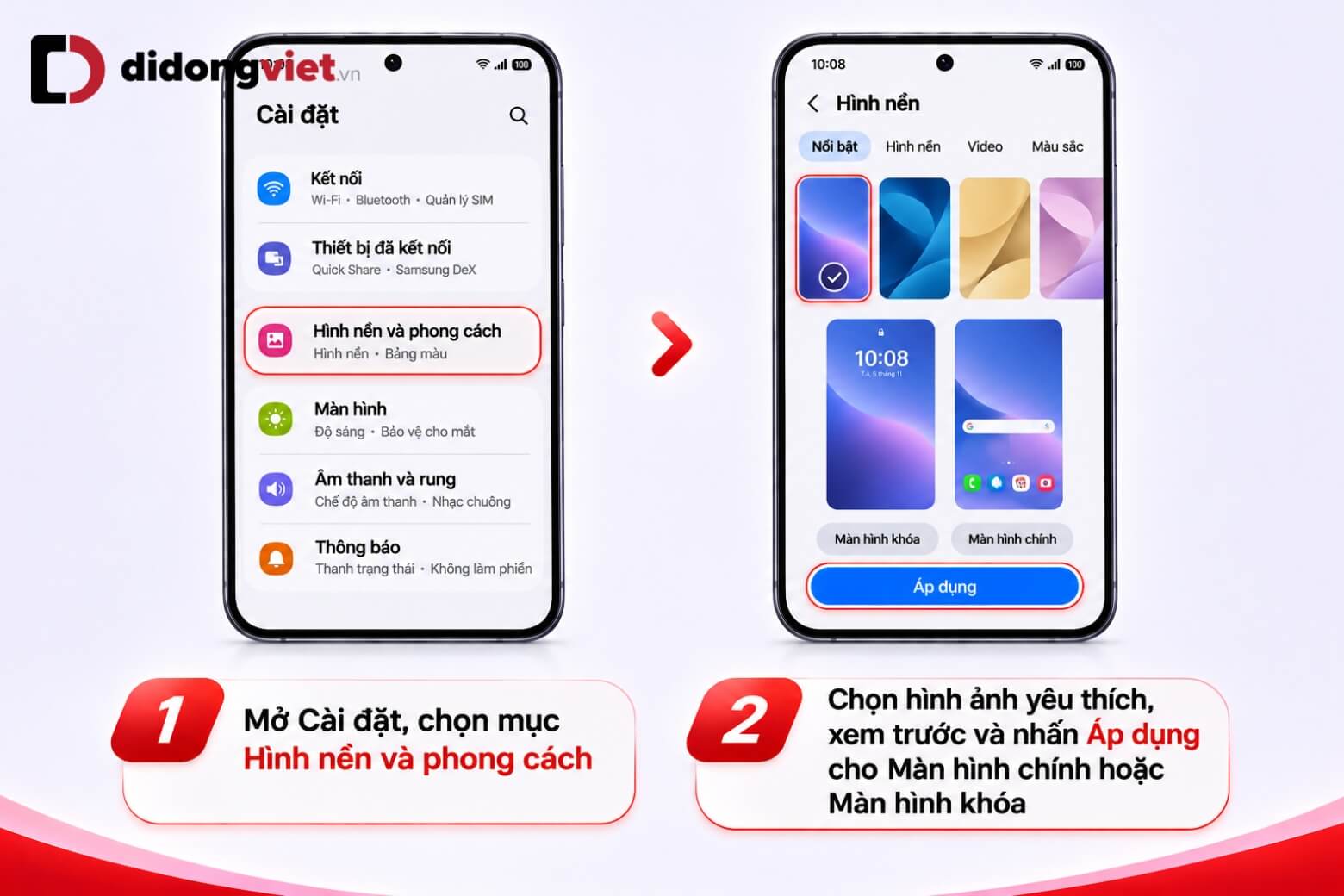
Thay đổi hình nền:
- Bước 1: Mở Cài đặt và tìm mục Hình nền và phong cách hoặc mục hình nền tương ứng.
- Bước 2: Chọn hình ảnh mong muốn, sau đó áp dụng cho màn hình chính hoặc màn hình khóa.
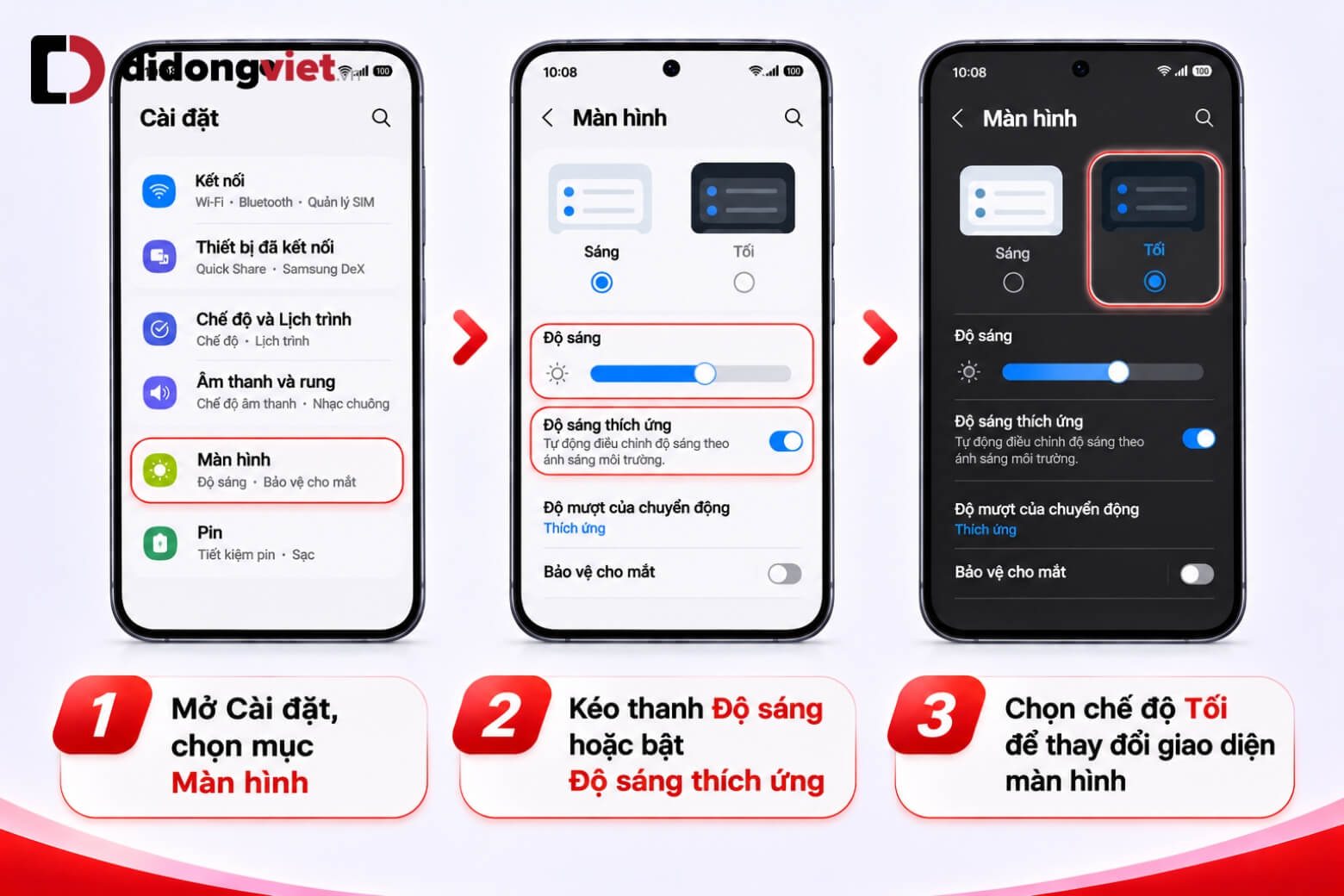
Điều chỉnh độ sáng và chế độ tối:
- Bước 1: Vào Cài đặt > Màn hình.
- Bước 2: Kéo thanh độ sáng đến mức phù hợp hoặc bật Độ sáng thích ứng nếu có.
- Bước 3: Chọn Tối để kích hoạt chế độ tối.
Ngoài ra, một số dòng Galaxy hỗ trợ Always On Display để hiển thị đồng hồ và thông tin trên màn hình tắt. Bạn có thể tìm tính năng này trong phần cài đặt màn hình khóa.
3.2. Thiết lập mật khẩu, vân tay và nhận diện khuôn mặt
Thiết lập khóa màn hình giúp hạn chế truy cập trái phép vào điện thoại. Đây là bước bảo mật cần thiết khi sử dụng Samsung Galaxy. Chi tiết:
- Bước 1: Mở Cài đặt, tìm mục Màn hình khóa hoặc Bảo mật và quyền riêng tư.
- Bước 2: Chọn phương thức khóa màn hình, sau đó thiết lập mã PIN, mật khẩu hoặc hình vẽ.
- Bước 3: Tìm mục Vân tay hoặc Nhận diện khuôn mặt nếu điện thoại hỗ trợ.
- Bước 4: Làm theo hướng dẫn để đăng ký thông tin sinh trắc học và hoàn tất.
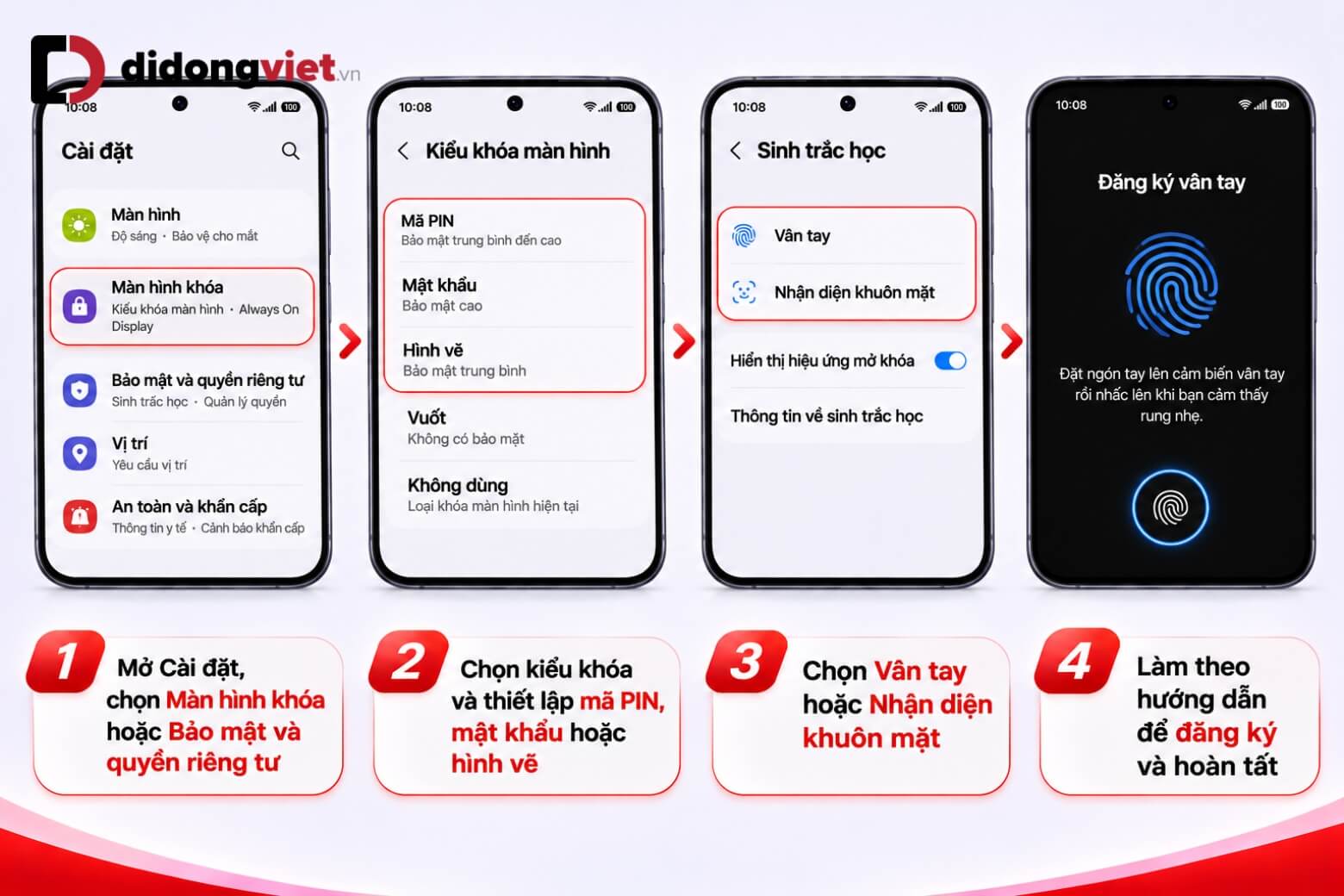
Lưu ý: Bạn vẫn cần ghi nhớ mã PIN hoặc mật khẩu dự phòng vì thiết bị có thể yêu cầu nhập lại sau khi khởi động hoặc trong một số trường hợp bảo mật.
4. Những tính năng hữu ích trên điện thoại Samsung nên biết
Khi đã quen với cách dùng điện thoại Samsung, bạn có thể tận dụng thêm các tính năng chụp ảnh, chia sẻ dữ liệu và đa nhiệm. Những công cụ này giúp xử lý nhiều công việc ngay trên điện thoại.
4.1. Cách chụp ảnh, quay video và chụp màn hình
Samsung tích hợp ứng dụng Camera và các phím tắt giúp ghi lại hình ảnh nhanh chóng.
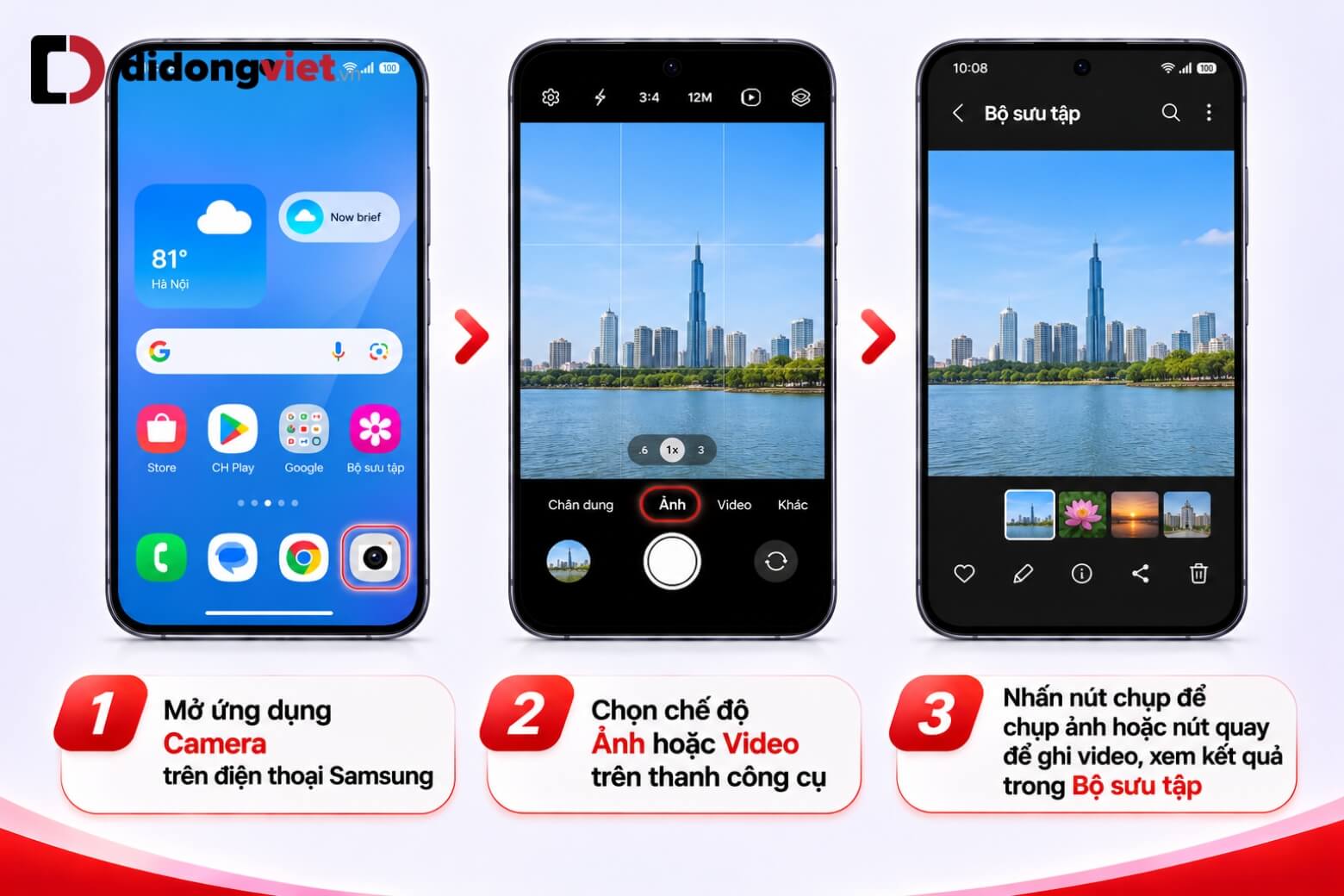
Cách chụp ảnh và quay video:
- Bước 1: Mở ứng dụng Camera.
- Bước 2: Chọn chế độ Ảnh hoặc Video.
- Bước 3: Nhấn nút chụp hoặc quay để ghi lại nội dung. Ảnh và video có thể xem trong ứng dụng Bộ sưu tập.
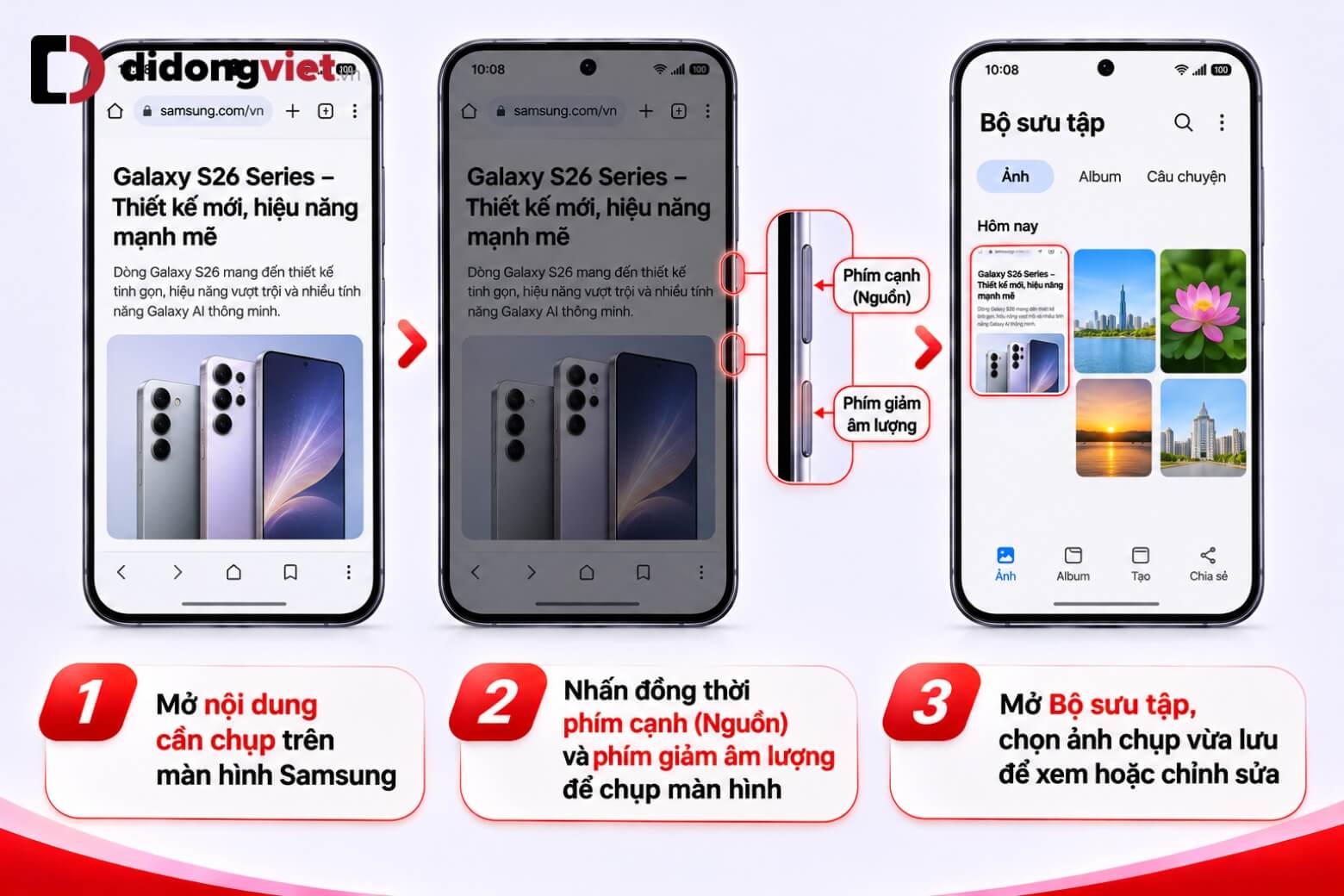
Cách chụp ảnh màn hình:
- Bước 1: Mở nội dung muốn chụp.
- Bước 2: Nhấn nhanh đồng thời phím cạnh và phím giảm âm lượng.
- Bước 3: Mở Bộ sưu tập để xem hoặc chỉnh sửa ảnh vừa chụp.
Một số thiết bị còn hỗ trợ vuốt cạnh bàn tay để chụp màn hình. Bạn có thể bật tính năng này trong phần Chuyển động và thao tác nếu máy hỗ trợ.
Quick Share giúp gửi hình ảnh, video và tài liệu giữa những thiết bị tương thích mà không cần cáp kết nối. Đây là tính năng hữu ích trong cách dùng điện thoại Samsung khi cần chuyển tệp nhanh.
- Bước 1: Bật Wi-Fi và Bluetooth trên các thiết bị, đồng thời thiết lập quyền nhận tệp phù hợp.
- Bước 2: Mở Bộ sưu tập hoặc ứng dụng quản lý tệp, sau đó chọn nội dung cần chia sẻ.
- Bước 3: Nhấn Chia sẻ > Quick Share và chọn thiết bị nhận.
- Bước 4: Trên thiết bị nhận, nhấn Chấp nhận nếu xuất hiện yêu cầu và chờ chuyển tệp hoàn tất.
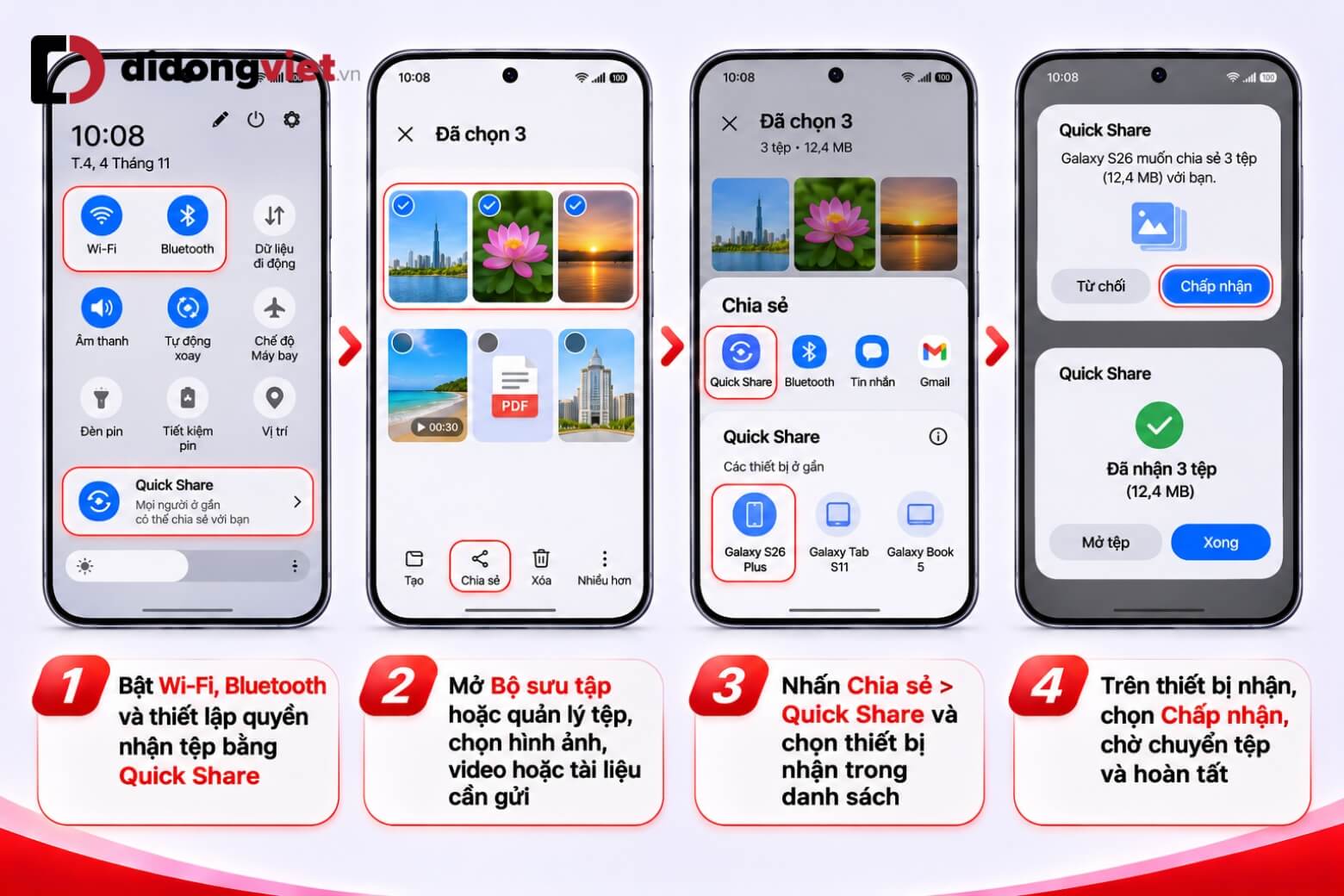
Quick Share hỗ trợ nhiều thiết bị Galaxy, Android và Windows tương thích. Khả năng nhận tệp phụ thuộc vào thiết bị, phiên bản phần mềm và cài đặt chia sẻ.
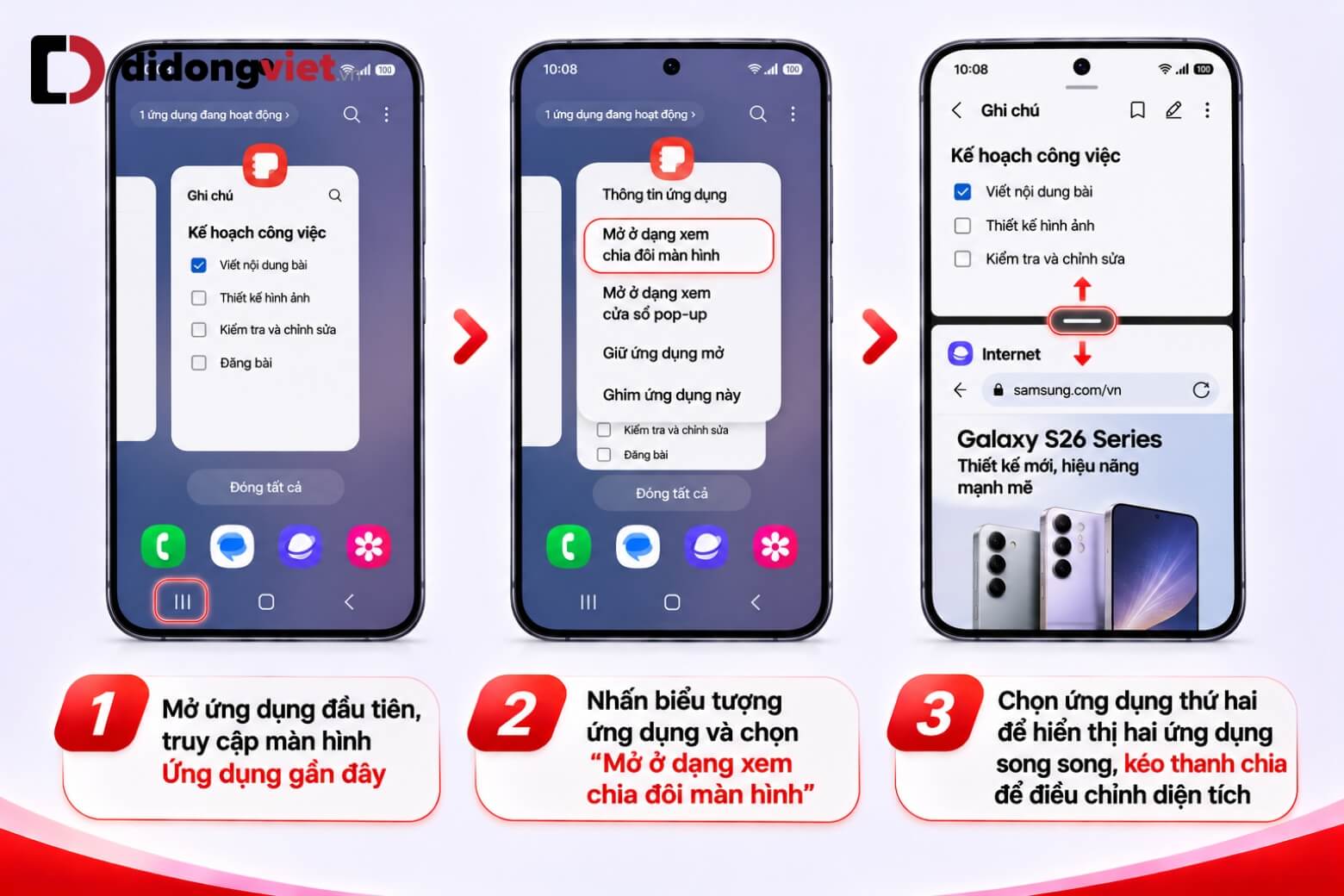
4.3. Cách chia đôi màn hình để sử dụng nhiều ứng dụng
Chế độ chia đôi màn hình cho phép mở hai ứng dụng cùng lúc, phù hợp khi cần vừa đọc tài liệu vừa ghi chú.
Mall) Loa Kiểm Âm Bluetooth EDIFIER MR3/MR5 I Công Suất 36W | Bluetooth 5.4 |
- Bước 1: Mở ứng dụng đầu tiên, sau đó truy cập Ứng dụng gần đây.
- Bước 2: Nhấn biểu tượng ứng dụng và chọn Mở ở dạng xem chia đôi màn hình.
- Bước 3: Chọn ứng dụng thứ hai để hiển thị đồng thời.
Bạn có thể kéo đường phân cách để thay đổi diện tích của từng ứng dụng. Một số ứng dụng hoặc thiết bị không hỗ trợ chế độ chia đôi màn hình.
4.4. Cách sử dụng Game Booster khi chơi game
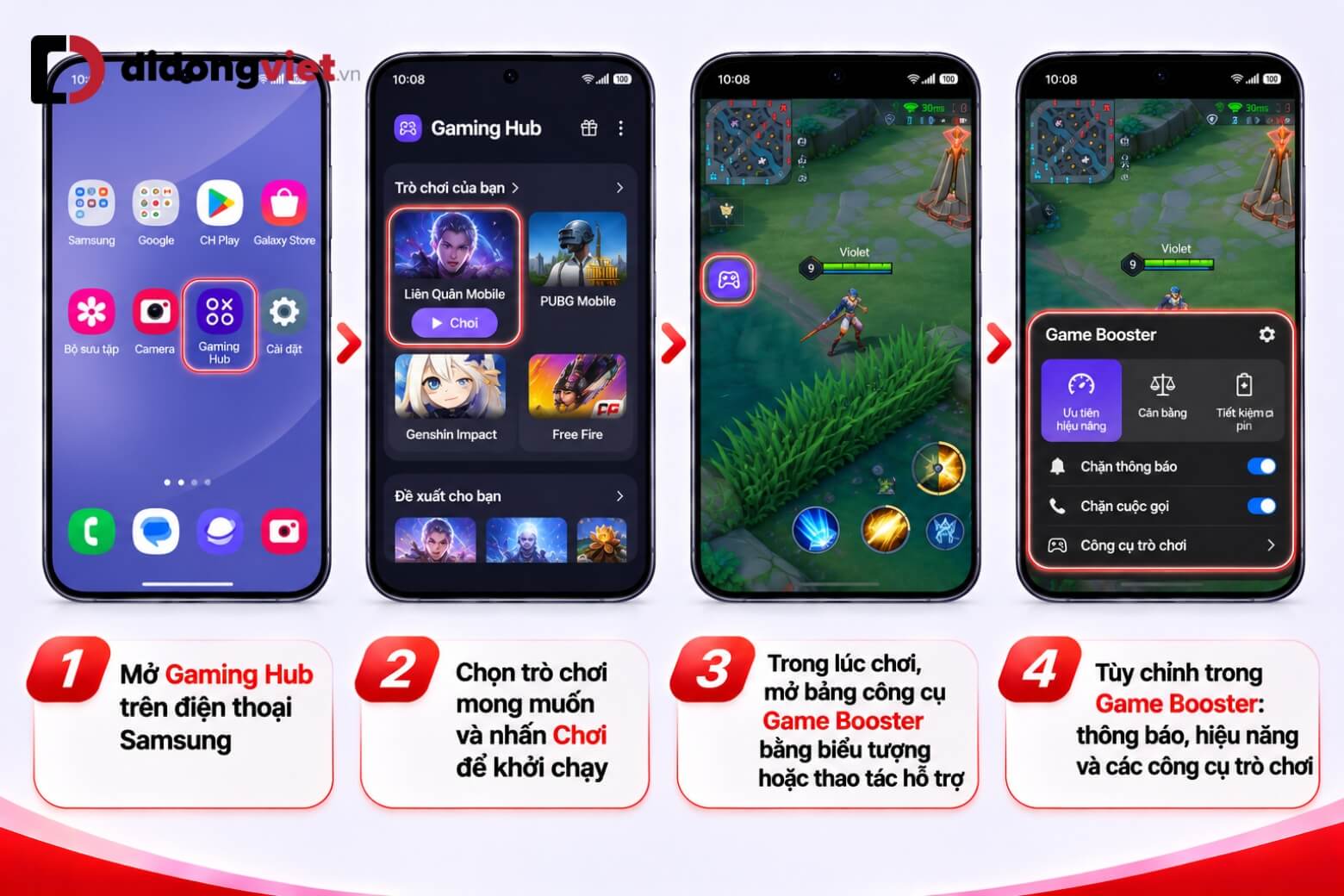
Game Booster cung cấp những công cụ hỗ trợ chơi game trên các điện thoại Galaxy tương thích. Các bước làm như sau:
- Bước 1: Mở Gaming Hub nếu thiết bị có ứng dụng này.
- Bước 2: Chọn trò chơi và bắt đầu chơi.
- Bước 3: Mở bảng công cụ Game Booster bằng biểu tượng hoặc thao tác được hỗ trợ.
- Bước 4: Điều chỉnh các tùy chọn về thông báo, hiệu năng hoặc công cụ trò chơi theo nhu cầu.
Các tùy chọn Game Booster có thể khác nhau tùy dòng máy và phiên bản One UI.
5. Cách tiết kiệm pin và tối ưu điện thoại Samsung
Để áp dụng cách dùng điện thoại Samsung hiệu quả trong thời gian dài, bạn nên kiểm tra pin, dung lượng lưu trữ và cập nhật phần mềm định kỳ.
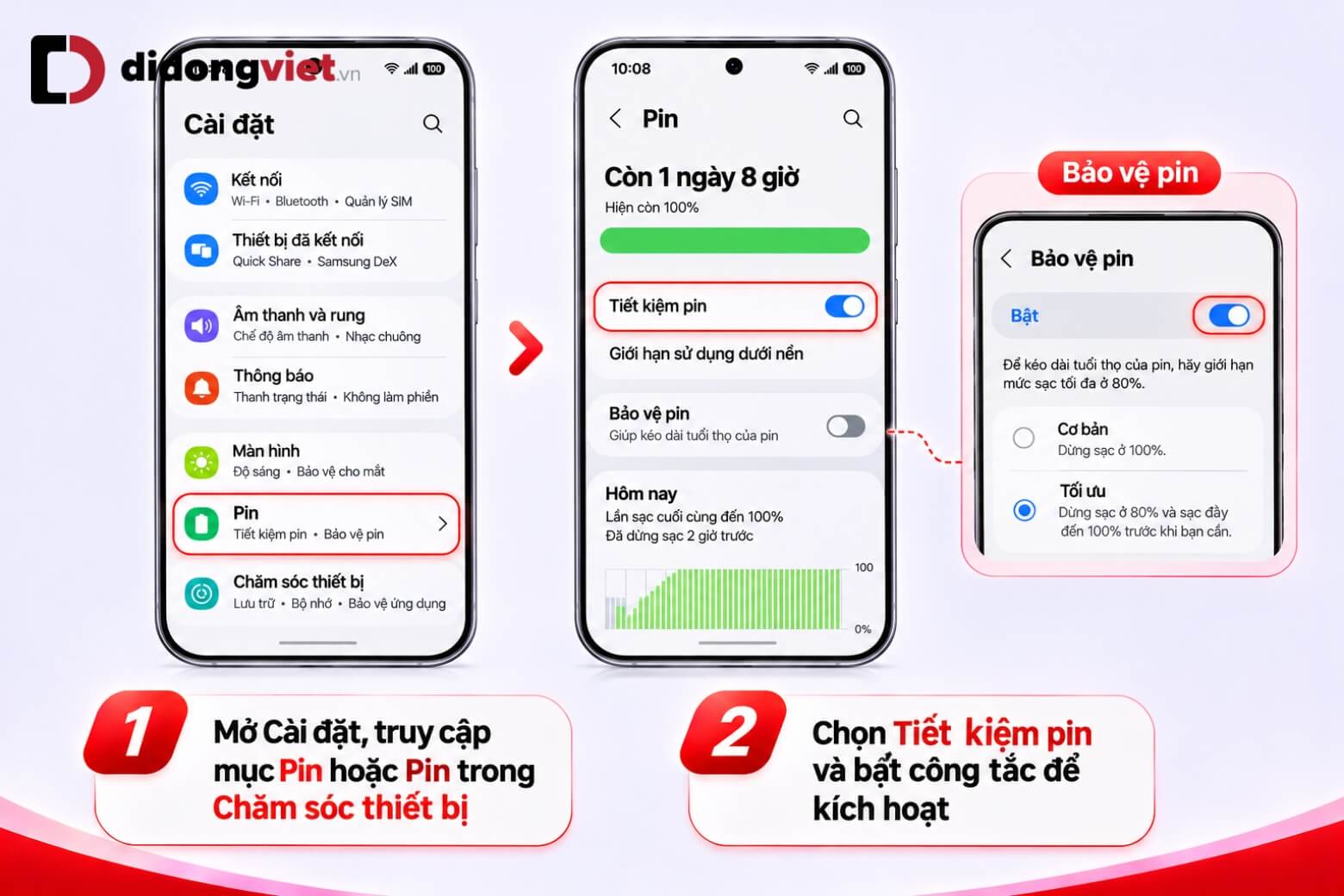
Bật chế độ tiết kiệm pin:
- Bước 1: Mở Cài đặt > Pin hoặc mục pin trong Chăm sóc thiết bị.
- Bước 2: Chọn Tiết kiệm pin và bật tính năng.
Bạn cũng có thể tìm mục Bảo vệ pin để điều chỉnh cách sạc nếu thiết bị hỗ trợ. Các chế độ và mức giới hạn sạc có thể khác nhau theo phiên bản One UI.
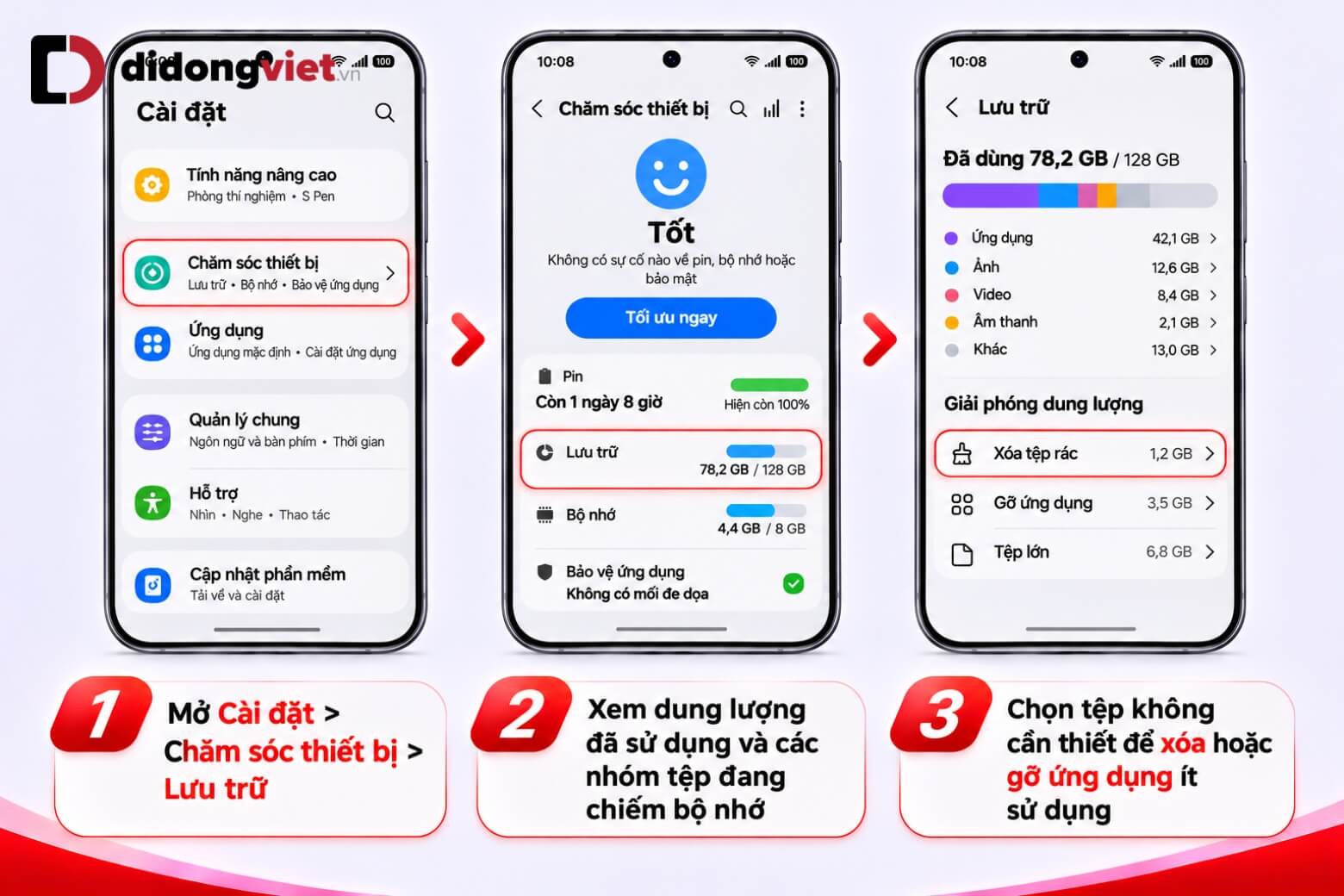
Giải phóng dung lượng:
- Bước 1: Mở Cài đặt > Chăm sóc thiết bị > Lưu trữ hoặc tìm mục Lưu trữ trong Cài đặt.
- Bước 2: Kiểm tra các nhóm tệp đang chiếm dung lượng.
- Bước 3: Xóa tệp không cần thiết hoặc gỡ ứng dụng ít sử dụng.
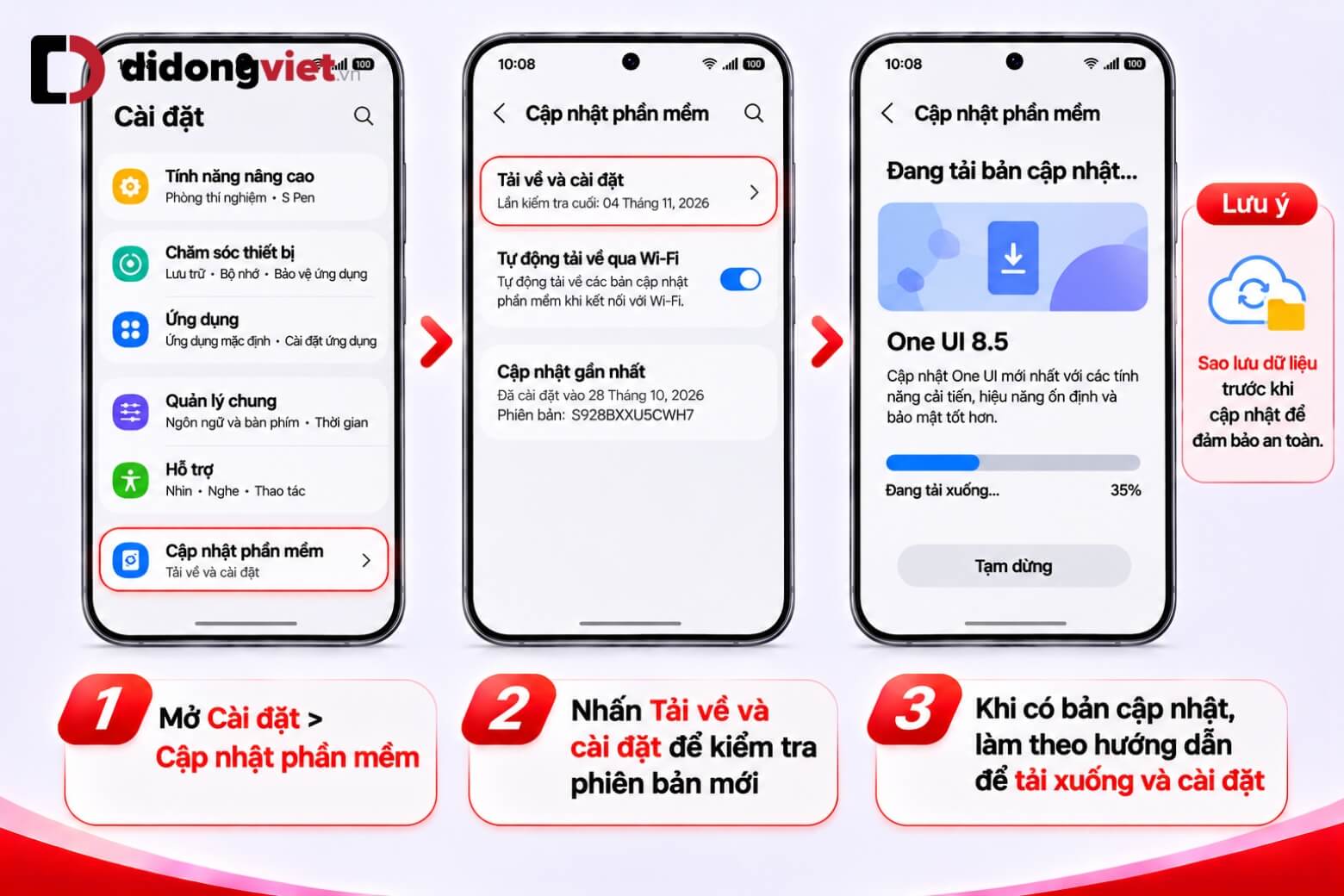
Cập nhật phần mềm:
- Bước 1: Vào Cài đặt > Cập nhật phần mềm.
- Bước 2: Chọn Tải về và cài đặt để kiểm tra bản cập nhật.
- Bước 3: Nếu có bản cập nhật, thực hiện theo hướng dẫn trên màn hình.
Trước khi cập nhật hoặc khôi phục thiết bị, bạn nên sao lưu dữ liệu quan trọng trong mục Tài khoản và sao lưu.
6. Những lưu ý khi sử dụng điện thoại Samsung lần đầu
Ngoài việc nắm rõ cách dùng điện thoại Samsung, bạn nên duy trì một số thói quen để bảo vệ dữ liệu và hạn chế lỗi trong quá trình sử dụng. Các lưu ý là:
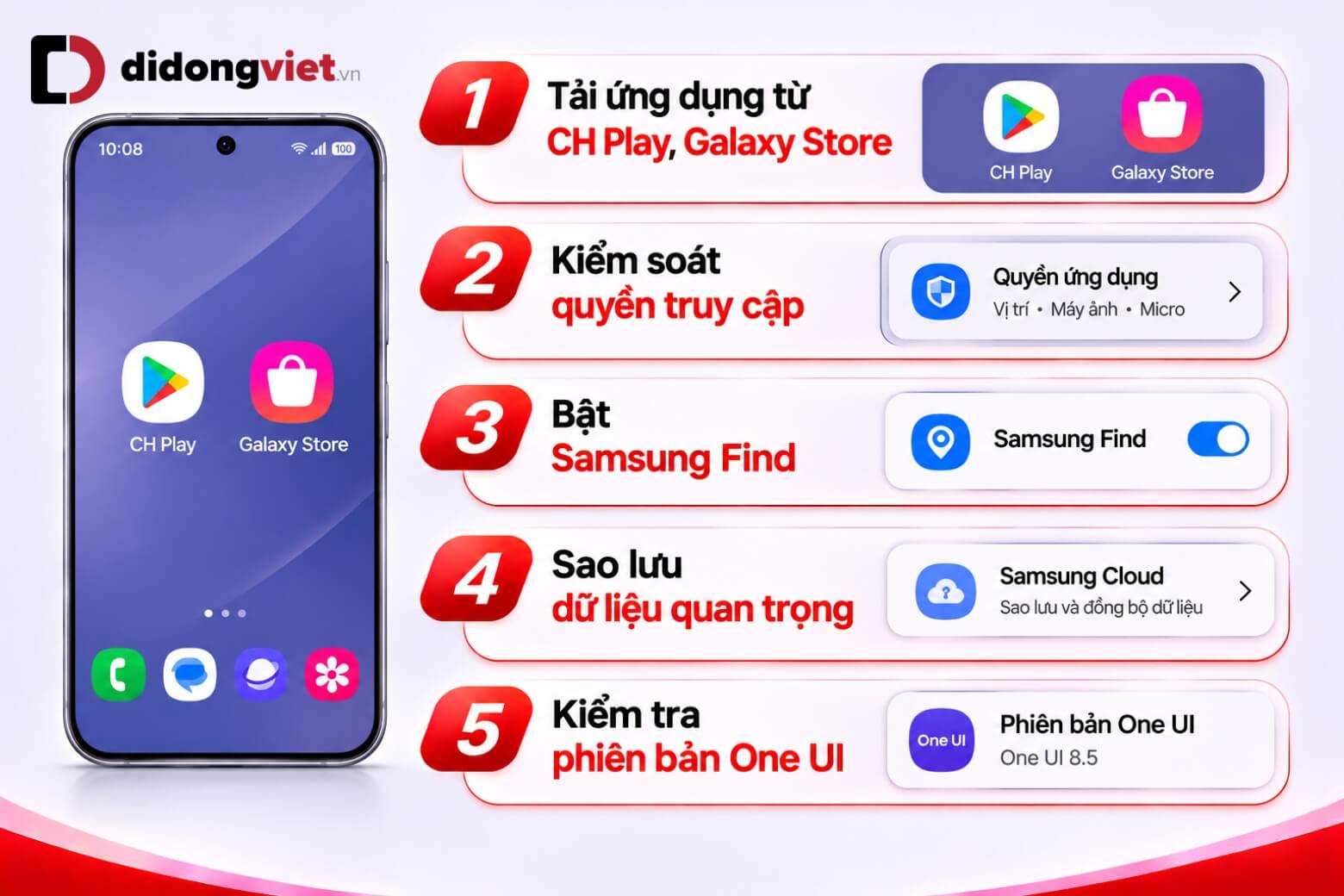
- Cài đặt ứng dụng an toàn: Ưu tiên CH Play, Galaxy Store và nguồn phát hành đáng tin cậy.
- Quản lý quyền truy cập: Chỉ cấp quyền camera, micro, vị trí hoặc danh bạ khi ứng dụng thực sự cần.
- Bật tính năng tìm điện thoại: Đăng nhập Samsung Account và kiểm tra Samsung Find cùng các tùy chọn tìm thiết bị được hỗ trợ.
- Sao lưu dữ liệu: Đồng bộ danh bạ, ảnh và những dữ liệu quan trọng trước khi đổi máy hoặc khôi phục cài đặt.
- Kiểm tra phiên bản One UI: Nếu không tìm thấy tính năng theo hướng dẫn, hãy sử dụng thanh tìm kiếm trong Cài đặt vì tên menu có thể thay đổi tùy thiết bị.
7. Tổng kết
Hy vọng hướng dẫn cách dùng điện thoại Samsung trên đây đã giúp bạn nắm rõ các thao tác thiết lập, điều hướng, bảo mật và sử dụng những tính năng hữu ích. Hãy thực hành từng bước để làm quen với giao diện One UI và sử dụng thiết bị thuận tiện hơn. Nếu cần tư vấn lựa chọn điện thoại Samsung Galaxy phù hợp, bạn có thể liên hệ Di Động Việt qua hotline 1800.6018 để được hỗ trợ.
Di Động Việt

BÀI VIẾT LIÊN QUAN

One UI 5.1: Danh sách máy cập nhật và các tính…

Công Tơ Điện Hunonic Entec - Giải Pháp Tiết Kiệm Năng Lượng Thông Minh Điều Khiển
Chi tiết Địa chỉ tổ chức chịu trách nhiệm hàng hóa Tên tổ chức chịu trách nhiệm hàng hóa Khu vực xuất xứ Thời hạn bảo hành Điện áp đầu vào (V) Công suất (W) Loại bảo hành Thương hiệu 750 KIM GIANG HUNONIC HÀ NộI Việt Nam 12 tháng 220v 14000 Bảo hành
Kiểm tra điện thoại Samsung qua IMEI, bảo hành và phần…

Ưu nhược điểm của điện thoại Samsung: Đánh giá thực tế…

Ứng dụng có sẵn trên điện thoại Samsung: Danh mục đầy…

Giao diện One UI trên điện thoại Samsung: Đánh giá tính…
Nguồn Trang : https://didongviet.vn/dchannel/cach-dung-dien-thoai-samsung/








Bài viết gợi ý
- 'Ma trận' thao túng tâm lý từ mẹ chồng, chị chồng
Khi sự bao dung bị biến thành tội lỗi Lan về làm dâu bằng tất cả sự chân thành của một cô gái độc lập và giỏi giang. Làm công việc tự do với mức thu nhập 20-30 triệu đồng mỗi tháng, cô chưa từng tiếc tiền sắm sửa cho nhà chồng, từ chiếc tivi, bộ sofa cho đến cái máy điều trị đắt tiền ngày mẹ chồng...
- Việt Nam vừa có hai ngân hàng đạt mốc lịch sử, cuộc đua của các nhà băng lớn chưa dừng lại
- Căn hộ nào tại 12 dự án Mường Thanh phải di dời, căn nào giữ lại?
- Một hãng công nghệ sa thải 200 nhân sự, có hiệu lực ngay lập tức
- Cựu Trưởng Công an Phú Quốc bị đề nghị 14-16 năm tù
- Chị em có 3 nốt ruồi này chớ dại mà tẩy, đây là
- Mourinho ra tay, Real Madrid cho Barca nếm trái đắng
- Elon Musk tham vọng sáp nhập SpaceX và Tesla, tạo ra siêu đế chế 3.600 tỷ USD