
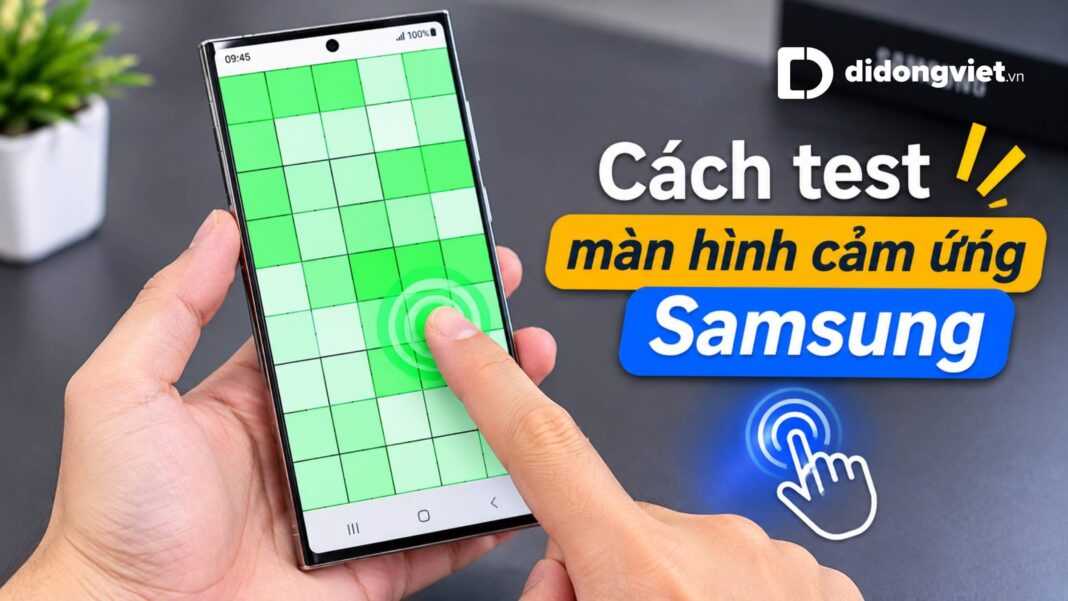
Màn hình cảm ứng là bộ phận tiếp nhận mọi thao tác điều khiển trên điện thoại Samsung nhưng cũng là linh kiện dễ chịu tổn thương nhất sau va đập hoặc rơi rớt. Việc xuất hiện các điểm liệt cục bộ, đơ cảm ứng hoặc nhảy chạm bất thường không chỉ làm gián đoạn liên lạc mà còn tiềm ẩn nguy cơ phát sinh chi phí thay thế cụm màn hình AMOLED lên tới 3 đến 7 triệu đồng nếu không phát hiện kịp thời.
Nắm rõ cách test màn hình cảm ứng Samsung giúp bạn chủ động thẩm định tình trạng máy khi mua thiết bị đã qua sử dụng, kiểm tra sau khi cập nhật phần mềm One UI hoặc chuẩn bị gửi máy đi bảo hành.
- Mã lệnh phần cứng vi chương trình *#0*#: Truy cập Hardware Diagnostic Menu trực tiếp không qua lớp ứng dụng để vẽ lưới điện dung kiểm tra điểm chết.
- Ứng dụng chính hãng Samsung Members: Kiểm tra 24 hạng mục phần cứng bằng công cụ Chẩn đoán thiết bị, hỗ trợ đo riêng biệt cảm ứng ngón tay và bút S Pen.
- Công cụ Vị trí con trỏ (Pointer Location): Kích hoạt trong Cài đặt cho người phát triển để đo tọa độ thực tế P(X, Y) và bắt lỗi loạn cảm ứng ngầm.
- Điều kiện tiên quyết: Tạm thời tắt tính năng Auto Blocker (Tự động khóa) trong Cài đặt Bảo mật từ One UI 6 trở lên để mở quyền chạy mã USSD.
1. Cách test màn hình cảm ứng Samsung bằng mã lệnh *#0*#
Cách test màn hình cảm ứng Samsung nhanh và chuẩn xác nhất ở cấp phần cứng là sử dụng mã test màn hình Samsung *#0*# trên bàn phím gọi điện mặc định.
Thao tác này kích hoạt Hardware Diagnostic Menu trực tiếp từ vi chương trình hệ thống, cho phép người dùng đo lường độ liền mạch của lớp cảm ứng điện dung Digitizer mà không bị can thiệp bởi ứng dụng trung gian.
Quy trình thực hiện kiểm tra cảm ứng qua mã lệnh gồm các bước:
- Bước 1: Mở ứng dụng Điện thoại (trình quay số mặc định của Samsung).
- Bước 2: Nhập dãy ký tự *#0*# trên bàn phím. Hệ thống sẽ ngay lập tức tự động chuyển sang giao diện Hardware Diagnostic Menu màu xám trắng mà không cần nhấn nút gọi.
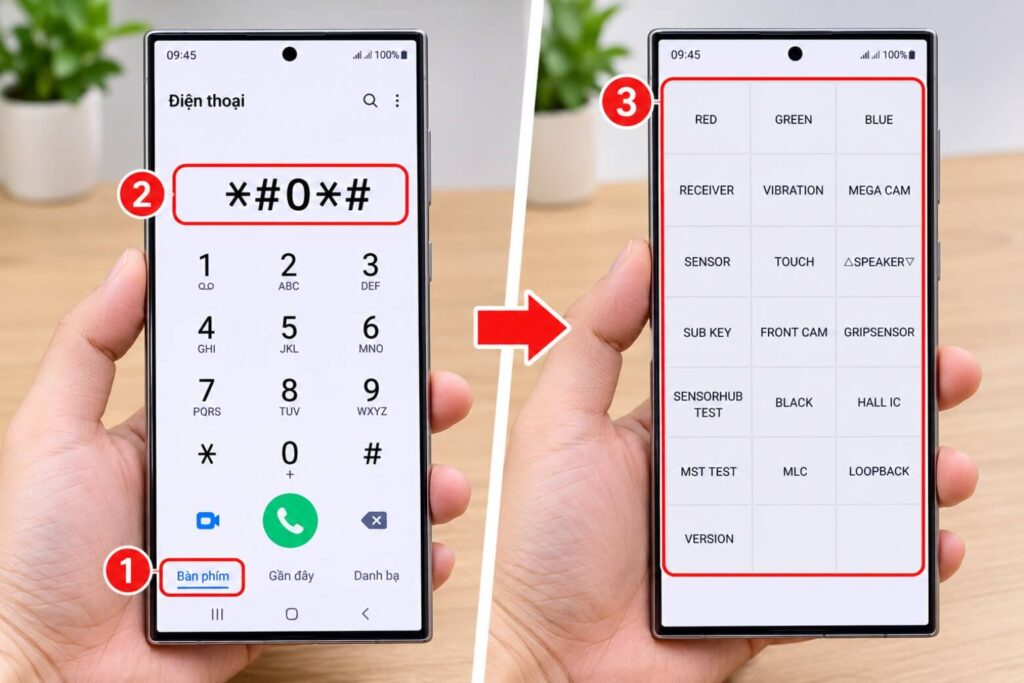
- Bước 3: Nhấn chọn ô vuông có nhãn TOUCH trên danh sách kiểm tra.
- Bước 4: Giao diện kiểm tra xuất hiện một khung lưới gồm các ô vuông trắng bao quanh 4 cạnh viền màn hình và hai đường chéo cắt nhau hình chữ X. Dùng ngón tay miết liên tục qua từng ô vuông. Ô nào nhận tín hiệu cảm ứng bình thường sẽ lập tức đổi từ màu trắng sang màu xanh lá cây.
- Bước 5: Quét ngón tay phủ kín toàn bộ các ô vuông trên màn hình. Khi 100% các ô đều chuyển sang màu xanh, hệ thống sẽ tự động xác nhận bài test đạt chuẩn và quay trở về menu chính.
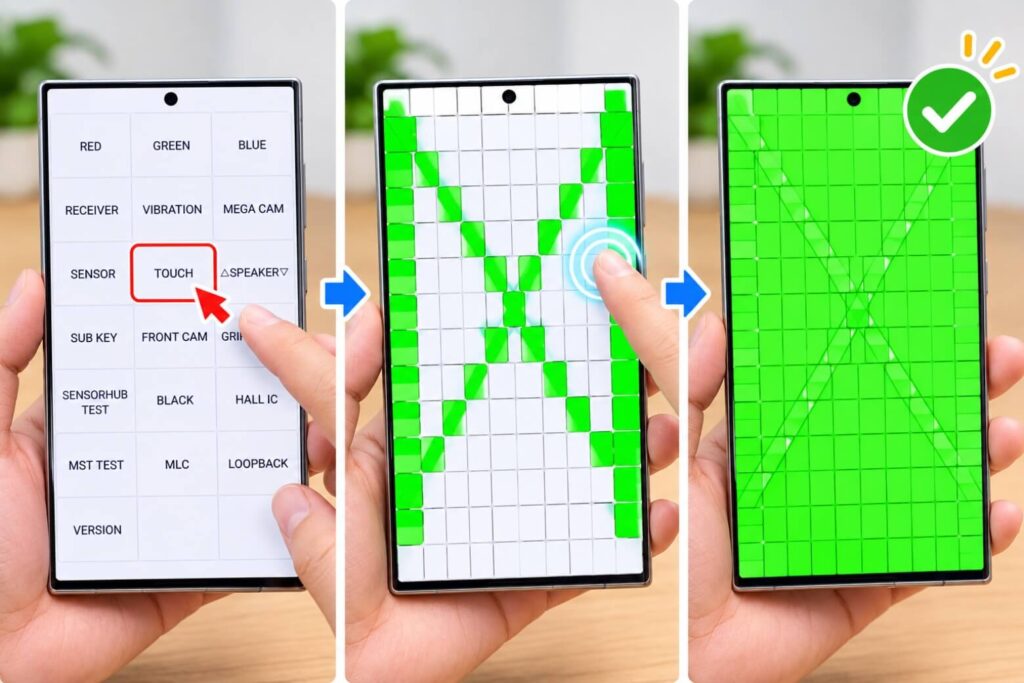
Trong quá trình miết tay, nếu xuất hiện ô vuông không thể chuyển màu dù bạn đã thao tác nhiều lần, tọa độ đó đã bị đứt đường mạch cảm ứng. Khi bài test không đạt 100%, máy sẽ không tự thoát giao diện. Để thoát cưỡng bức, bạn nhấn nút Quay lại (Back) hai lần liên tiếp hoặc giữ phím Tăng âm lượng.
Đối với thiết bị chạy One UI 6 trở lên, tính năng bảo mật Auto Blocker (Tự động khóa) có thể chặn mã MMI. Để khắc phục, bạn vào Cài đặt > Bảo mật và quyền riêng tư > tắt Auto Blocker trước khi nhập mã. Bước kiểm tra này là tiêu chuẩn quan trọng để xác định máy còn zin áp và nguyên bản hay không.
2. Kiểm tra cảm ứng toàn diện qua ứng dụng Samsung Members
Khi điện thoại Samsung thuộc phiên bản khóa mạng hoặc bị vô hiệu hóa mã USSD, ứng dụng Samsung Members test cảm ứng là công cụ chẩn đoán chính hãng thay thế hoàn hảo. Tiện ích này thuộc hệ sinh thái hỗ trợ chính thức của Samsung, tích hợp sẵn trên giao diện One UI nhằm cung cấp báo cáo tình trạng phần cứng chi tiết.
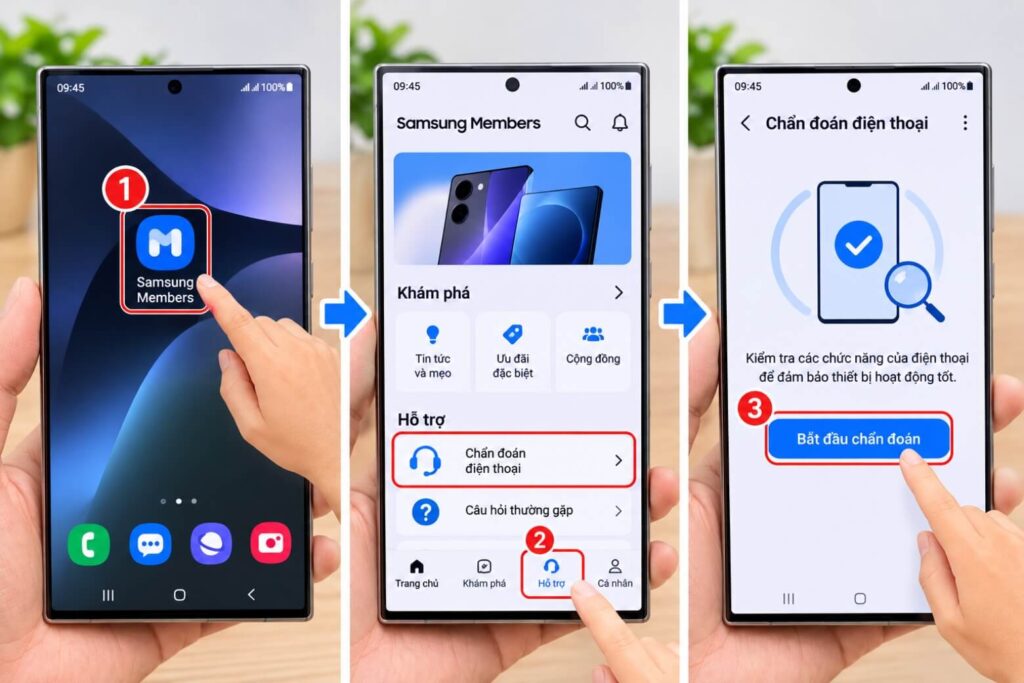
Để khởi chạy quy trình chẩn đoán qua ứng dụng, bạn thực hiện theo các bước:
- Bước 1: Mở ứng dụng Samsung Members trên máy (nếu chưa có, bạn tải trực tiếp từ Galaxy Store).
- Bước 2: Chọn tab Hỗ trợ nằm ở thanh điều hướng phía dưới cùng màn hình.
- Bước 3: Nhấn vào mục Chẩn đoán điện thoại để mở danh sách 24 hạng mục kiểm tra phần cứng.
- Bước 4: Chọn biểu tượng Màn hình cảm ứng. Màn hình sẽ chuyển sang chế độ lưới ô chữ nhật toàn diện.
- Bước 5: Dùng ngón tay vuốt lần lượt qua tất cả các khối hình vuông hiển thị. Khi bạn hoàn tất việc phủ kín, ứng dụng sẽ tự động phân tích độ trễ và trả kết quả hiển thị dấu tích xanh cùng thông báo Bình thường nếu cảm ứng hoạt động tốt.
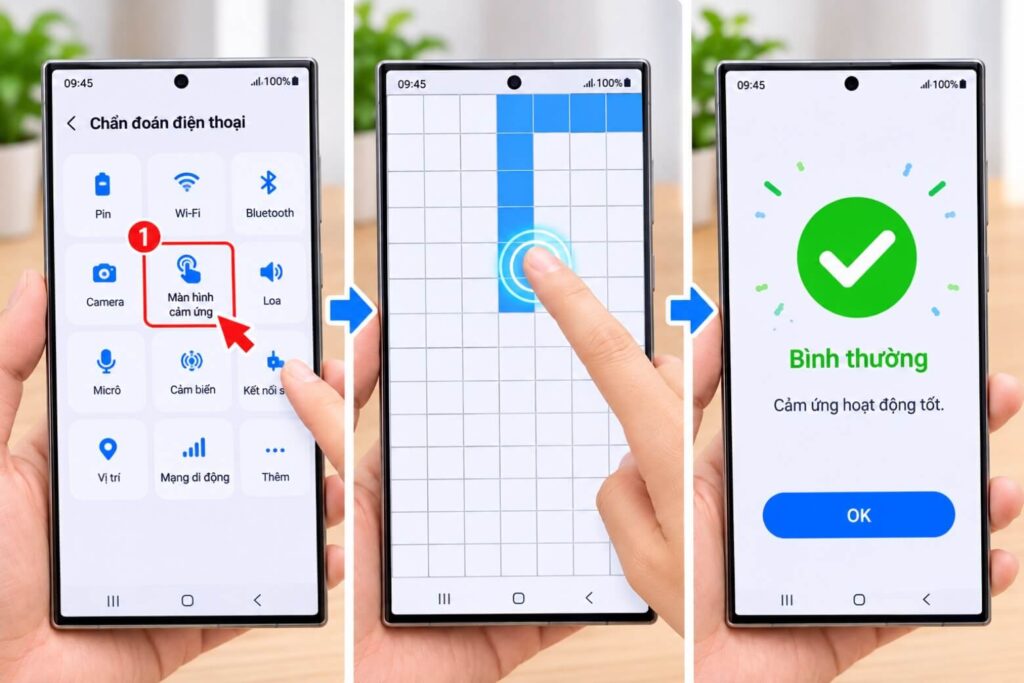
Đặc biệt, nếu bạn đang sử dụng các dòng máy cao cấp tích hợp bút như Galaxy S24 Ultra, Galaxy S23 Ultra hoặc dòng Galaxy Note, Samsung Members hỗ trợ hai bài kiểm tra riêng biệt cho bút S Pen: Chạm S Pen (S Pen touching) và Chỉ báo S Pen (S Pen hovering).
Bài kiểm tra này giúp đánh giá chính xác lớp cảm ứng số hóa Wacom nằm ẩn bên dưới tấm nền Dynamic AMOLED 2X, đảm bảo khả năng nhận diện lực nhấn và định vị không chạm của bút vẫn chuẩn xác trên máy trần.
3. Dò điểm chết và bắt lỗi loạn cảm ứng bằng Tùy chọn nhà phát triển
Để phát hiện triệt để lỗi loạn cảm ứng Samsung và hiện tượng nhảy chạm tự động (ghost touch) mà các bài kiểm tra thông thường bỏ sót, tính năng Vị trí con trỏ (Pointer Location) trong Cài đặt cho người phát triển là giải pháp đo lường định lượng chính xác nhất. Công cụ này hiển thị trực tiếp dữ liệu tọa độ vật lý lên lớp phủ màn hình trong môi trường hoạt động thực tế.
Cách kích hoạt menu kỹ thuật viên chuyên sâu:
- Bước 1: Vào Cài đặt > cuộn xuống chọn Thông tin điện thoại > chọn Thông tin phần mềm.
- Bước 2: Chạm liên tục 7 lần vào dòng Số hiệu bản tạo (Build number) cho đến khi màn hình xuất hiện thông báo bạn đã là nhà phát triển.
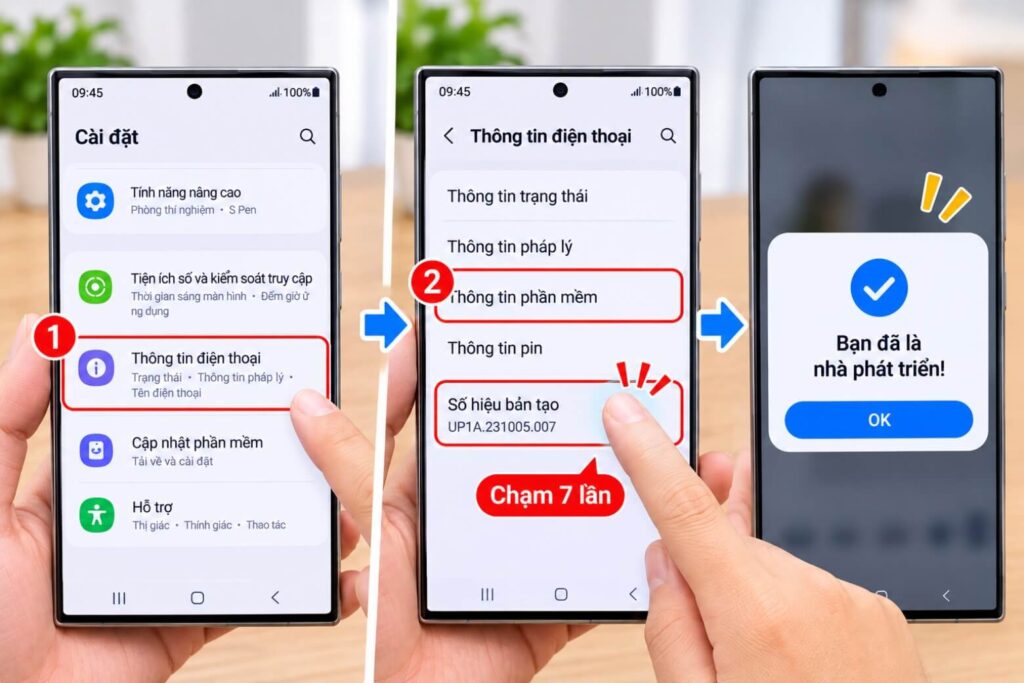
- Bước 3: Quay lại menu Cài đặt chính, cuộn xuống dưới cùng và nhấn vào mục Cài đặt cho người phát triển mới xuất hiện.
- Bước 4: Tìm đến nhóm cài đặt Đầu vào (Input), sau đó bật công tắc ở hai mục: Hiển thị số lần nhấn (Show taps) và Vị trí con trỏ (Pointer location).
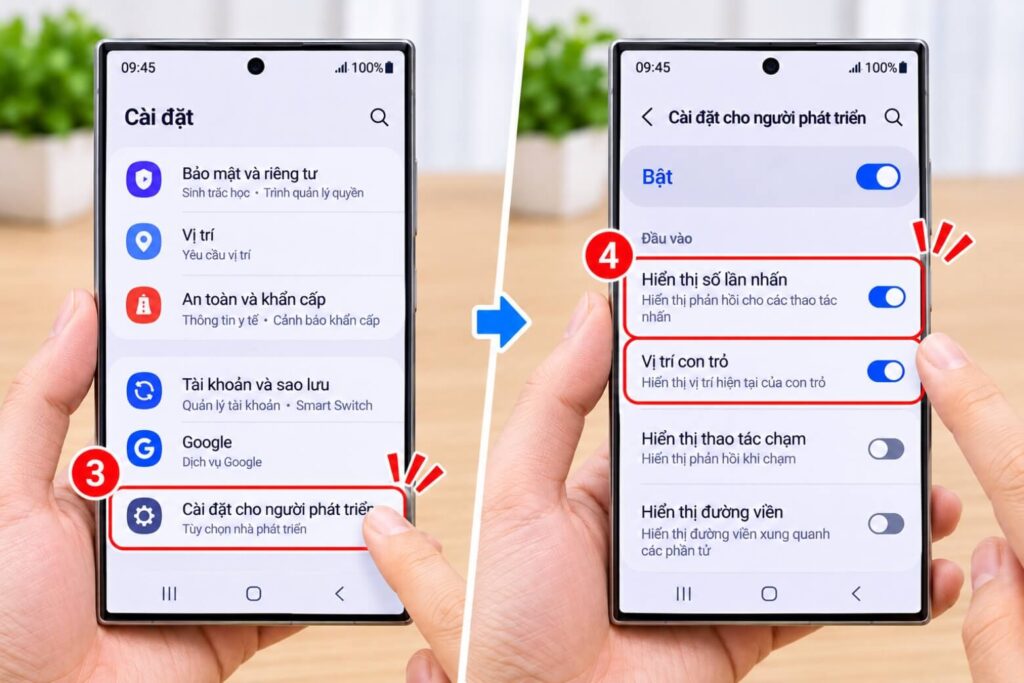
Ngay khi bật tính năng này, trên đỉnh màn hình sẽ xuất hiện một thanh thông số kỹ thuật thời gian thực bao gồm tọa độ trục P(X, Y), áp lực tiếp xúc (Prs), và vận tốc quét ngón tay (Xv, Yv). Khi bạn miết ngón tay trên màn hình, hệ thống sẽ vẽ ra một vệt đường kẻ màu xanh tương ứng với đường di chuyển.
Nếu đường vẽ bị đứt đoạn đột ngột tại một vị trí cố định dù ngón tay của bạn vẫn chạm đều trên mặt kính, khu vực đó chắc chắn đã xuất hiện điểm chết màn hình Samsung do đứt vi mạch điện dung.
Ngược lại, nếu bạn để yên điện thoại trên bàn mà thanh thông số tọa độ liên tục nhảy số, kèm theo các chấm tròn xuất hiện ngẫu nhiên, thiết bị đang bị loạn cảm ứng do hỏng IC cảm ứng hoặc màn hình từng qua can thiệp sàn cổ cáp sau va chạm cấn móp.
4. Cách test cảm ứng thủ công bằng thao tác giữ và rê biểu tượng ứng dụng
Khi bạn cần kiểm tra nhanh thiết bị trong 30 giây ngay tại điểm giao dịch mà không có thời gian mở các menu kỹ thuật, thao tác giữ và kéo rê biểu tượng ứng dụng là giải pháp sàng lọc sơ bộ hiệu quả. Phương pháp này lợi dụng cơ chế giữ lệnh cảm ứng liên tục của giao diện One UI để phát hiện vùng chết.
Cách thực hiện nhanh:
- Bước 1: Tại màn hình chính, nhấn và giữ ngón tay vào một biểu tượng ứng dụng bất kỳ cho đến khi biểu tượng nổi lên và sẵn sàng di chuyển.
- Bước 2: Không nhấc ngón tay, từ từ rê biểu tượng ứng dụng đi khắp diện tích bề mặt hiển thị theo đường zigzag.
- Bước 3: Chú ý rê biểu tượng sát theo 4 cạnh viền khung máy và các góc bo cong, nơi các vi mạch nối với cáp màn hình dễ bị nứt ngầm nhất.
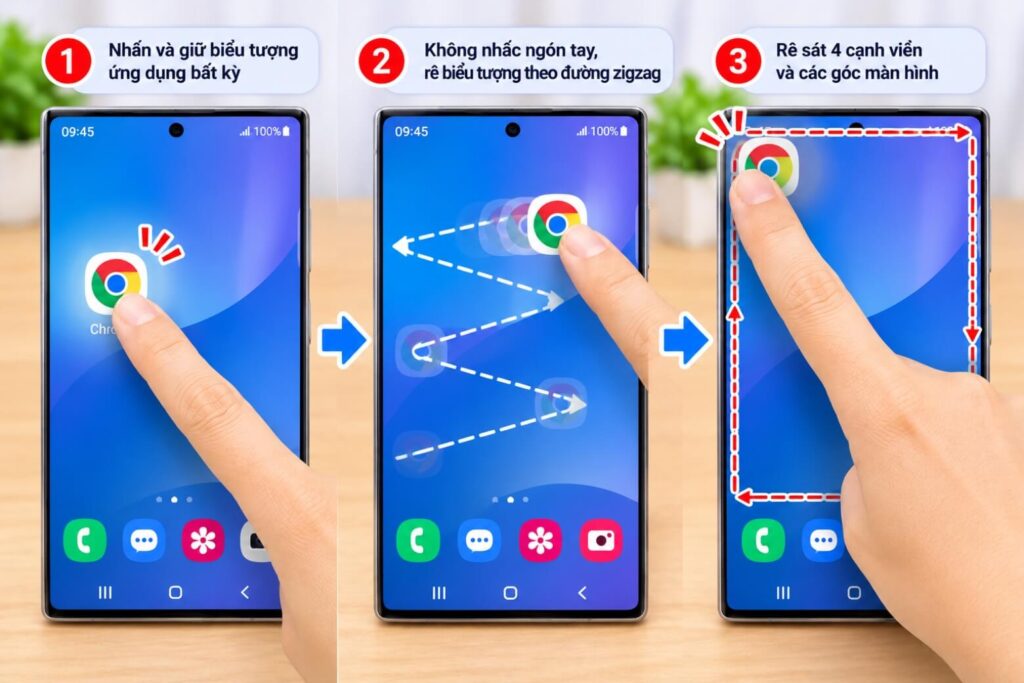
Nếu trong lúc di chuyển, biểu tượng ứng dụng bất ngờ bị tuột khỏi ngón tay và tự động định vị lại trên màn hình tại một điểm cụ thể, khu vực đó có dấu hiệu suy giảm điện dung hoặc liệt cảm ứng cục bộ.
Mặc dù không thay thế được các công cụ chẩn đoán chuyên sâu khi bóc seal máy mới, đây là mẹo thực tế hữu ích để tránh mua phải thiết bị từng bị tì đè hay xước lông mèo gây hỏng cảm ứng ngầm.
5. Bảng phân biệt lỗi khiến màn hình Samsung đơ
Hiện tượng màn hình Samsung bị đơ, rít hoặc nhảy chạm không phải lúc nào cũng bắt nguồn từ hư hỏng phôi màn hình AMOLED. Việc xác định đúng nguyên nhân gốc rễ giúp người dùng tránh lãng phí ngân sách sửa chữa và không để máy bị bay màu quyền lợi bảo hành do can thiệp sai cách.
| Hiện tượng thực tế | Nguyên nhân chính | Giải pháp xử lý ngay |
| Cảm ứng bị rít, không nhạy ở 4 góc viền mép hoặc nhận lực chập chờn. | Kính cường lực quá dày hoặc keo dán UV kém chất lượng làm suy giảm hằng số điện môi. | Vào Cài đặt > Màn hình > Bật công tắc Độ nhạy cảm ứng (Touch Sensitivity), hoặc thay miếng dán chuẩn. |
| Màn hình tự động nhảy loạn ứng dụng hoặc đơ hoàn toàn chỉ khi đang cắm sạc. | Củ sạc hoặc cáp sạc kém chất lượng không đủ chuẩn lọc dòng, gây hiện tượng nhiễu điện từ (charging noise). | Rút sạc kiểm tra lại; chuyển sang củ sạc chính hãng hỗ trợ chuẩn sạc PD/PPS công suất ổn định. |
| Đứt nét vẽ cố định tại một dải màn hình, gõ bàn phím liên tục bị mất chữ ở một hàng. | Nứt lớp cảm ứng điện dung Digitizer, đứt cổ cáp màn hình sau chấn động va đập hoặc tì đè. | Mang máy đến trung tâm kiểm định uy tín để thẩm định phương án ép lại cổ cáp hoặc thay thế cụm màn hình. |
6. Kết luận
Thực hiện đúng quy trình kiểm tra màn hình cảm ứng Samsung từ mã lệnh phần cứng vi chương trình, ứng dụng Samsung Members cho đến công cụ đo tọa độ giúp bạn hoàn toàn làm chủ thiết bị và phát hiện sớm các nguy cơ hư hỏng tiềm ẩn. Sự cẩn trọng này bảo vệ bạn khỏi các tổn thất chi phí sửa chữa không đáng có khi chọn mua máy cũ hoặc sử dụng hàng ngày.
Xem giá và ưu đãi điện thoại Samsung mới nhất tại didongviet.vn.
Di Động Việt

BÀI VIẾT LIÊN QUAN

Cách bật 5G trên điện thoại Samsung và xử lý lỗi…

Điện thoại Samsung báo phát hiện độ ẩm: Nguyên nhân và…

Điện thoại Samsung sạc không vào pin: Nguyên nhân và cách…

Hướng dẫn 7 cách sửa điện thoại Samsung bị treo logo…

So sánh OPPO Find X10 Pro Max và Xiaomi 17 Ultra:…
Nguồn Trang : https://didongviet.vn/dchannel/cach-test-man-hinh-cam-ung-samsung/





































Công chúa handsome… Truyện dài. (phần I)
Đêm tàn của những đau thương 19 phần
nói yêu em 7 lần
Anh Chọn Ai? Siêu Mẫu Hay Osin? full Chương 70
Truyện Ngắn : Mùa Đông Năm Ấy
TRUYỆN NGẮN : KẾT THÚC RỒI ĐẤY
CAFE ĐẮNG VỊ NGỌT KHÔNG ĐƯỜNG ..TỐI THỨ 7- QUANG HÙNG
sài gòn nắng tắt gió vẫn thổi
















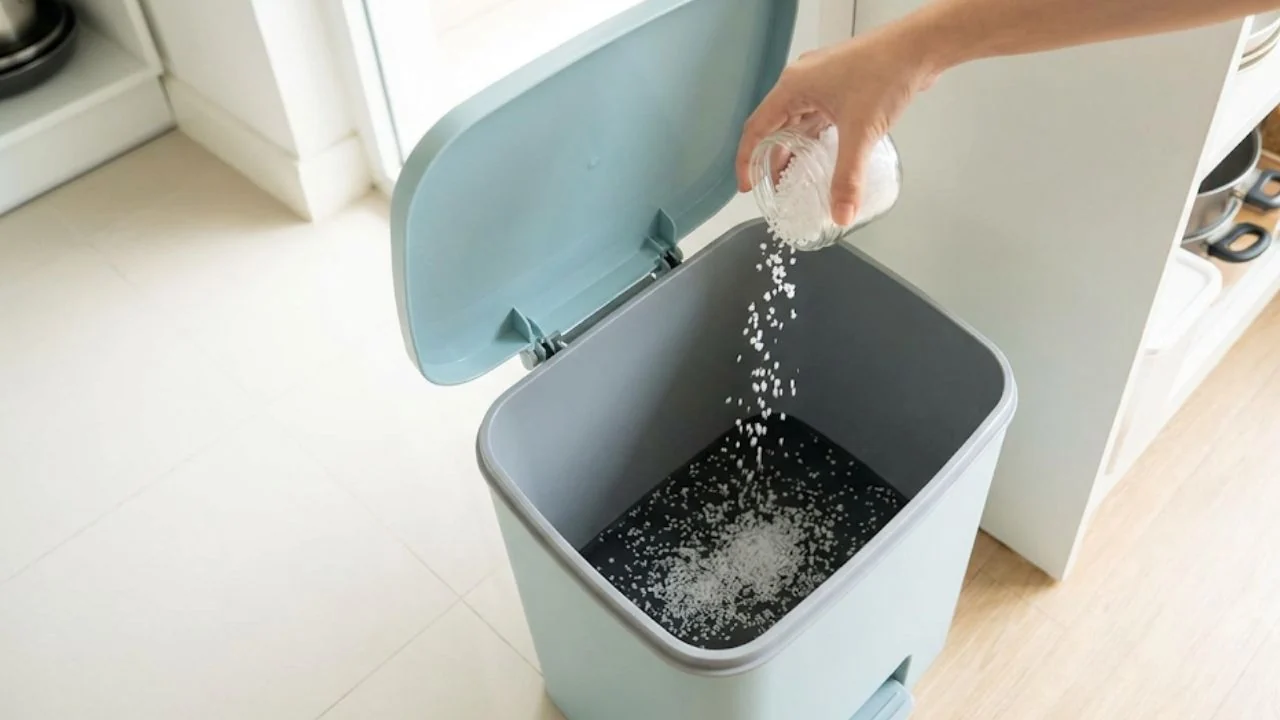
Rắc muối dưới đáy thùng rác có tác dụng gì?

Lọ hoa rỗng, chén nước trống: Có nên để trên bàn thờ không?

Chi tiết 13 địa điểm miễn phí tham quan dịp Ngày Văn hóa Việt Nam



Cách nấu bánh đúc nóng đơn giản, ai cũng làm được

5 thứ cố tình đặt trong phòng ngủ, vợ chồng lục đục không yên

Trồng cây chanh hay cây quất trước nhà tốt hơn?