
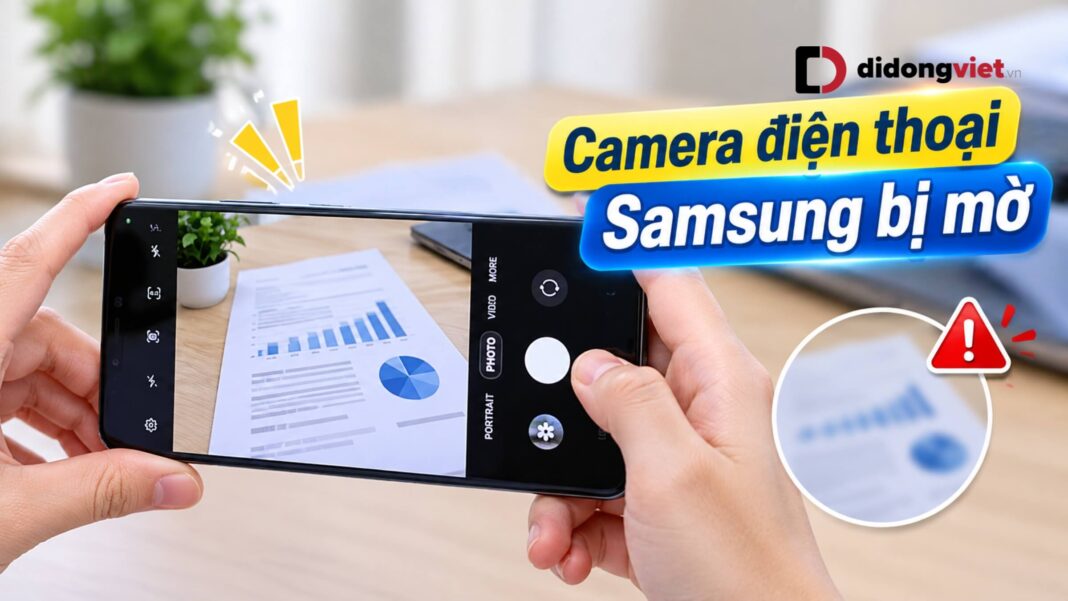
Khi mở máy ảnh để quét mã QR thanh toán hoặc lưu lại một tài liệu quan trọng, việc màn hình nhòe mờ không thể bắt nét gây cản trở công việc ngay lập tức. Nhiều người thường lo lắng cụm ống kính đã hỏng và vội vã tìm đến các dịch vụ sửa chữa bên ngoài.
Tuy nhiên, phần lớn tình trạng camera điện thoại Samsung bị mờ xuất phát từ thói quen cầm máy, khoảng cách lấy nét chưa phù hợp hoặc xung đột phần mềm tạm thời. Bạn hoàn toàn có thể tự kiểm tra và khắc phục nhanh tại nhà qua các bước đơn giản mà không lo mất dữ liệu hay tốn chi phí kiểm tra không cần thiết.
- Hiện tượng camera điện thoại Samsung bị mờ phần lớn bắt nguồn từ mặt kính bám dầu mỡ vân tay, khoảng cách chụp gần dưới 30 cm, phụ kiện che cảm biến lấy nét hoặc xung đột bộ nhớ đệm; rất ít trường hợp do hỏng linh kiện.
- Ba thao tác xử lý hiệu quả nhất tại nhà: lau sạch thấu kính bằng khăn vải sợi nhỏ mềm, xóa dữ liệu bộ nhớ đệm của ứng dụng Máy ảnh và bật Trình lấy nét nâng cao khi chụp văn bản cự ly gần.
- Mẹo vỗ nhẹ cạnh máy chỉ có tác dụng tạm thời khi kẹt cơ học hệ thống chống rung quang học OIS, không giải quyết triệt để nếu máy đã bị nứt vỡ hoặc chấn động mạnh.
1. Dấu hiệu nhận biết và cách phân loại lỗi camera điện thoại Samsung bị mờ
Camera điện thoại Samsung bị mờ thường biểu hiện qua ba tình trạng chính: mờ đục toàn khung hình do bẩn kính ngoài, nhòe viền tự nhiên khi chụp cận cảnh trên cảm biến lớn, hoặc khung hình rung giật do kẹt cụm chống rung quang học OIS. Việc xác định đúng dạng mờ giúp người dùng chọn đúng thao tác xử lý mà không cần can thiệp phần cứng.
Hiện tượng mờ quang học tự nhiên ở cự ly gần là đặc tính vật lý của cảm biến lớn, hoàn toàn khác với lỗi hư hỏng phần cứng của cụm máy ảnh.

1.1. Phân biệt hiện tượng mờ quang học tự nhiên và lỗi hỏng camera
Các dòng máy cao cấp từ Galaxy S22 Series đến Galaxy S25 Series sở hữu cảm biến độ phân giải cao 108 MP hoặc 200 MP đi kèm khẩu độ vật lý lớn f/1.7 hoặc f/1.8. Kích thước cảm biến lớn tạo ra độ sâu trường ảnh rất hẹp.
Khi bạn đưa máy lại gần trang sách hoặc tài liệu phẳng ở khoảng cách dưới 30 cm, khu vực trung tâm lấy nét rất rõ nhưng bốn góc chữ xung quanh sẽ hơi nhòe mờ. Đây là hiện tượng quang học hoàn toàn bình thường do ống kính thu sáng rộng, không phải lỗi kỹ thuật của thiết bị.
Ngược lại, nếu camera bị mờ đục toàn bộ khung hình ở mọi khoảng cách, màn hình rung lắc liên tục kèm tiếng rè cơ học, hoặc ống kính không thể bắt nét dù chủ thể ở xa trên 1 m, thiết bị mới thực sự gặp sự cố cần xử lý.
1.2. Bảng phân loại nhanh nguyên nhân khiến camera bị mờ
Để định vị nhanh tình trạng thiết bị trong vòng một phút, bạn có thể đối chiếu các biểu hiện qua bảng sau:
| Dấu hiệu thực tế | Nguyên nhân chính | Hướng xử lý ban đầu |
| Ảnh mờ đục toàn bộ, có vệt lóa dài khi hướng về nguồn sáng | Mặt kính bám dầu vân tay, mồ hôi hoặc miếng dán camera bị trầy xước | Lau sạch bằng khăn sợi nhỏ, tháo bỏ miếng dán bảo vệ chất lượng kém |
| Tâm ảnh rất nét nhưng rìa ngoài bị nhòe khi chụp gần dưới 30 cm | Đặc tính độ sâu trường ảnh mỏng của cảm biến kích thước lớn | Lùi máy xa trên 30 cm, bật Trình lấy nét nâng cao hoặc dùng mức zoom 2x |
| Khung hình rung giật, gợn sóng hoặc phát tiếng rè nhỏ khi mở máy ảnh | Mô tơ lấy nét tự động hoặc cụm chống rung quang học OIS bị kẹt cơ học | Vỗ nhẹ cạnh máy vào lòng bàn tay hoặc kiểm tra bằng mã lệnh chuyên dụng |
| Có lớp sương mờ đục hoặc đốm nước li ti nằm phía trong mặt kính | Hơi ẩm xâm nhập vào khoang ống kính do chênh lệch nhiệt độ đột ngột | Tắt nguồn máy, đặt vào hộp hút ẩm và chuyển kiểm tra kỹ thuật an toàn |
2. Các bước tự xử lý camera Samsung bị mờ tại nhà qua cài đặt và vệ sinh
Để khắc phục tình trạng camera Samsung bị mờ tại nhà, bạn cần ưu tiên làm sạch bề mặt thấu kính bằng khăn vải sợi nhỏ, gỡ bỏ phụ kiện che cảm biến, sau đó tiến hành xóa bộ nhớ đệm và khôi phục cài đặt gốc của ứng dụng Máy ảnh. Toàn bộ thao tác chỉ mất khoảng 3 phút và không làm mất bất kỳ dữ liệu ảnh nào trong máy.
2.1. Vệ sinh mặt kính ngoài và tháo gỡ các phụ kiện che khuất
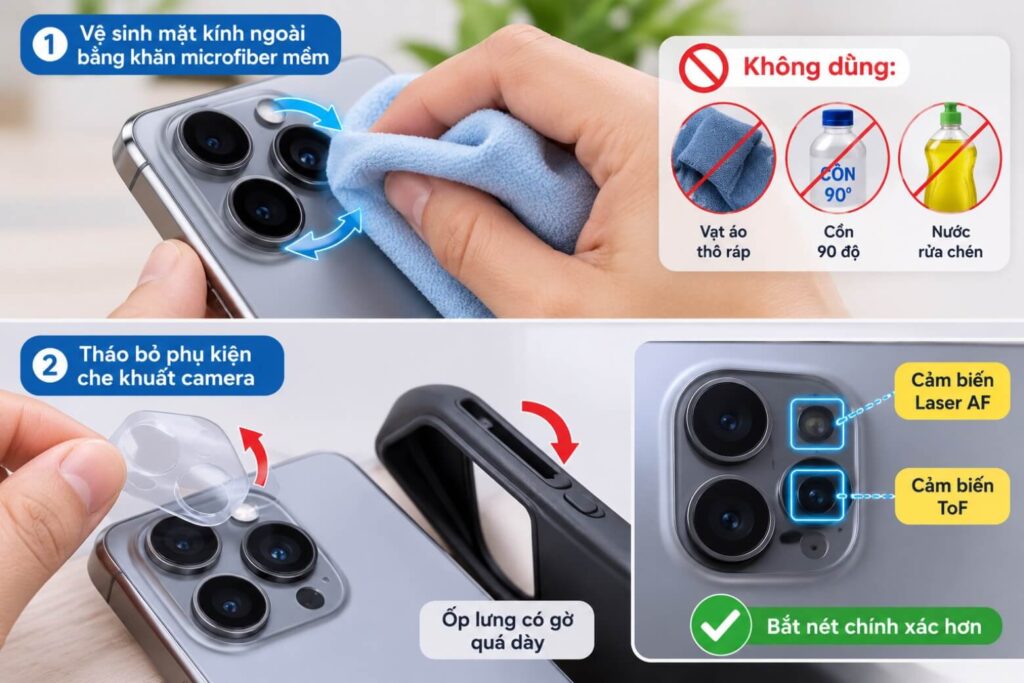
Khi cầm máy trần sử dụng hàng ngày, mồ hôi và dầu từ ngón tay rất dễ bám vào bề mặt thấu kính. Bạn hãy dùng miếng khăn vải sợi nhỏ mềm chuyên lau kính mắt để lau nhẹ nhàng theo chuyển động tròn quanh cụm camera.
Lưu ý: Tuyệt đối không dùng vạt áo thô ráp, cồn 90 độ hay nước rửa chén vì các dung dịch này sẽ tẩy trôi lớp phủ chống lóa quang học nguyên bản của thấu kính.
Đồng thời, bạn hãy kiểm tra miếng dán cường lực bảo vệ camera hoặc ốp lưng có gờ quá dày. Nhiều loại phụ kiện trôi nổi sau thời gian ngắn sử dụng bị xước dăm hoặc khoét lỗ lệch, vô tình che mất cảm biến đo cự ly Laser AF hoặc cảm biến ToF.
Khi chùm tia đo khoảng cách bị tán xạ ngược lại, máy sẽ tính toán sai và hoàn toàn mất khả năng lấy nét tự động. Việc tháo bỏ các phụ kiện che chắn này sẽ giúp ống kính bắt nét chuẩn xác trở lại ngay lập tức.
2.2. Đặt lại cài đặt ứng dụng Máy ảnh và điều chỉnh tính năng chụp
Xung đột bộ nhớ đệm hoặc các ứng dụng chạy ngầm thường khiến driver điều khiển máy ảnh bị treo. Bạn hãy thực hiện lần lượt các thao tác tinh chỉnh trên giao diện One UI:
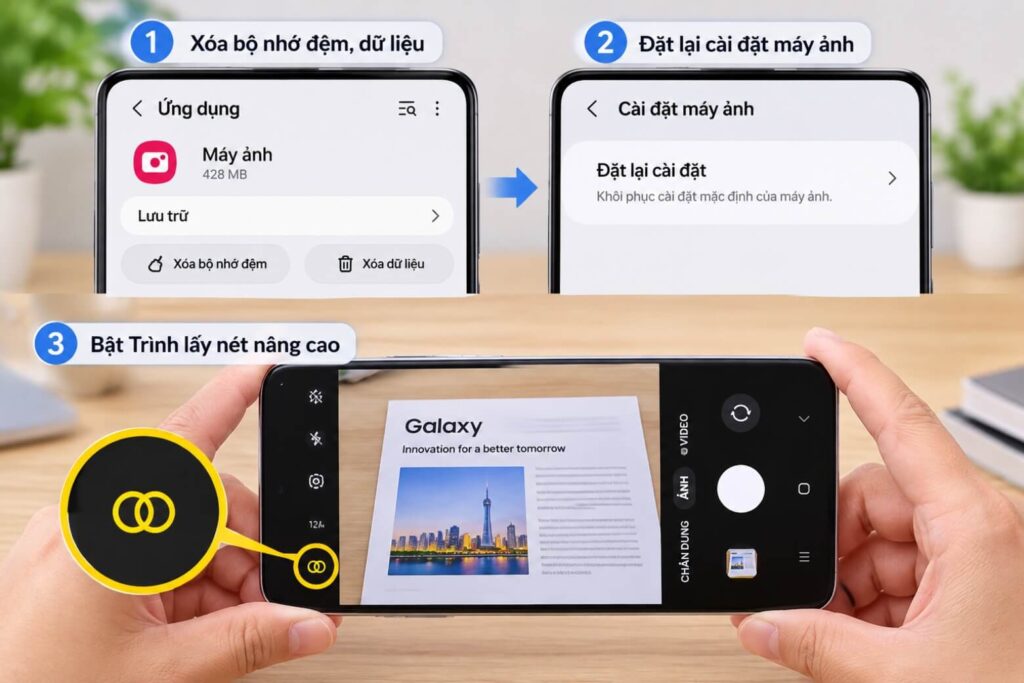
- Xóa bộ nhớ đệm và dữ liệu máy ảnh: Vào Cài đặt > Ứng dụng > tìm chọn mục Máy ảnh > nhấn vào Lưu trữ > chọn lần lượt Xóa bộ nhớ đệm và Xóa dữ liệu. Thao tác này đưa ứng dụng chụp ảnh về trạng thái cài đặt ban đầu, hoàn toàn không xóa mất bất kỳ tấm ảnh hay video nào trong bộ sưu tập.
- Đặt lại cài đặt máy ảnh: Mở ứng dụng Máy ảnh > chạm vào biểu tượng bánh răng ở góc trên bên trái > kéo xuống dưới cùng và chọn Đặt lại cài đặt. Việc này sẽ đưa các thông số phơi sáng, chế độ bám nét và bộ lọc màu về mặc định.
- Bật Trình lấy nét nâng cao (Focus Enhancer): Khi chụp tài liệu ở khoảng cách dưới 30 cm, bạn hãy quan sát góc dưới bên trái khung hình. Khi thấy biểu tượng hai vòng tròn màu vàng xuất hiện, hãy chạm để kích hoạt. Máy sẽ tự chuyển sang ống kính góc siêu rộng có khoảng cách lấy nét ngắn hơn, giúp toàn bộ bề mặt giấy nét đều từ tâm ra mép. Nếu dùng dòng máy không có tính năng này, hãy lùi máy xa khoảng 35 cm rồi bấm chọn mức zoom 2x để chụp chữ to rõ.
3. Cách khắc phục lỗi kẹt cơ học chống rung và kiểm tra camera bằng mã lệnh
Lỗi camera Samsung bị rung mờ kèm tiếng rè nhỏ thường do cơ cấu chống rung quang học OIS bị lệch thấu kính sau khi va đập hoặc gắn trên xe máy đường dài. Bạn có thể áp dụng thao tác vỗ nhẹ cạnh máy vào lòng bàn tay để giải phóng thấu kính, sau đó dùng mã lệnh phần cứng *#0*# để kiểm tra trực tiếp tình trạng cảm biến độc lập.
Cú pháp kiểm tra phần cứng *#0*# cho phép người dùng khởi chạy module camera mộc để xác định chính xác lỗi phần cứng mà không bị ảnh hưởng bởi phần mềm.
3.1. Mẹo giải phóng cụm chống rung và thấu kính bị kẹt cơ học
Hệ thống chống rung quang học OIS trên điện thoại Samsung sử dụng cuộn cảm từ VCM và hệ thống dây treo cơ học siêu nhỏ để dịch chuyển thấu kính nhằm triệt tiêu rung lắc tay cầm. Khi máy bị rơi cấn móp hoặc thường xuyên gắn trên giá đỡ ghi-đông xe máy chạy đường dài, rung chấn tần số cao từ động cơ xe dễ làm thấu kính bị xê dịch và kẹt tạm thời vào thành ống kính.
Để giải phóng cụm thấu kính hãy mở sẵn ứng dụng Máy ảnh, ngửa lòng bàn tay còn lại rồi vỗ nhẹ cạnh trên của điện thoại vào phần thịt dày của lòng bàn tay từ 2 đến 3 lần. Lực đàn hồi từ tay sẽ tạo xung động nhẹ giúp thấu kính bật trở lại vị trí cân bằng.
Lưu ý rằng đây là mẹo xử lý tạm thời; nếu sau thao tác này mà máy vẫn mất nét khi chụp vật thể ở khoảng cách xa trên 2 m, hệ thống dây treo OIS đã bị biến dạng và cần thợ chuyên môn kiểm tra.
3.2. Kiểm tra trực tiếp mắt camera bằng mã lệnh *#0*#
Để biết chắc chắn cảm biến máy ảnh còn nguyên vẹn hay đã hỏng linh kiện, bạn có thể truy cập menu kiểm tra phần cứng tích hợp sẵn của Samsung:
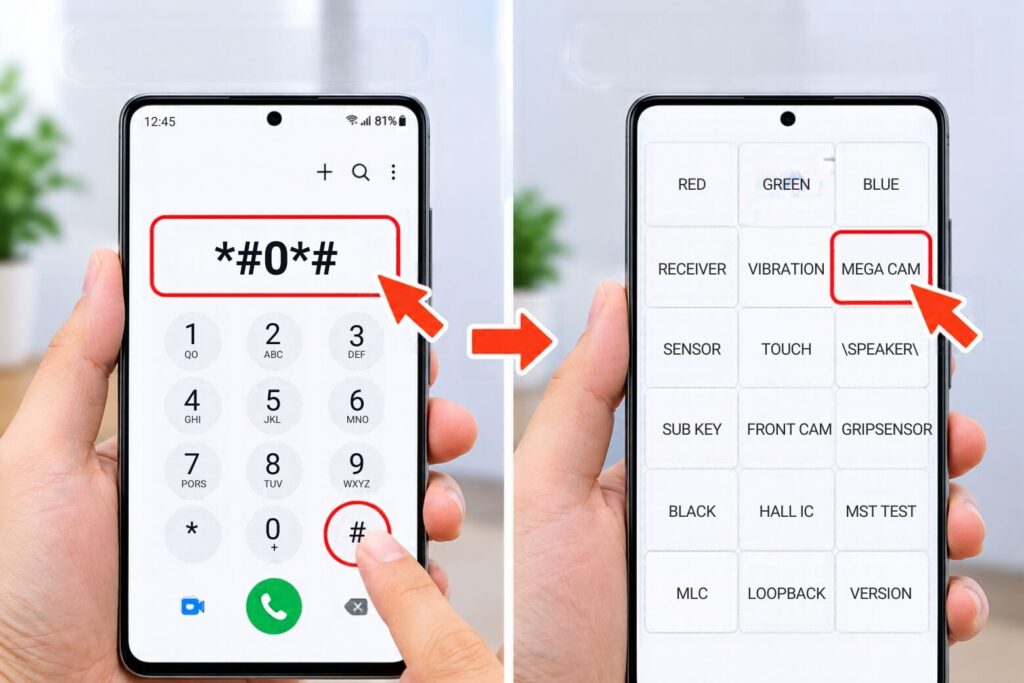
- Mở ứng dụng Điện thoại (bàn phím quay số), nhập chính xác cú pháp: *#0*#.
- Màn hình kiểm tra phần cứng nền trắng sẽ hiện ra. Bạn chạm vào ô Mega Cam để kiểm tra cụm camera chính phía sau.
- Lúc này, thiết bị sẽ mở camera ở chế độ mộc hoàn toàn, không thông qua các thuật toán xử lý phần mềm. Hãy chạm tay vào các điểm gần và xa trên màn hình để kiểm tra khả năng lấy nét. Nếu máy lấy nét nhanh và hình ảnh sắc nét, phần cứng hoàn toàn ổn định.
- Nếu màn hình báo lỗi kết nối hoặc ống kính mờ tịt không thể bắt nét ở bất kỳ điểm nào, cụm linh kiện camera đã bị tổn hại. Bạn bấm nút quay lại và chọn tiếp mục Front Cam để kiểm tra độc lập camera trước theo quy trình tương tự.
4. Ranh giới an toàn: Khi nào cần mang máy đến trung tâm kiểm tra kỹ thuật?
Người dùng cần dừng ngay các biện pháp tự khắc phục tại nhà và mang máy đi kiểm tra kỹ thuật khi phát hiện hơi nước ngưng tụ bên trong ống kính, kính bảo vệ bị nứt vỡ hoặc mô tơ OIS rung giật liên tục.
Việc cố tình can thiệp nhiệt độ cao hoặc cạy mở máy tại nhà sẽ phá hủy gioăng cao su kháng nước chuẩn IP68 và làm hư hại cảm biến vĩnh viễn.
4.1. Dấu hiệu cho thấy máy đã hỏng phần cứng hoặc bị ẩm bên trong
Bạn không nên tiếp tục tự thao tác nếu thiết bị xuất hiện các tình trạng sau:
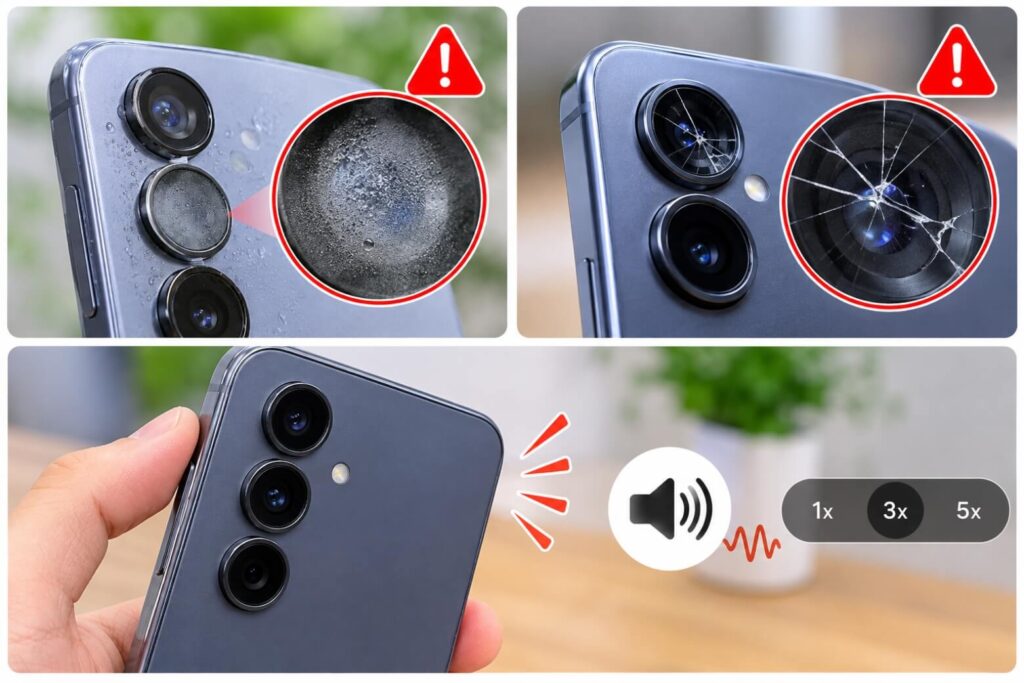
- Mặt trong của kính camera xuất hiện lớp sương mờ đục hoặc các hạt nước li ti không thể lau sạch từ bên ngoài sau khi đi mưa hoặc chuyển từ phòng lạnh ra ngoài trời nóng.
- Mặt kính bảo vệ bị nứt rạn chân chim hoặc có vết trầy xước sâu cắt ngang mắt camera, tạo vệt lóe sáng hình nan quạt khi chụp đêm.
- Ống kính phát ra tiếng kêu cọt kẹt liên tục mỗi khi chuyển đổi qua lại giữa các mức phóng to 1x, 3x hoặc 5x.
4.2. Rủi ro khi tự sửa tại nhà và cách xử lý an toàn
Một số mẹo trên mạng khuyên dùng máy sấy tóc hơ nóng cụm camera để làm tan sương ẩm. Đây là thao tác sai lầm nghiêm trọng. Nhiệt độ cao từ máy sấy sẽ làm mềm lớp keo viền, làm biến dạng gioăng cao su kháng nước chuẩn IP68 và khiến hơi ẩm bốc lên rồi đọng lại thành cặn ố vĩnh viễn trên cảm biến CMOS.
Khi máy bị ngưng tụ ẩm nhẹ, giải pháp an toàn là tắt nguồn và đặt máy vào hộp kín có chứa nhiều gói hút ẩm trong 24 giờ. Nếu nước đọng thành giọt lớn, bạn cần mang máy đến nơi có buồng hút ẩm chuyên dụng để xử lý làm khô an toàn mà vẫn giữ nguyên áp suất của thiết bị.
Dưới đây là bảng đối chiếu phương án sửa chữa thực tế:
| Tình trạng hư hỏng | Phương án kỹ thuật | Đánh giá chi phí và rủi ro |
| Kính ngoài nứt vỡ nhưng camera bên trong vẫn lấy nét rõ ràng | Thay mặt kính hoặc ép lại kính bảo vệ camera ngoài | Chi phí nhẹ nhàng, không cần thay thế cảm biến bên trong |
| Kẹt mô tơ lấy nét, đứt dây treo OIS hoặc nứt vỡ thấu kính quang học | Thay thế trọn bộ cụm mô-đun camera chính mới | Chi phí cao hơn nhưng khắc phục triệt để hiện tượng rung giật |
| Hơi ẩm lọt vào bên trong nhưng thấu kính chưa bị ố cặn | Sấy hút ẩm chân không chuyên dụng và phục hồi keo áp suất | Bảo tồn cụm camera zin nguyên bản, chi phí xử lý rất thấp |
5. Kết luận
Hiện tượng camera điện thoại Samsung bị mờ phần lớn xuất phát từ các nguyên nhân bên ngoài như dầu mỡ bám trên kính, cự ly chụp quá sát hoặc lỗi cài đặt phần mềm tạm thời. Bằng cách áp dụng quy trình kiểm tra tuần tự từ vệ sinh thấu kính, tinh chỉnh tính năng trong One UI cho đến kiểm tra mã lệnh phần cứng *#0*#, bạn hoàn toàn có thể tự đưa máy ảnh trở về trạng thái chụp sắc nét ngay tại nhà.
Chỉ khi thiết bị gặp phải các hư hỏng cơ học như kẹt cuộn từ chống rung OIS, nứt vỡ thấu kính hoặc ngưng tụ hơi ẩm bên trong, việc can thiệp linh kiện mới thực sự cần thiết. Hãy luôn ưu tiên kiểm tra tại các hệ thống uy tín, minh bạch về quy trình thẩm định để bảo vệ gioăng kháng nước và sự ổn định lâu dài cho điện thoại.
Tư vấn miễn phí 1800.6018 – hỗ trợ 24/7.
Di Động Việt

BÀI VIẾT LIÊN QUAN

So sánh OPPO Find X10 Pro Max và Xiaomi 17 Ultra:…

So sánh OPPO Find X10 Pro Max và Samsung Galaxy S25…

So sánh OPPO Find X10 Pro Max và iPhone 18 Pro:…

So sánh OPPO Find X10 Pro Max và iPhone 17 Pro…

So sánh OPPO Find X10 Pro Max và iPhone 18 Pro…
Nguồn Trang : https://didongviet.vn/dchannel/camera-dien-thoai-samsung-bi-mo/






































Công chúa handsome… Truyện dài. (phần I)
Đêm tàn của những đau thương 19 phần
nói yêu em 7 lần
Anh Chọn Ai? Siêu Mẫu Hay Osin? full Chương 70
Truyện Ngắn : Mùa Đông Năm Ấy
TRUYỆN NGẮN : KẾT THÚC RỒI ĐẤY
CAFE ĐẮNG VỊ NGỌT KHÔNG ĐƯỜNG ..TỐI THỨ 7- QUANG HÙNG
sài gòn nắng tắt gió vẫn thổi















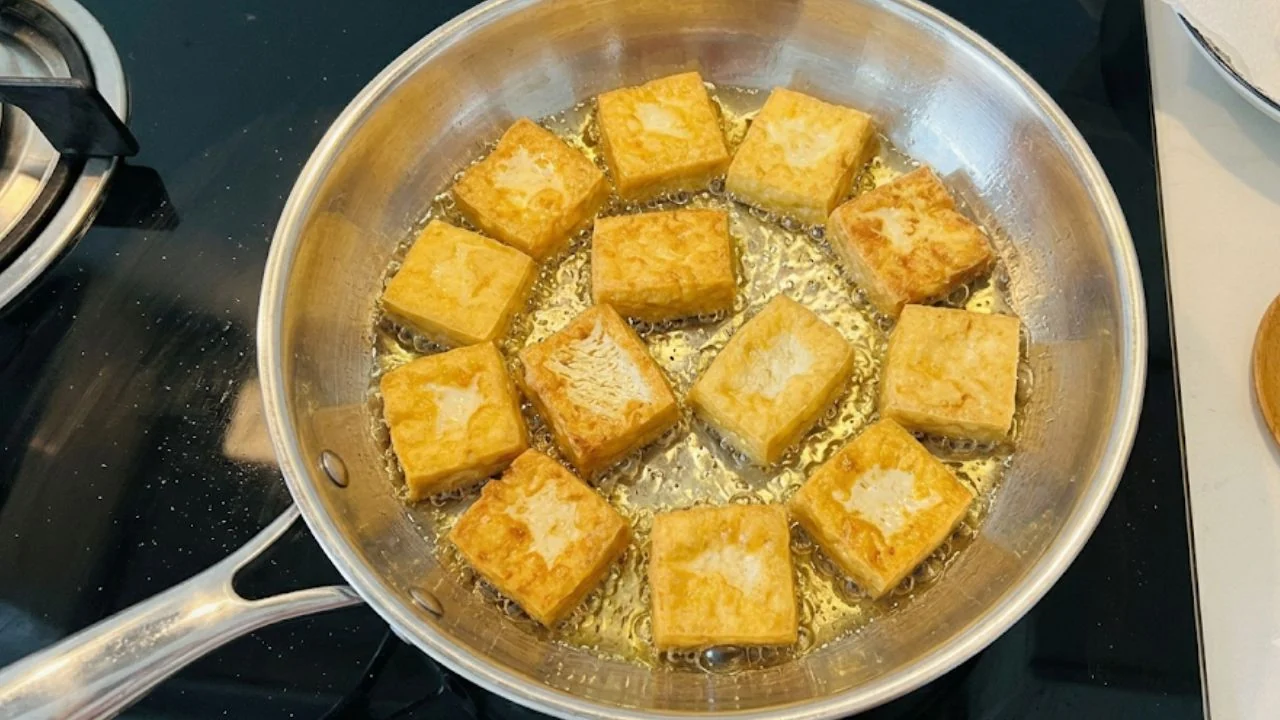
Cách rán đậu phụ vàng ruộm, căng phồng, không cần chảo chống dính
Cách kích thích cây kim tiền ra hoa
5 vị trí đặt muối trong nhà giúp phát lộc, thu hút may mắn theo phong thủy
Cây chanh phong thủy hợp với tuổi con giáp nào?


Bí quyết trồng cây ớt trong chậu cho quả sai trĩu trịt